> This is part 1 of 3 of the full documentation (pages 1–100 of 241).
> The content is paginated: fetch every part to see all of it.
> Next part: https://help-cdp.hub-js.com/llms-full.txt/1
> Page index: https://help-cdp.hub-js.com/llms.txt
# Tổng quan HUB CDP
Trung tâm dữ liệu khách hàng 360 & tự động hoá kịch bản tiếp thị
{% content-ref url="/pages/XubTEaVQnI5Wy28uZPaz" %}
[Giới thiệu HUB CDP](https://help-cdp.hub-js.com/tong-quan-hub-cdp/gioi-thieu-hub-cdp)
{% endcontent-ref %}
{% content-ref url="/pages/WCMtGYCcQ8sczt8m2cc5" %}
[HUB Product Tour](https://help-cdp.hub-js.com/tong-quan-hub-cdp/hub-product-tour)
{% endcontent-ref %}
{% content-ref url="/pages/xQRXu3g1qbV1BhUK9H2D" %}
[Các câu hỏi thường gặp](https://help-cdp.hub-js.com/tong-quan-hub-cdp/cac-cau-hoi-thuong-gap)
{% endcontent-ref %}
{% content-ref url="/pages/dAshaxwWto6PJIJ3hcce" %}
[Dashboard insight](https://help-cdp.hub-js.com/dashboard-insight/dashboard)
{% endcontent-ref %}
{% content-ref url="/pages/PFH7lhJGX3cSFVoDj81P" %}
[Data Collect](https://help-cdp.hub-js.com/data-collect/tich-hop-du-lieu)
{% endcontent-ref %}
{% content-ref url="/pages/CS8RRpNKnnrryMuYIEap" %}
[CDP operation](https://help-cdp.hub-js.com/cdp-operation/crm360)
{% endcontent-ref %}
{% content-ref url="/pages/MmsCsg0MHyfIySGZmYHr" %}
[TOUCHPOINT](https://help-cdp.hub-js.com/touchpoint/email)
{% endcontent-ref %}
{% content-ref url="/pages/nuRLnSzTyvG7kbntNiSa" %}
[AUTOMATION](https://help-cdp.hub-js.com/automation/chien-dich-tiep-thi)
{% endcontent-ref %}
{% content-ref url="/pages/8QB9Eo6ARqSjZM3oRfkQ" %}
[Broken mention](broken://pages/8QB9Eo6ARqSjZM3oRfkQ)
{% endcontent-ref %}
# Giới thiệu HUB CDP
Những điều bạn cần biết về giải pháp CDP của Hub Platform
## **CDP LÀ GÌ?**
CDP, viết tắt của Customer Data Platform, là nền tảng dữ liệu khách hàng giúp doanh nghiệp thu thập, lưu trữ, quản lý và phân tích dữ liệu khách hàng từ nhiều nguồn khác nhau như Website, mạng xã hội, Email, hệ thống POS, hệ thống CRM..
CDP giúp doanh nghiệp hiểu rõ hơn về khách hàng của mình, từ đó đưa ra các quyết định kinh doanh và marketing hiệu quả hơn.
## **VÌ SAO CDP QUAN TRỌNG ĐỐI VỚI DOANH NGHIỆP?**
Trong thời đại kinh doanh số, dữ liệu khách hàng là tài sản quý giá nhất của doanh nghiệp. Tuy nhiên, việc thu thập và quản lý dữ liệu khách hàng từ nhiều nguồn khác nhau là một thách thức rất lớn.
CDP quan trọng đối với doanh nghiệp bởi:
### **CDP giúp doanh nghiệp quản lý khách hàng tập trung**
CDP giúp doanh nghiệp tập hợp tất cả dữ liệu khách hàng từ nhiều nguồn khác nhau vào một nơi, giúp doanh nghiệp có cái nhìn toàn diện về khách hàng của mình. Từ đó, doanh nghiệp có thể hiểu rõ hơn về hành vi, sở thích, nhu cầu và mong muốn của khách hàng.
### **CDP giúp doanh nghiệp phân khúc khách hàng phù hợp**
Dựa trên dữ liệu khách hàng được tập hợp từ CDP, doanh nghiệp có thể phân khúc khách hàng một cách linh hoạt và hiệu quả. Việc phân khúc khách hàng giúp doanh nghiệp hiểu rõ hơn về từng nhóm khách hàng, từ đó xây dựng các chiến dịch marketing đúng mục tiêu và đúng đối tượng, tránh việc chạy marketing tràn lan làm tăng chi phí marketing mà hiệu quả không tốt hơn.
### **CDP giúp xây dựng chiến dịch tiếp thị tự động**
CDP giúp doanh nghiệp tự động hóa các hoạt động marketing. Ví dụ, doanh nghiệp có thể sử dụng CDP để gửi các thông điệp marketing phù hợp đến từng nhóm khách hàng, hoặc để thực hiện các chương trình khuyến mãi tự động dựa trên hành vi của nhóm khách hàng đó.
## **HỆ THỐNG CDP CỦA HUB PLATFORM**
Hub Platform là top 5 doanh nghiệp Việt Nam dẫn đầu trong lĩnh vực cung cấp giải pháp CDP hiện nay. Hub Platform không chỉ là một nền tảng đáng tin cậy để tổ chức và quản lý thông tin khách hàng, mà còn cung cấp một giải pháp toàn diện tích hợp tất cả các chức năng liên quan đến doanh nghiệp, bao gồm Marketing, Sales và Services. Giải pháp CDP của Hub Platform giúp doanh nghiệp tận dụng tối đa cơ hội để tiếp cận và hiểu rõ hơn về khách hàng.
Bên cạnh chức năng chính của CDP, Hub Platform còn hỗ trợ doanh nghiệp quản lý các điểm chạm với khách hàng như Email, Zalo OA, SMS, Popup. Đồng thời, hệ thống cũng sử dụng công nghệ truy vết và theo dõi khách hàng trên website để đo lường cảm xúc của khách hàng qua tương tác trên website.
Để tìm hiểu thêm về giải pháp của Hub Platform và nhận tư vấn về các dự án CDP, đừng ngần ngại liên hệ ngay đội ngũ tư vấn của Hub thông qua:
📞 032.817.9699
📩
Hoặc để lại thông tin [TẠI ĐÂY](https://www.hub-js.com/) để đội ngũ tư vấn của Hub Platform liên hệ với bạn nhé!
# Các câu hỏi thường gặp
HUB-JS viết tắt là gì?
Hãy gọi chúng tôi là HUB bạn nhé
HUB có thể tích hợp với những hệ thống nào?
Chúng tôi có thể tích hợp với phần lớn các hệ thống có sẵn tại thị trường Việt Nam & Thế Giới, bao gồm các hệ thống CRM, ERP, POS, CHAT, CALL, SMS, EMAIL, ZALO, ECOM, WEB, OTHER..
HUB có thể tích hợp & đồng bộ những loại thông tin nào?
Chúng tôi cho phép bạn tích hợp dữ liệu 360, lấy thông tin khách hàng làm trung tâm bao gồm: Order, Ticket, Deal, Call, Behavior, Point, Label, Tag, Revenue, History, Visit, View, Click ..etc..
HUB có thể nhập dữ liệu lịch sử không?
Chúng tôi có 2 cách để đồng bộ dữ liệu lịch sử đó là:
1. Import thông qua excel theo file cấu trúc của chúng tôi
2. API, bạn có thể lưu dữ liệu lịch sử trên hệ thống của HUB
HUB có thể ứng dụng cho những mục đích nào?
1. Omnichannel: chúng tôi giúp bạn thiết lập hợp kênh trải nghiệm, tương tác khách hàng ở các giai đoạn trong hành trình khách hàng.
2. Experience: chúng tôi giúp bạn hợp nhất và nâng cao trải nghiệm khách hàng sau bán
3. Engagement: chúng tôi giúp bạn gia tăng điểm chạm trong hành trình khách hàng ở tất cả giai đoạn bao gồm, không giới hạn TRƯỚC -> TRONG -> SAU
4. Retention: chúng tôi giúp bạn tự động kịch bản kéo khách hàng quay lại mua tiếp sản phẩm hoặc dịch vụ. Điều này bao gồm Online -> Offline hoặc Offline -> Online
5. Loyalty: chúng tôi giúp bạn thiết lập các kịch bản tăng gắn kết và giữ chân khách hàng thông qua các chương trình ưu đãi, lợi ích riêng được cá nhân hoá
Sau khi có dữ liệu khách hàng từ các hệ thống tôi sẽ làm gì trên HUB?
Hãy đảm bảo rằng dữ liệu của bạn được cập nhật tự động từ các hệ thống.
1. HUB sẽ hợp nhất tự động thông tin khách hàng từ các kênh & điểm chạm
2. Bạn có thể tự làm hoặc nhờ chúng tôi thiết lập segment (đối tượng tuỳ chỉnh)
3. Hãy kiểm tra các kênh điểm chạm của bạn đã sẵn sàng chưa
4. Kiểm tra các kịch bản template với SMS / ZNS bạn muốn đã được thiết lập
5. Sử dụng trigger (trình kích hoạt) theo thời gian thực với Deal/Ticket/Order
6. Sử dụng campaign (chiến dịch tự động) để thực hiện theo trình tự Condition -> Action -> Decision
Ứng dụng HUB cho bộ phận nào thì phù hợp?
Chúng tôi tập trung vào giúp doanh nghiệp bạn tăng trrưởng, do đó những bộ phận sau sẽ ứng dụng được HUB:
1. Marketing: tích hợp và đồng bộ tự động tất cả dữ liệu khách hàng từ nhiều hệ thống về một nơi để đánh giá, phân tích và thiết lập các kịch bản tự động theo hành trình khách hàng.
2. Sales: hợp nhất chân dung và lịch sử khách hàng từ nhiều hệ thống để thiết lập kịch bản automation hỗ trợ tương tác khách hàng trong giai đoạn ra quyết định.
3. Service: Đánh giá trải nghiệm khách hàng sau bán, hỗ trợ xử lý khiếu nại và chăm sóc tự động thông qua kịch bản đa kênh, đa chạm
4. Manager: quản lý tổng dữ liệu khách hàng 360 từ nhiều nguồn, phân tích báo cáo thông minh Cohort, RFM, CR Funnel ..etc.. và giám sát hiệu quả thông qua báo cáo thời gian thực.
HUB được ứng dụng cho những ngành hàng, lĩnh vực nào?
1. Retail O2O: doanh nghiệp bán lẻ TMĐT và Cửa Hàng Offline cần kết nối hành trình khách hàng và gia tăng điểm chạm, kéo khách hàng quay trở lại mua trên toàn hệ thống.
2. Pharma D2C: doanh nghiệp dược phẩm bán lẻ online đa kênh thông qua Facebook, WEB, ECOM cần gia tăng điểm chạm, chăm sóc khách hàng tự động và kết nối tăng trưởng giữa MKT với SALES
3. Health Beauty: doanh nghiệp kinh doanh dịch vụ y tế và làm đẹp cần quản lý hồ sơ bệnh án 360 theo tiêu chuẩn Bộ Y Tế. Cần hợp nhất trải nghiệm, tương tác khách hàng qua nhiều điểm chạm
4. Ngoài ra còn nhiều lĩnh vực khác như: EDU, B2B, AGENCY, TRAVEL, ECOM.
HUB có những cách tính phí nào?
Chúng tôi có 3 cách tính phí dựa trên nhu cầu của doanh nghiệp bạn (chủ yếu là thuê bao)
1. Tính phí theo chức năng: dùng chức năng nào tính phí chức năng đó, các chức năng còn lại sẽ tự khám phá và sử dụng dựa trên tài liệu hướng dẫn
2. Tính phí theo dịch vụ vận hành: trường hợp doanh nghiệp bạn không có nhân sự thiết lập kịch bản, chúng tôi sẽ cung cấp một dịch vụ end-to-end trọn gói vận hành tự động hoá dựa trên các kịch bản phù hợp với doanh nghiệp
3. Tính phí bản quyền: chúng tôi sẵn sàng chuyển giao toàn bộ công nghệ, hạ tầng, dịch vụ, và phát triển riêng các nghiệp vụ dành cho doanh nghiệp
HUB có thể tuỳ chỉnh theo nhu cầu không?
Chúng tôi hoàn toàn có thể đồng hành cùng phát triển với bạn nếu chúng ta có thể làm rõ các yêu cầu (chi phí tính theo ngày công)
# HUB Product Tour
Các module của hệ thống HUB CDP
HUB CDP là nền tảng dữ liệu khách hàng toàn diện hỗ trợ các Doanh nghiệp trong bài toán quản trị dữ liệu và điều hành nghiệp vụ Marketing, Bán hàng, Chăm sóc khách hàng.
Giải pháp bao gồm các module chính:
Quản lý dữ liệu khách hàng 360
* Quản lý danh sách khách hàng
* Quản lý cơ hội bán hàng
* Quản lý đơn hàng đa kênh
* Quản lý hỗ trợ sau bán
* Quản lý danh mục hàng bán
Đối tượng tuỳ chỉnh thông minh
* Phân loại khách hàng theo lịch sử, hành vi
* Phân loại khách hàng theo doanh thu, kênh bán
* Phân loại khách hàng theo sản phẩm, chu kỳ
Tự động hoá tiếp thị & trình kích hoạt
* Chiến dịch tự động theo trình tự sử dụng dữ liệu đối tượng
* Trình kích hoạt tức thị dựa trên hành động
* Deal, Order, Ticket, Event
Quản lý điểm chạm khách hàng đa kênh
* Tích hợp đa chạm: ZALO, SMS, EMAIL, LANDING PAGE, FORM, POPUP, VOUCHER, ADS, UTM
Tổng đài thương hiệu IN & OUT
* Tích hợp hệ thống tổng đài bên thứ 3: VIHAT, STRINGEE, VFONE, CARESOFT
* Tổng đài SDK CALL của HUB
Hệ thống CHAT hợp kênh & BOT tự động
* Chat đa kênh trong một màn hình: ZALO, WEB, FACEBOOK
Báo cáo thông minh tuỳ chỉnh
* Dashboard Looker: RFM, Cohort, Channel, Store, Product, Revenue, Customer
* Có thể tuỳ chỉnh theo nhu cầu riêng
Phân tích WEB/APP & đo lường FUNNEL
* Định danh khách hàng truy cập users-ID
* Đo lường heatmap, session replay, ecommerce
Tích hợp & đồng bộ dữ liệu từ nhiều hệ thống
* ERP, POS, CRM, WEB, ECOM, CALL, CHAT, OTHER
# Cấu hình hệ thống
Hãy kiểm tra các thiết lập riêng cho doanh nghiệp bạn tại đây
{% content-ref url="/pages/2WUHE6rkUemi44HCQHOU" %}
[Trường tuỳ chỉnh](https://help-cdp.hub-js.com/tong-quan-hub-cdp/cau-hinh-he-thong/truong-tuy-chinh)
{% endcontent-ref %}
{% content-ref url="/pages/HBMzLOHM4wcWL2Mpx2dQ" %}
[Cài đặt tài khoản](https://help-cdp.hub-js.com/tong-quan-hub-cdp/cau-hinh-he-thong/cai-dat-tai-khoan)
{% endcontent-ref %}
{% content-ref url="/pages/kwNpEhF2jUPyBEbzZaZG" %}
[Phân quyền hệ thống](https://help-cdp.hub-js.com/tong-quan-hub-cdp/cau-hinh-he-thong/phan-quyen-he-thong)
{% endcontent-ref %}
# Trường tuỳ chỉnh
Hệ thống linh động trong việc cho phép danh nghiệp định nghĩa các trường của đối tượng khách hàng, phiếu ghi hay cơ hội một cách phù hợp nhất với quy trình làm việc của mình.
# Quản lý danh sách trường tuỳ chỉnh
Hệ thống linh động trong việc cho phép danh nghiệp định nghĩa các trường của đối tượng khách hàng, phiếu ghi hay cơ hội một cách phù hợp nhất với quy trình làm việc của mình.
Trường tuỳ chỉnh mà bạn tạo sẽ được hiển thị trên danh sách trường tuỳ chỉnh.
Tại màn hình quản lý, hệ thống hỗ trợ cho phép người dùng các thao tác, bao gồm:
* **Tìm kiếm**
* **Xem danh sách các trường trùy chỉnh**
* **Chỉnh sửa**
* **Nhân bản**
* **Xoá**
Chi tiết thao tác bạn có thể tham khảo ảnh dưới đây:
# Tạo mới trường tuỳ chỉnh
Hệ thống linh động trong việc cho phép danh nghiệp định nghĩa các trường của đối tượng khách hàng, phiếu ghi hay cơ hội một cách phù hợp nhất với quy trình làm việc của mình.
Hệ thống hỗ trợ 2 phương thức tạo mới trường tùy chỉnh, bao gồm:
1. Tạo thủ công
2. Nhân bản từ một trường tùy chỉnh khác tương tự.
Bài viết này sẽ hướng dẫn bạn cách thêm các trường thông tin tuỳ chỉnh để hiển thị trên các module thông tin như Quản lý khách hàng/ Danh sách công ty/ Danh sách cơ hội/ Danh sách phiếu ghi.
## Tạo mới thủ công
{% tabs %}
{% tab title="Bước 1" %}
### Truy cập Trường tuỳ chỉnh
Ở góc trên bên phải màn hình, bạn chọn vào biểu tượng **Cài đặt**, sau đó mở menu **Cấu hình hệ thống**, và chọn **Trường tuỳ chỉnh**
{% endtab %}
{% tab title="Bước 2" %}
### Tạo mới
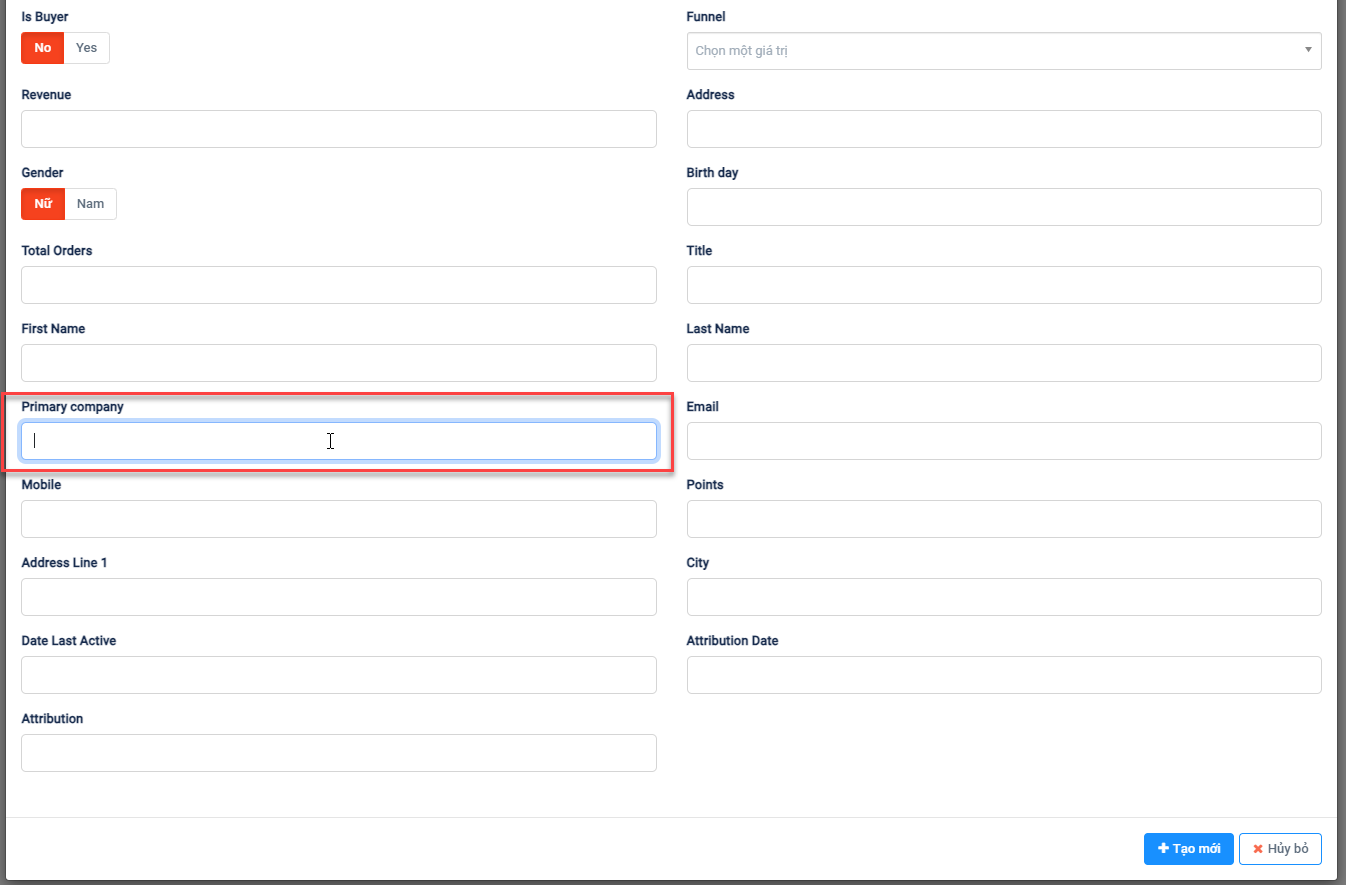
Bạn nhấn nút sau đó điền thông tin trong form tạo mới trường tuỳ chỉnh:
{% endtab %}
{% tab title="Bước 3" %}
### Nhập thông tin
Các thông tin bao gồm:
* **Nhãn**: nhập tên trường
* **Alias**: là mã số của trường, nếu bạn để trống thì hệ thống sẽ tự động tạo mã cho trường dựa trên nhãn của trường
* **Đối tượng**: bạn cần lựa chọn sẽ thêm trường tuỳ chỉnh này cho đối tượng nào. Có 4 đối tượng mà bạn có thể thêm trường tuỳ chỉnh là: Khách hàng, Công ty, Cơ hội và Phiếu ghi
* **Nhóm**: Xác định xem trường này sẽ hiển thị ở đâu khi người dùng truy cập vào các thẻ thông tin ở trên
* Chọn Core/Social/Personal/Professional nếu Group chọn **Contact/Company**
* Chọn Deal nếu Object chọn **Deal**
* Chọn Ticket nếu Object chọn **Ticket**
* **Giá trị mặc định**: giá trị mặc định của dữ liệu (chỉ áp dụng khi có khách hàng mới thêm sau khi triển khai trường thông tin) (không bắt buộc điền)
* **Kiểu dữ liệu**: Định dạng của dữ liệu.
{% hint style="info" %}
Lưu ý: Các thông tin đánh dấu \* là những thông tin bắt buộc phải điền
{% endhint %}
{% endtab %}
{% tab title="Bước 4" %}
### Các tuỳ chọn
* **Sắp xếp**: Sắp xếp vị trí trường mới tạo sẽ nằm cạnh trường nào.
* **Xuất bản**: Kích hoạt/ không kích hoạt trường
{% hint style="warning" %}
Lưu ý: Chỉ các trường tùy chỉnh được bật CÓ cho cài đặt Xuất bản mới hiển thị tại các màn hình tạo mới của đối tượng (Khách hàng, Cơ hội, Phiếu ghi và Cá nhân/Tổ chức)
{% endhint %}
* **Bắt buộc**: Trường này khi kích hoạt có bắt buộc điền không
* **Hiển thị trên các form**: Quyết định xem trường này có được gọi ra trong form landing page không
* **Hiển thị trên các form rút gọn**: Quyết định trường này có hiện trong phần quick add không.
* **Hiển thị trong bộ filter của tệp đối tượng**: Quyết định trường này có đc sử dụng để phân khúc không
* **Cho phép cập nhật công khai:** nếu được đặt thành có, trường này có thể được cập nhật bằng cách thêm bí danh và giá trị vào truy vấn của tracking pixel "/mtracking.gif".
* **Mã định danh duy nhất**: nếu được đặt thành có, trường này sẽ trở thành một trong những trường định danh contact. (Ví dụ: email, họ và tên, số điện thoại). Trường này sẽ được phép chọn để setup cơ chế merge cho contact.
{% endtab %}
{% tab title="Bước 5" %}
### Lưu trường thông tin
Nhấn **Lưu & Đóng** để lưu thao tác tạo trường thông tin tuỳ chỉnh mới.
{% hint style="info" %}
Các Trường tuỳ chỉnh của Cơ hội sau khi thêm mới và publish sẽ được hiển thị tại phần Thông tin bổ sung trong các màn hình Thêm mới và Chỉnh sửa của module Cơ hội
{% endhint %}
{% endtab %}
{% endtabs %}
## Nhân bản từ một trường tùy chỉnh khác tương tự
{% tabs %}
{% tab title="Bước 1" %}
### Truy cập màn hình Trường tuỳ chỉnh
Ở góc trên bên phải màn hình, bạn chọn vào biểu tượng **Cài đặt**, sau đó mở menu **Cấu hình hệ thống**, và chọn **Trường tuỳ chỉnh**
{% endtab %}
{% tab title="Bước 2" %}
### Tạo mới
Tại màn hình danh sách trường tùy chỉnh, người dùng chọn một trường với các thông tin về đối tượng, kiểu dữ liệu tương tự như trường mới mà mình muốn tạo, sau đó nhấn chọn **Nhân bản**
{% endtab %}
{% tab title="Bước 3" %}
### Cập nhật thông tin
Sau khi nhấn Nhân bản, hệ thống sẽ hiển thị một màn hình tạo mới với các thông tin đã được nhập sẵn, tương tự như trường ban đầu bạn chọn nhân bản.
Việc của bạn lúc này là cần kiểm tra các thông tin, và sửa lại giá trị theo yêu cầu mới mà bạn muốn.
{% endtab %}
{% tab title="Bước 4" %}
### Lưu thông tin
Nhấn **Lưu & Đóng** để lưu thao tác tạo trường thông tin tuỳ chỉnh mới
{% endtab %}
{% endtabs %}
## Các định dạng dữ liệu của trường tuỳ chỉnh
Định dạng
Ý nghĩa
Hiển thị
Cho phép chọn nhiều giá trị
drop list, có thể chọn nhiều giá trị
Chọn
drop list, chỉ được chọn 1
Danh sách - quốc gia
một chuỗi các quốc gia, hiển thị theo dạng drop list
Email
định dạng email
email@domain.com
Khu vực
định dạng thành phố
Lookup
Tìm kiếm
Luận lý
Lựa chọn Có hoặc Không
Múi giờ
múi giờ theo vùng quốc gia
Ngày
định dạng ngày
Ngày/ Giờ
định dạng ngày, giờ
Số
định dạng số
Thời gian
định dạng giờ
URL
định dạng địa chỉ website
Vùng nhập văn bản
định dạng vùng văn bản (nhiều đoạn)
Văn bản
định dạng văn bản (1 đoạn)
Điện thoại
định dạng số điện thoại
Địa lý
một chuỗi các loại ngôn ngữ, hiển thị theo dạng drop list
# Chỉnh sửa trường tuỳ chỉnh
Hệ thống linh động trong việc cho phép danh nghiệp định nghĩa các trường của đối tượng khách hàng, phiếu ghi hay cơ hội một cách phù hợp nhất với quy trình làm việc của mình.
Bài viết này sẽ hướng dẫn bạn cách chỉnh sửa thông tin của một trường tuỳ chỉnh để hiển thị trên các module thông tin như Quản lý khách hàng/ Danh sách công ty/ Danh sách cơ hội/ Danh sách phiếu ghi
## Chỉnh sửa trường tuỳ chỉnh
{% tabs %}
{% tab title="Bước 1" %}
### Truy cập màn hình Trường tuỳ chỉnh
Ở góc trên bên phải màn hình, bạn chọn vào biểu tượng **Cài đặt**, sau đó mở menu **Cấu hình hệ thống**, và chọn **Trường tuỳ chỉnh**
{% endtab %}
{% tab title="Bước 2" %}
### Chỉnh sửa
Tại màn hình danh sách trường tùy chỉnh, người dùng chọn một trường với các thông tin về đối tượng, kiểu dữ liệu tương tự như trường mới mà mình muốn tạo, sau đó nhấn chọn **Chỉnh sửa**
{% endtab %}
{% tab title="Bước 3" %}
### Cập nhật thông tin
Sau khi nhấn Chỉnh sửa, hệ thống sẽ hiển thị một màn hình chứa thông tin của trường tùy chỉnh hiện tại.
Việc của bạn lúc này là cần kiểm tra các thông tin, và sửa lại giá trị theo yêu cầu mới mà bạn muốn.
{% endtab %}
{% tab title="Bước 4" %}
### Lưu trường thông tin
Nhấn **Lưu & Đóng** để lưu thao tác tạo trường thông tin tuỳ chỉnh mới.
{% endtab %}
{% endtabs %}
# Tìm kiếm trường tuỳ chỉnh
Hệ thống linh động trong việc cho phép danh nghiệp định nghĩa các trường của đối tượng khách hàng, phiếu ghi hay cơ hội một cách phù hợp nhất với quy trình làm việc của mình.
Hệ thống CDP hỗ trợ linh hoạt các nhóm đối tượng được tạo trường tùy chỉnh, bao gồm:
* Khách hàng
* Phiếu ghi
* Cơ hội
* Cá nhân/Tổ chức
Với tính linh hoạt này, hệ thống hỗ trợ chức năng tìm kiếm nhanh giúp người dùng dễ dàng trong việc nắm được các trường thông tin.
Thao tác để tìm kiếm trường tùy chỉnh như sau:
## Tìm kiếm nhanh theo tên trường
{% tabs %}
{% tab title="Bước 1" %}
### Truy cập Trường tuỳ chỉnh
Ở góc trên bên phải màn hình, bạn chọn vào biểu tượng **Cài đặt**, sau đó mở menu **Cấu hình hệ thống**, và chọn **Trường tuỳ chỉnh**
{% endtab %}
{% tab title="Bước 2" %}
### Tìm kiếm
Nhập thông tin tên trường hoặc alias vào vùng tìm kiếm dữ liệu; sau đó nhấn Enter để tìm kiếm
{% endtab %}
{% endtabs %}
## Tìm kiếm theo nhóm đối tượng
{% tabs %}
{% tab title="Bước 1" %}
### Truy cập Trường tuỳ chỉnh
Ở góc trên bên phải màn hình, bạn chọn vào biểu tượng **Cài đặt**, sau đó mở menu **Cấu hình hệ thống**, và chọn **Trường tuỳ chỉnh**
{% endtab %}
{% tab title="Bước 2" %}
### Tìm kiếm
Chọn đối tượng bạn đang quan tâm, sau đó nhấn Enter để hệ thống tìm kiếm
{% endtab %}
{% endtabs %}
# Phân quyền hệ thống
## Các bài viết liên quan tới phân quyền tài khoản
[Thêm mới một phân quyền](https://help-cdp.hub-js.com/tong-quan-hub-cdp/cau-hinh-he-thong/phan-quyen-he-thong/them-moi-mot-phan-quyen)
[Chỉnh sửa một phân quyền](https://help-cdp.hub-js.com/tong-quan-hub-cdp/cau-hinh-he-thong/phan-quyen-he-thong/chinh-sua-mot-phan-quyen)
# Thêm mới một phân quyền
Để dễ dàng phân quyền truy cập cho nhân viên, admin cần tạo các vai trò tương ứng với chức vụ thực tế của nhân viên. Các vai trò gồm các quyền mà nhân viên được phép nhận để thao tác với hệ thống.
Để tạo mới vai trò trong hệ thống, vui lòng làm theo 5 bước sau:
{% tabs %}
{% tab title="Bước 1" %}
### Truy cập Phân quyền tài khoản
Nhấn vào biểu tượng **Cài đặt -> Cấu hình hệ thống -> Phân quyền tài khoản**. Hệ thống sẽ hiển thị màn hình **Phân quyền tài khoản** như sau:
{% endtab %}
{% tab title="Bước 2" %}
### Tạo mới vai trò
Nhấn vào biểu tượng **Tạo mới** ở góc trên bên phải màn hình **Phân quyền tài khoản** để tạo một Vai trò mới
Màn hình tạo mới sẽ như sau:
{% endtab %}
{% tab title="Bước 3" %}
### Điền thông tin chi tiết
Truy cập vào mục **Chi tiết** trên giao diện **Vai trò - Vai trò mới**, hãy điền thông tin chi tiết thuộc chức danh mà bạn muốn tạo lập, bao gồm:
* **Tên**: Tên của vai trò (tương ứng với vị trí/ chức vụ trong công ty)
* **Mô tả**: Nhập mô tả sơ bộ về vai trò này
{% hint style="info" %}
Lưu ý: **Tên** là trường bắt buộc, **Mô tả** không bắt buộc phải nhập.
{% endhint %}
{% endtab %}
{% tab title="Bước 4" %}
### Phân quyền
Truy cập vào mục **Quyền hạn** trên giao diện **Vai trò - Vai trò mới** có thể thao tác như sau:
* Tại giao diện này, hệ thống cho phép bạn thiết lập chi tiết các quyền hạn cụ thể mà Vai trò (Role) này được phép thực hiện trên hệ thống HUB CDP.
* Để phân quyền, bạn chọn vào từng nhóm quyền ở cột bên trái và tích chọn các hành động tương ứng ở cột bên phải (Xem, Chỉnh sửa, Tạo mới, Xóa, Xuất bản, Toàn quyền).
Dưới đây là ý nghĩa chi tiết của các nhóm quyền chính để bạn lựa chọn chính xác:
| Tên nhóm quyền | Ý nghĩa / Phạm vi áp dụng |
| --------------------------------------------- | -------------------------------------------------------------------------------------------------------------------------------------------------------------------------------------------------------------------------------------------------------------------- |
| Category Product Permissions | Quyền quản lý danh mục sản phẩm và các sản phẩm tương ứng theo danh mục (Cấu trúc, phân loại sản phẩm). |
| DAC Permissions | Quản lý truy cập của các module liên quan đến nhóm tích điểm qua DAC |
| Facebook Audience - Quyền | Quyền quản lý và đồng bộ tệp đối tượng khách hàng với Facebook Ads. |
| Phân quyền stage | Thiết lập và cấu hình các giai đoạn trong hành trình khách hàng (Customer Stage). |
| Point Permissions | Quản lý hệ thống điểm thưởng, tích điểm theo hành động của khách hàng khi tương tác với hệ thống CDP (Point Actions, Triggers...). |
| Quyền Thông báo | Ví dụ: mở email,... |
| Quyền Webhook | Cấu hình và quản lý Webhook để đẩy/nhận dữ liệu thời gian thực với bên thứ ba. |
| Quyền chiến dịch | Tạo lập, theo dõi và tối ưu các chiến dịch Marketing (Campaign). |
| Quyền hạn Popup | Quản lý, thiết kế và cấu hình hiển thị biểu mẫu Popup trên website/app. |
| Quyền hạn cơ bản | Quyền quản lý các phần liên quan đến chủ đề của hệ thống. |
| Quyền kho | Quản lý danh sách các kho trên hệ thống - Liên kết với Haravan. |
| Quyền mạng xã hội | |
| Quyền quản lý chuyên mục mã giảm giá | Tổ chức, phân loại danh mục chứa các chương trình khuyến mãi/Voucher. |
| Quyền quản lý mã giảm giá | Trực tiếp tạo, sửa, xóa hoặc phát hành mã giảm giá (Coupon/Voucher). |
| Quyền quản lý thẻ | Tạo và quản lý các thẻ phân loại (Tag) gắn cho khách hàng/sản phẩm. |
| Quyền truy cập - Trang đích | Tạo, chỉnh sửa và xuất bản các trang đích (Landing Page). |
| Quyền truy cập Dashboard tùy chỉnh |
Phân quyền xem các bảng báo cáo. Lưu ý: Người dùng cần có quyền tương ứng cới các module chưa dữ liệu, để nhìn thấy các chỉ số hiển thị trong chart. Ví dụ: Người dùng xem báo cáo deal cần được phân quyền Xem của module Deal
|
| Quyền truy cập Plugin | Quản lý việc cài đặt và cấu hình các plufin tích hợp, mở rộng trên hệ thống |
| Quyền truy cập Trình kích hoạt mã cào | |
| Quyền truy cập Zalo OA | Quản lý kết nối, tương tác và gửi tin qua tài khoản Zalo Official Account. |
| Quyền truy cập biểu mẫu | Quản lý các biểu mẫu (Form) thu thập thông tin khách hàng trên hệ thống. |
| Quyền truy cập báo cáo | |
| Quyền truy cập email | Quản lý các chiến dịch Email Marketing, mẫu email và tệp gửi. |
| Quyền truy cập kênh | |
| Quyền truy cập mô-đun Hồ sơ bệnh án | Quản lý thông tin, lịch sử bệnh án của khách hàng. |
| Quyền truy cập mô-đun Khách hàng |
Quyền core về quản lý danh sách, hồ sơ chi tiết (Profile) của khách hàng/User. Lưu ý: Người dùng cần được tích quyền Xem thông tin của bản thân + Xem dữ liệu của người liên quan để được nhìn thấy danh sách khách mình được phân công phụ trách
|
| Quyền truy cập mô-đun SMS | Quản lý cấu hình, nội dung và chiến dịch gửi tin nhắn SMS Brandname. |
| Quyền truy cập mô-đun báo cáo bán lẻ | Xem báo cáo chuyên sâu về doanh thu, đơn hàng dành riêng cho khối bán lẻ (Retail). |
| Quyền truy cập mô-đun cơ hội bán hàng | Quản lý luồng xử lý cơ hội, phễu bán hàng (Deals/Sales Pipeline). |
| Quyền truy cập mô-đun phiếu ghi | Quản lý các yêu cầu hỗ trợ, phản hồi từ khách hàng (Tickets). |
| Quyền truy cập mô-đun quy tắc Hạng thành viên | Cấu hình điều kiện lên/xuống hạng và cài đặt các trigger gửi tin khi thỏa mãn điều kiện hạng/điểm thành viên |
| Quyền truy cập minigame | Quản lý, thiết lập các mini game tương tác thu hút khách hàng (Gamification). |
| Quyền truy cập tài khoản hệ thống | Quyền Admin quản lý danh sách tài khoản nhân viên và phân quyền sử dụng. |
| Quyền tài nguyên | Quản lý kho dữ liệu tải lên hệ thống (Hình ảnh, tài liệu, file media...). |
| Quyền với danh mục | Quyền quản lý chung đối với các cấu trúc cây danh mục trên hệ thống. |
| Quyền đơn hàng | Quản lý các đơn hàng phát sinh. |
| Quản lý chi phí quảng cáo | Cập nhật ngân sách/chi phí từ các chiến dịch quảng cáo. Đây là dữ liệu đầu vào để sử dụng cho các báo cáo liên quan đến chi phí. |
| ZNS - Phân quyền | Quản lý nội dung bài viết, biểu mẫu được duyệt để gửi qua ZNS. |
| Zalominiapp | Quyền cấu hình chuyên sâu cho kết nối Mini App Zalo thông qua hệ thống. |
**Ví dụ:** Ở *Quyền chiến dịch*, của vai trò *Admin*, bạn có thể cấp toàn quyền cho vai trò này truy cập vào *Danh mục* và *Chiến dịch*
{% hint style="info" %}
Lưu ý: Tại mục **Chi tiết**, nếu bạn tick chọn **Có** cho câu hỏi ***Có đầy đủ quyền truy cập hệ thống?*** thì tức là bạn đồng ý cho role này có tất cả các quyền truy cập vào tất cả các module trong hệ thống.
{% endhint %}
{% endtab %}
{% tab title="Bước 5" %}
### Lưu
Nhấn **Lưu** hoặc **Lưu & Đóng** để hoàn tất thao tác tạo mới một role trong hệ thống
{% endtab %}
{% endtabs %}
{% hint style="info" %}
Thông tin: Các nhân viên ở trong cùng 1 role thì có quyền giống nhau khi tương tác với hệ thống.
{% endhint %}
Lưu ý: Danh sách các nhóm quyền được hỗ trợ trong hệ thống
# Chỉnh sửa một phân quyền
Nhân viên ở các vị trí trong công ty có thể chịu trách nhiệm đảm nhiệm các công việc linh hoạt trong quá trình làm việc. Do đó, các vai trò có thể được thêm hoặc bớt các quyền sau khi tạo lập.
Để chỉnh sửa quyền hạn của một chức danh sẵn có trong hệ thống, hãy làm theo 4 bước dưới đây.
{% tabs %}
{% tab title="Bước 1" %}
### Truy cập Phân quyền tài khoản
Nhấn vào biểu tượng **Cài đặt -> Cấu hình hệ thống -> Phân quyền tài khoản**
Sau đó, hệ thống hiển thị màn hình Phân quyền tài khoản.
{% endtab %}
{% tab title="Bước 2" %}
### Chọn quyền (role) muốn chỉnh sửa
Có 2 cách để bạn có thể đi vào màn hình chỉnh sửa phân quyền:
* Cách 1: Nhấn vào tên chức danh
* Cách 2: Nhấn vào nút  bên cạnh tên quyền, hiện cửa sổ nhỏ ngay phía dưới, bạn hãy chọn vào **Chỉnh sửa**
{% endtab %}
{% tab title="Bước 3" %}
### Chỉnh sửa phân quyền
Truy cập vào mục **Quyền hạn** trong giao diện **Chỉnh sửa.**
Sau đó, hãy chọn những hành động bạn muốn thêm hoặc bỏ cho quyền này.
{% hint style="info" %}
Lưu ý: Nếu bạn muốn cấp toàn quyền truy cập cho chức danh này, hãy chọn **Có** cho câu hỏi *"**Có đầy đủ quyền truy cập hệ thống?***" trong mục **Chi tiết**
{% endhint %}
{% endtab %}
{% tab title="Bước 4" %}
### Lưu chỉnh sửa
Nhấn **Lưu** hoặc **Lưu & Đóng** để hoàn tất thao tác.
{% endtab %}
{% endtabs %}
# Cài đặt tài khoản
Chức năng này giúp admin có thể thực hiện các thao tác với tài khoản cho người dùng truy cập vào hệ thống.
# Tạo mới tài khoản
Người quản trị hệ thống có quyền tạo thêm các tài khoản mới để nhân sự vào hệ thống thực hiện các công việc trong phạm vi trách nhiệm. Dưới đây là hướng dẫn chi tiết cách làm.
Để tạo tài khoản cho nhân viên truy cập vào hệ thống, hãy làm theo 4 bước đơn giản sau đây:
{% tabs %}
{% tab title="Bước 1" %}
### Truy cập quản lý tài khoản hệ thống
Nhấn vào biểu tượng **Cài đặt** -> **Cấu hình hệ thống** -> **Quản lý tài khoản** hệ thống để truy cập màn hình danh sách tài khoản.
Chuyển sang màn hình Quản lý tài khoản hệ thống.
{% endtab %}
{% tab title="Bước 2" %}
### Tạo mới tài khoản
Để tạo mới một tài khoản người dùng, nhấn chọn **Tạo mới** để mở màn hình nhập thông tin
{% endtab %}
{% tab title="Bước 3" %}
### Nhập thông tin chi tiết
{% hint style="warning" %}
Các trường được đánh dấu \* sẽ là những thông tin bắt buộc nhập.
{% endhint %}
Nhập các thông tin tài khoản, bao gồm:
* **Họ**
* **Tên**
* **Phân quyền tài khoản** - Quyền của tài khoản khi sử dụng hệ thống
{% hint style="info" %}
Lưu ý: Để gán quyền tài khoản, hãy tham khảo bài viết: [Gán quyền tài khoản](https://app.gitbook.com/o/uWo2G22OM58OqybBMlmA/s/IPMaahbinE4mnaANuMqj/~/changes/12/huong-dan-su-dung-cac-module/account-and-setup/cai-dat-tai-khoan/gan-quyen-tai-khoan)
{% endhint %}
* **Vị trí** - Chức vụ của người dùng trong doanh nghiệp
* **Category Product** - Danh mục sản phẩm người dùng phụ trách
{% hint style="info" %}
Lưu ý: Bạn cần điền trong trường hợp muốn hệ thống tự động phân chia khách hàng cho nhân sự phụ trách theo sản phẩm hoặc theo nguồn của khách hàng
{% endhint %}
* **ID Nhà cung cấp** - Mã của người dùng trên các hệ thống POS (Ví dụ như: Haravan, Sapo)
{% hint style="info" %}
Lưu ý: Bạn cần điền thông tin này nếu cần hệ thống tự động mapping dữ liệu người tạo đơn hàng trên các hệ thống POS với tài khoản trên CDP để ghi nhận doanh số
{% endhint %}
* **ID Chat Vendor** - Mã của người dùng trên hệ thống CHAT Subiz
{% hint style="info" %}
Lưu ý: Bạn cần điền thông tin này nếu cần hệ thống tự động ghi nhận người phụ trách khách hàng theo người phụ trách trên hệ thống chat Subiz
{% endhint %}
* **Tên người dùng** - Username để đăng nhập vào hệ thống
* **Mật khẩu** - Password tài khoản dùng để đăng nhập vào hệ thống
* **Email -** Email để tạo tài khoản (email còn được dùng để lấy lại mật khẩu trong trường hợp người dùng quên mật khẩu)
{% hint style="info" %}
Bạn có thể đặt tài khoản thuộc nhóm nhân sự nào đó bằng cách chọn danh mục tương ứng trong menu **Chọn nhóm nhân sự**
{% endhint %}
{% endtab %}
{% tab title="Bước 4" %}
### Lưu tài khoản
Nhấn **Lưu** hoặc **Lưu & Đóng** để lưu thông tin tài khoản vừa tạo
{% endtab %}
{% endtabs %}
# Đăng nhập hệ thống
Bài viết hướng dẫn người dùng đăng nhập vào hệ thống CDP HUB Platform
Để đăng nhập vào hệ thống, hãy truy cập vào đường link hệ thống mà người quản trị cung cấp cho bạn.\
Sau đó, bạn cần điền đầy đủ các thông tin sau:
* **Username**: Nhập email hoặc tên đăng nhập vào tài khoản
* **Password**: Nhập mật khẩu của tài khoản
{% hint style="info" %}
Bạn có thể tick chọn  để duy trì tài khoản đăng nhập vào hệ thống.
{% endhint %}
Cuối cùng, nhấn nhút **Đăng nhập** để vào hệ thống.
# Thay đổi mật khẩu
Hệ thống cho phép người dùng dễ dàng thay đổi mật khẩu đăng nhập
Có 2 cách có thể thay đổi password, bao gồm:
#### 1. Thay đổi trực tiếp trên hồ sơ tài khoản
{% tabs %}
{% tab title="Bước 1" %}
### Mở màn hình thay đổi mật khẩu
Sau khi truy cập vào hệ thống, nhấn chuột vào tên đăng nhập ở góc phải màn hình và chọn nút
Hệ thống sẽ hiển thị giao diện màn hình cho phép người dùng thay đổi thông tin
{% endtab %}
{% tab title="Bước 2" %}
### Cập nhật mật khẩu
Tại màn hình chỉnh sửa, người dùng thực hiện việc điền 2 thông tin sau:
* **Mật khẩu** - Nhập thông tin mật khẩu mới
* **Xác nhận mật khẩu** - Nhập lại thông tin mật khẩu mới
Nhấn **Lưu** để hoàn thành thao tác cập nhật.
{% endtab %}
{% endtabs %}
#### 2. Thay đổi mật khẩu trong màn hình Quản lý tài khoản
{% tabs %}
{% tab title="Bước 1" %}
### Truy cập Quản lý tài khoản hệ thống
Nhấn vào biểu tượng **Cài đặt** -> **Cấu hình hệ thống** -> **Quản lý tài khoản hệ thống**
{% endtab %}
{% tab title="Bước 2" %}
### Chọn tài khoản cần chỉnh sửa
Trên màn hình Quản lý tài khoản hệ thống, để vào chỉnh sửa, bạn có thể có 2 cách:
* Cách 1: Nhấn vào tên tài khoản muốn chỉnh sửa
* Cách 2: Nhấn biểu tượng  và chọn **Chỉnh sửa**
Chuyển sang màn hình Chỉnh sửa.
{% endtab %}
{% tab title="Bước 3" %}
### Thay đổi mật khẩu
* Nhập mật khẩu mới vào ô **Mật khẩu**
{% hint style="info" %}
**Lưu ý:** Mật khẩu phải chứa ít nhất 6 ký tự
{% endhint %}
* Sau đó, nhập lại mật khẩu mới vào ô **Xác nhận mật khẩu**
{% endtab %}
{% tab title="Bước 4" %}
### Lưu thay đổi
Nhấn  hoặc để lưu thao tác thay đổi mật khẩu tài khoản
{% endtab %}
{% endtabs %}
> **Tiếp theo, người dùng cần đăng nhập bằng mật khẩu vừa mới đổi để truy cập vào hệ thống.**
# Quên mật khẩu
Hệ thống cho phép bạn dễ dàng xin cấp lại mật khẩu trong trường hợp bị quên thông tin này
Hãy thực hiện theo các bước sau để có thể lấy lại mật khẩu cho tài khoản:
* Tại màn hình đăng nhập, người dùng nhấn chọn **Quên mật khẩu.**
* Hệ thống sẽ hiển thị một màn hình để người dùng nhập thông tin email. Người dùng vui lòng nhập thông tin email đã điền khi khởi tạo tài khoản.
* Sau khi điền email, người dùng sẽ nhấn **Đặt lại mật khẩu**, hệ thống sẽ tự động gửi 1 email chứa đường link; click vào link này để nhập mật khẩu mới.
* Sau bước này, bạn đã có thể sử dụng mật khẩu mới để đăng nhập vào hệ thống
{% hint style="info" %}
Nếu trong quá trình thực hiện, bạn gặp vấn đề ở bất kỳ bước nào, vui lòng liên hệ với HUB để nhận được hỗ trợ thông qua các nhóm làm việc chung hoặc qua hotline 032.817.9699
{% endhint %}
# Thay đổi thông tin
Hệ thống cho phép thay đổi thông tin tài khoản người dùng một cách linh hoạt. Người thực hiện thay đổi thông tin tài khoản có thể là những người có quyền quản trị hoặc chính chủ nhân tài khoản.
Có 2 cách có thể thay đổi thông tin của một tài khoản, bao gồm:
#### 1. Thay đổi trực tiếp trên hồ sơ tài khoản
{% tabs %}
{% tab title="Bước 1" %}
### Mở màn hình thay đổi thông tin
Sau khi truy cập vào hệ thống, nhấn chuột vào tên đăng nhập ở góc phải màn hình và chọn nút
{% endtab %}
{% tab title="Bước 2" %}
### Cập nhật thông tin
Tại màn hình chỉnh sửa, người dùng thực hiện việc điền các thông tin cần update
Nhấn **Lưu** để hoàn thành thao tác cập nhật.
{% endtab %}
{% endtabs %}
#### 2. Thay đổi trong màn hình Quản lý tài khoản
{% tabs %}
{% tab title="Bước 1" %}
### Truy cập quản lý tài khoản hệ thống
Nhấn vào biểu tượng **Cài đặt** -> **Cấu hình hệ thống** -> **Quản lý tài khoản** hệ thống để truy cập màn hình danh sách tài khoản.
{% endtab %}
{% tab title="Bước 2" %}
### Chọn tài khoản cần chỉnh sửa
Trên màn hình Quản lý tài khoản hệ thống, để vào chỉnh sửa, bạn có thể có 2 cách:
* Cách 1: Nhấn vào tên tài khoản muốn chỉnh sửa
* Cách 2: Nhấn biểu tượng  và chọn **Chỉnh sửa**
{% endtab %}
{% tab title="Bước 3" %}
### Thay đổi thông tin
Nhấn vào tên tài khoản, ở màn hình sửa đổi của tài khoản đó, bạn có thể thay đổi bất kỳ thông tin nào bạn muốn.
{% hint style="info" %}
Lưu ý: nếu bạn chưa rõ về các thông tin có trong màn hình chỉnh sửa, tham khảo Bước 3 trong bài [Tạo mới tài khoản ](https://help-cdp.hub-js.com/tong-quan-hub-cdp/cau-hinh-he-thong/cai-dat-tai-khoan/tao-moi-tai-khoan)
{% endhint %}
{% endtab %}
{% tab title="Bước 4" %}
### Lưu thay đổi
Nhấn  hoặc để lưu thao tác thay đổi thông tin tài khoản.
{% endtab %}
{% endtabs %}
# Gán quyền cho tài khoản
Chức năng này cho phép cấp hoặc chỉnh sửa quyền cho tài khoản người dùng trong hệ thống.
{% tabs %}
{% tab title="Bước 1" %}
### Truy cập quản lý tài khoản hệ thống
Nhấn vào biểu tượng **Cài đặt** -> **Cấu hình hệ thống** -> **Quản lý tài khoản** hệ thống để truy cập màn hình danh sách tài khoản.
{% endtab %}
{% tab title="Bước 2" %}
### Chọn tài khoản
Trên màn hình Quản lý tài khoản hệ thống, để vào giao diện chỉnh sửa, bạn có thể:
* Nhấn vào tên tài khoản muốn chỉnh sửa
hoặc
* Nhấn chọn biểu tượng  và chọn **Chỉnh sửa**
{% endtab %}
{% tab title="Bước 3" %}
### Gán quyền cho tài khoản
Tại màn hình sửa đổi của tài khoản đó, ở mục Phân quyền tài khoản, nhấn vào biểu tượng ở mục **Phân quyền tài khoản**, chọn chức danh (vai trò) ở danh sách drop-down.
Ví dụ: Dưới đây là một danh sách các phân quyền, bạn có thể gán cho tài khoản này một trong các quyền có sẵn:
{% endtab %}
{% tab title="Bước 4" %}
### Lưu thay đổi
Nhấn  hoặc để lưu lại thao tác.
{% endtab %}
{% endtabs %}
{% hint style="info" %}
Để tạo một vai trò mới, tham khảo bài viết: [Thêm mới một phân quyền](https://help-cdp.hub-js.com/tong-quan-hub-cdp/cau-hinh-he-thong/phan-quyen-he-thong/them-moi-mot-phan-quyen)
{% endhint %}
{% hint style="info" %}
Để thay đổi quyền của một vai trò, tham khảo bài viết: [Chỉnh sửa một phân quyền](https://help-cdp.hub-js.com/tong-quan-hub-cdp/cau-hinh-he-thong/phan-quyen-he-thong/them-moi-mot-phan-quyen)
{% endhint %}
# Cài đặt API
Cài đặt API thường được các kỹ sư và lập trình viên phụ trách. Mặt khác, không phải mọi tài khoản đều cần thiết lập API, do đó người dùng không cần đặt nặng về nội dung này.
Chức năng cơ bản của hệ thống CDP của HUB Platform là quản lý và phân tích dữ liệu khách hàng. Cài đặt API phục vụ mục đích kết nối với hệ thống bên ngoài để liên thông dữ liệu từ nhiều nguồn đổ về để giúp người dùng quản lý dữ liệu khách hàng.
Để thực hiện **tạo mới cài đặt API**, hãy thực hiện theo các bước sau:
{% tabs %}
{% tab title="Bước 1" %}
### Truy cập Thông tin API
Nhấn vào biểu tượng **Cài đặt -> Quản lý nền tảng -> Thông tin API** để chuyển sang màn hình quản lý danh sách API của hệ thống
{% endtab %}
{% tab title="Bước 2" %}
### Tạo mới
Nhấn trên giao diện Thông tin API để tạo mới một Thông tin xác thực API mới
Sau khi nhấn Tạo mới, màn hình chuyển sang giao diện để điền thông tin chi tiết của API.
{% endtab %}
{% tab title="Bước 3" %}
### Điền thông tin chi tiết
Trên giao diện Thêm mới thông tin xác thực, hãy điền các thông tin bắt buộc sau:
* Tên: nhập tên của Thông tin API
* Redirect URL: nhập đường dẫn URL được phép truy cập API
{% hint style="info" %}
Bạn có thể nhập nhiều **đường dẫn URL** bằng cách phân tách chúng thành dấu phẩy.
{% endhint %}
{% endtab %}
{% tab title="Bước 4" %}
Chọn hoặc  để lưu thông tin API vừa tạo
{% endtab %}
{% endtabs %}
# Cài đặt Webhook
# Dashboard
Chúng tôi cung cấp các báo cáo tuỳ chỉnh và có sẵn trên hệ thống
{% content-ref url="/pages/WsOHCbgdw55tcOUPlWXe" %}
[Báo cáo hiệu suất](https://help-cdp.hub-js.com/dashboard-insight/dashboard/bao-cao-hieu-suat)
{% endcontent-ref %}
{% content-ref url="/pages/bHoesn3vsoPwQ36xWxBK" %}
[Báo cáo doanh thu](https://help-cdp.hub-js.com/dashboard-insight/dashboard/bao-cao-doanh-thu)
{% endcontent-ref %}
{% content-ref url="/pages/KIhiwwTuzCXlNpCjeXDU" %}
[Báo cáo thông minh](https://help-cdp.hub-js.com/dashboard-insight/dashboard/bao-cao-thong-minh)
{% endcontent-ref %}
# Báo cáo hiệu suất
Báo cáo hiệu suất là nơi tổng hợp và lưu trữ nhật ký hoạt động và các bảng biểu, biểu đồ về hoạt động của doanh nghiệp trên hệ thống CDP
## Làm quen với Báo cáo hiệu suất
### 1. Truy cập Báo cáo hiệu suất
Trên giao diện trang chủ, bạn mở menu **Tổng quan** bên trái màn hình, sau đó nhấn vào **Báo cáo hiệu suất**:
### 2. Giao diện Báo cáo hiệu suất
Báo cáo hiệu suất là một bảng điều khiển có thể tùy chỉnh, nơi người dùng có quyền sẽ có thể soạn (thêm, sửa, xoá, đặt tên,...) cho các widget với thông tin họ muốn theo dõi. Các widget là những biểu đồ, bảng biểu hoặc các bảng thống kê thu nhỏ có khả năng tuỳ chỉnh theo thời gian nhằm cung cấp báo cáo cho người dùng về một đối tượng cụ thể trong quy trình kinh doanh của doanh nghiệp.
### 3. Các thành phần của Báo cáo hiệu suất
* **Bộ lọc thời gian**. Tại đây, bạn có thể nhập ngày bắt đầu và ngày kết thúc, sau đó nhấn nút **Lưu** ngay bên cạnh để lọc báo cáo.
{% hint style="info" %}
**Các biểu đồ** sẽ tự động thay đổi và hiển thị dữ liệu theo thời gian mà bạn chọn trên bộ lọc.
{% endhint %}
* Nội dung của Báo cáo hiệu suất được cấu thành bởi các **Widget**. Widgets có thể hiểu là tập hợp các tiện ích con chứa thông tin thống kê liên quan đến các hoạt động của doanh nghiệp, thể hiện dưới nhiều dạng (biểu đồ đường, số liệu, bảng liệt kê...). Mỗi widget đều được lấy ra từ kho báo cáo, nơi người dùng có thể tuỳ chỉnh xem những nội dung báo cáo thống kê mà mình muốn.
## Các tính năng trên Báo cáo hiệu suất
### 1. Thêm widget
Để thêm các widget cho báo cáo của bạn, hãy thao tác như sau:
{% tabs %}
{% tab title="Bước 1" %}
#### Thêm báo cáo
Trên giao diện Báo cáo hiệu suất, bạn nhấn nút sau đó chọn **Thêm báo cáo** ở ô chức năng hiện ra.
{% endtab %}
{% tab title="Bước 2" %}
#### Chọn widget
Mỗi lần thêm báo cáo, bạn chỉ có thể chọn 1 widget để thêm vào màn hình Báo cáo hiệu suất.
* **Tên báo cáo**: Mô tả những gì tiện ích hiển thị. Nếu không được điền, hệ thống sẽ đặt tên giống như kiểu widget mà bạn chọn.
* **Chọn báo cáo**: Chọn loại báo cáo (widget) mà bạn muốn hiển thị
* **Chiều rộng**: Chọn độ rộng của tiện ích con (25%, 50%, 75% hoặc 100%). Tùy chọn mặc định là 100%. Chiều rộng tối ưu cho biểu đồ đường là 100%, cho bảng là 50%, cho biểu đồ hình tròn là 25%.
* **Chiều cao**: Mỗi tiện ích con có thể có chiều cao khác nhau (215px, 330px, 445px, 560px hoặc 675px). Trang tổng quan sẽ trông đẹp nhất nếu bạn chọn độ cao nhất quán cho từng tiện ích con trong cùng một hàng.
{% endtab %}
{% tab title="Bước 3" %}
#### Lưu widget
Sau khi chọn widget mà bạn muốn, bạn có thể nhấn để widget đó được hiển thị trên màn hình báo cáo.
{% hint style="warning" %}
Nhấn để huỷ thao tác thêm widget.
{% endhint %}
{% endtab %}
{% endtabs %}
{% hint style="warning" %}
**Lưu ý**: Bạn không nên tạo quá nhiều widget vì số lượng widget lớn có thể làm chậm quá trình tải Báo cáo hiệu suất xuống.
-> Nếu bạn gặp vấn đề về hiệu suất, hãy giảm số lượng widgets.
{% endhint %}
{% hint style="info" %}
#### Sắp xếp vị trí Widgets:
Mỗi tiện ích con có thể được di chuyển trên trang tổng quan bằng cách kéo và thả. Hãy giữ vào tên của tiện ích để chuyển nó sang vị trí khác mà bạn muốn.
{% endhint %}
{% hint style="info" %}
**Chỉnh sửa Widget đã tải lên:**
Mỗi widget sau khi tải lên đều có thể được chỉnh sửa băng cách nhấn vào dấu ở góc trên bên phải của mỗi widget. Sau đó, bạn có thể chọn **Edit** để tuỳ chỉnh các thuộc tính liên quan đến widget hoặc nhấn **Remove** để xoá widget đó khỏi Báo cáo hiệu suất.

{% endhint %}
### 2. Lưu giao diện báo cáo
Mỗi báo cáo hiệu suất, sau khi được định cấu hình, có thể được lưu lại và chia sẻ với những người khác. Bạn có thể tạo một bản sao lưu, lúc này, các tài khoản khác có thể dễ dàng tái sử dụng giao diện báo cáo mà bạn đã lưu.
{% tabs %}
{% tab title="Bước 1" %}
### Chọn Lưu
Trên giao diện Báo cáo hiệu suất, bạn nhấn nút Lưu
{% endtab %}
{% tab title="Bước 2" %}
### Nhập tên cho báo cáo
Một thông báo hệ thống hiện ra, bạn cần nhập tên cho Dashboard mà bạn muốn lưu lại này:
{% endtab %}
{% tab title="Bước 3" %}
### Lưu dữ liệu
Nhấn OK để lưu file dữ liệu.
{% endtab %}
{% endtabs %}
### 3. Nhập Báo cáo
Nếu bạn đã lưu Báo cáo hiệu suất, sau đó các tài khoản khác có thể tái sử dụng template báo cáo của bạn trên hệ thống tính năng "Tải lên" trên báo cáo.
{% tabs %}
{% tab title="Bước 1" %}
### Chọn Tải lên
Trên giao diện Báo cáo hiệu suất, bạn nhấn nút sau đó chọn **Tải lên** ở ô chức năng hiện ra.
Màn hình chuyển sang tuỳ chọn tải báo cáo/
{% endtab %}
{% tab title="Bước 2" %}
### Tải lên báo cáo
Người dùng tiến hành chọn mẫu báo cáo bạn đã lưu, sau đó nhấn vào nút Lưu
Hệ thống sẽ hiển thị giao diện báo cáo theo mẫu bạn đã lưu.
{% endtab %}
{% endtabs %}
{% hint style="warning" %}
**Cảnh báo:** Nếu bạn thực hiện nhập dữ liệu, các tiện ích hiện tại của bạn **sẽ bị xóa**. Bởi vậy, nếu bạn muốn quay lại xem dashboard có chứa các widget hiện tại, hãy **Xuất dữ liệu** dashboard hiện tại để tải lên xem sau khi nhập dữ liệu mới.
{% endhint %}
## Các lưu ý khi sử dụng Báo cáo hiệu suất
Quyền trên Dashboard
* Nếu người dùng không có quyền "**See others** (xem người khác)" hoặc "**See own** (xem sở hữu)" liên quan tới widget chỉ định, họ sẽ không thể tạo tiện ích con đó. Tuy nhiên, tiện ích con vẫn có thể hiển thị trên trang tổng quan của họ.
* Nếu người dùng hệ thống chỉ có quyền xem dữ liệu của riêng họ, họ sẽ chỉ thấy dữ liệu của riêng họ trong các tiện ích con của Báo cáo hiệu suất.
{% hint style="info" %}
Mô tả danh sách các báo cáo HUB đang cung cấp - Xem [tại đây](https://docs.google.com/spreadsheets/d/17sepRcnhyUG747j8P5TF8WSF3QSVfpr5S00S7T0QZ-o/edit?usp=sharing)
{% endhint %}
# Báo cáo doanh thu
## Làm quen với Giao diện Báo cáo tổng quan bán lẻ
### 1. Truy cập Báo cáo
Trên giao diện hệ thống CDP, bạn mở menu Tổng quan bên trái màn hình, sau đó chọn Tổng quan bán lẻ. Giao diện Báo cáo tổng quan bán lẻ sẽ có dạng như sau:
**Các thành phần của Báo cáo:**
* Ở góc trên bên trái của báo cáo là **Bộ lọc thời gian**. Tương tự như các báo cáo khác, bạn có thể nhập ngày bắt đầu và ngày kết thúc, sau đó nhấn nút **Lưu** để lọc báo cáo.
* Dữ liệu trong các biểu đồ sẽ được biểu diễn theo thời gian bạn chọn trong bộ lọc.
* Các witget hiện có trong báo cáo:
* Sản phẩm có doanh thu cao.
* Danh sách khách hàng có chi tiêu cao.
* Doanh số bán hàng theo danh mục sản phẩm.
* Kênh bán có doanh thu cao.
* Doanh thu trung bình theo tháng.
* Top 5 thành phố có lượng bán cao nhất.
* Doanh số và doanh thu theo thời gian.
### 2. Một số thao tác trên Báo cáo tổng quan bán lẻ
* Biểu tượng tại góc trên bên phải của mỗi widget sẽ cho phép bạn điều chỉnh **số lượng của đối tượng** mà bạn muốn thống kê (Ví dụ: Số lượng sản phẩm có doanh thu cao, Số lượng khách hàng có chi tiêu cao.
Ví dụ: Tuỳ chọn số lượng sản phẩm hiển thị trên widget
* Biểu tượng tại góc trên bên phải của mỗi widget cho phép bạn **tải kết quả thống kê xuống**. Bạn có thể tải widget xuống ở 3 định dạng sau: SVG, PNG và CSV
Ví dụ: Tuỳ chọn tải wdget xuống máy tính của bạn
* Biểu tượng  ở góc trên bên phải mỗi widget cho phép người dùng lựa chọn sẽ thống kê theo Ngày (Day), Tháng (Month) hoặc Năm (Year). Biểu tượng này chỉ áp dụng cho thống kê Doanh số và doanh thu theo thời gian.
Ví dụ: Tuỳ chọn hiển thị thống kê doanh số và doanh thu theo thời gian là ngày/tháng/năm
# Báo cáo thông minh
Báo cáo tổng quan cung cấp cho doanh nghiệp một cái nhìn bao quát về toàn bộ thống kê doanh thu và doanh số theo tháng của doanh nghiệp với 5 loại dashboard đa dạng, trực quan theo thời gian thực
## Làm quen với Báo cáo tổng quan
Để truy cập vào Báo cáo tổng quan trên hệ thống CDP, bạn cần mở menu **Tổng quan**, sau đó chọn **Doanh thu bán lẻ,** như hình sau:
Quá trình tải dữ liệu sẽ mất của bạn vài giây. Sau khi dữ liệu tải xong, bạn sẽ nhìn thấy giao diện Báo cáo tổng quan như sau:
{% hint style="info" %}
Báo cáo tổng quan là loại báo cáo được liên kết với dữ liệu của doanh nghiệp trên nền tảng Google Looker Studio. Do đó, tài khoản chỉ có quyền truy cập báo cáo này nếu:
* Hệ thống đã thiết lập kết nối với Google Looker Studio của doanh nghiệp
* Và tài khoản người dùng có quyền xem Báo cáo tổng quan
{% endhint %}
## Các dashboard trong Báo cáo tổng quan
### 1. Báo cáo tổng quan
Báo cáo tổng quan (doanh số) cung cấp một cái nhìn tổng quan về doanh số của doanh nghiệp trong một khoảng thời gian cụ thể. Trang dashboard này bao gồm 4 báo cáo:
* **Doanh thu theo kênh bán**: bao gồm 2 biểu đồ tròn cho bạn biết kênh bán nào đang chiếm tỉ lệ cao nhất và thấp nhất trong toàn bộ các kênh bán của doanh nghiệp. Biểu đồ bên trái (màu xanh lá cây) cho biết doanh thu từng kênh. Biểu đồ bên phải (màu xanh dương) cho biết tỷ lệ doanh thu của từng kênh trong tổng thể. Bạn có thể tuỳ chỉnh mốc thời gian theo ngày để xem báo cáo ở đây.
* **Chi tiết doanh thu theo kênh bán**: là sự trình bày chi tiết của biểu đồ tròn phía trên. Mỗi thẻ số thể hiện doanh thu của một kênh bán.
* **Bảng xếp hạng sản phẩm tháng này (có so sánh với tháng trước)**: xếp hạng các sản phẩm theo thứ tự bán chạy của tháng hiện tại mà người dùng xem.
{% hint style="info" %}
Người dùng có thể nhấn vào tên 1 sản phẩm trong **bảng tháng này**, màn hình sẽ tự động lọc ra doanh thu của sản phẩm đó trong **bảng tháng trước.** Chức năng này giúp người dùng dễ dàng so sánh trực quan sự tăng giảm doanh thu và doanh số bán của một sản phẩm cụ thể.
{% endhint %}
### 2. Cohort Revenue
Dashboard Cohort Revenue tập trung vào phân tích doanh thu nhóm khách hàng mới.
Nó giúp xác định doanh thu của khách hàng mới và doanh thu quay trở lại của họ vào các khoảng thời gian tiếp theo.
Dashboard Cohort Revenue có 3 báo cáo chính:
* **Cohort revenue - Week**: doanh thu cohort theo tuần
* **Cohort revenue - Month**: doanh thu cohort theo tháng
* **Cohort revenue - Year**: doanh thu cohort theo năm
### 3. Cohort Contact
Dashboard này tương tự như Cohort Revenue, nhưng thay vì tập trung vào doanh thu, nó tập trung vào số lượng khách hàng.
Dashboard Cohort Revenue cũng có 3 báo cáo chính:
* **Cohort contact - Week**
* **Cohort contact - Month**
* **Cohort contact - Year**
### 4. RFM Dashboard
RFM là viết tắt của Recency, Frequency, Monetary - ba chỉ số quan trọng để đánh giá giá trị của khách hàng.
RFM Dashboard giúp phân tích và hiển thị các chỉ số này để đánh giá mức độ quan trọng của từng khách hàng dựa trên thời gian gần nhất mua hàng (Recency), tần suất mua hàng (Frequency) và giá trị tiền mua hàng (Monetary). Nó giúp doanh nghiệp xác định nhóm khách hàng có tiềm năng cao để tập trung vào và tối ưu hóa chiến lược tiếp thị.
RFM Dashboard bao gồm các báo cáo sau:
* **Trung bình chu kỳ mua hàng**: Biểu đồ cột thể hiện trung bình số ngày giữa các lần mua hàng của khách hàng. Nó giúp đánh giá mức độ trung thành và quan tâm của khách hàng đối với sản phẩm hoặc dịch vụ của doanh nghiệp. Kết quả **càng thấp** có thể cho thấy khách hàng **mua hàng thường xuyên hơn** và có thể là mục tiêu tiềm năng cho các chiến dịch marketing tiếp theo.
* **Trung bình tần suất mua hàng**: Biểu đồ cột thể hiện trung bình số lần mua hàng trong một khoảng thời gian cụ thể. Nó giúp đo lường mức độ hoạt động mua hàng của khách hàng và đánh giá tính linh hoạt của họ trong việc tiêu thụ sản phẩm hoặc dịch vụ. Kết quả **càng cao** có thể cho thấy khách hàng có **tần suất mua hàng cao** và có thể tạo ra doanh thu ổn định cho doanh nghiệp.
* **Trung bình giá trị đã mua:** Biểu đồ cột thể hiện giá trị trung bình của các giao dịch mua hàng của khách hàng. Nó giúp đánh giá mức độ chi tiêu và giá trị mà khách hàng mang lại cho doanh nghiệp. Kết quả **càng cao** có thể cho thấy khách hàng **có xu hướng mua các sản phẩm hoặc dịch vụ có giá trị cao**, đồng thời tạo ra doanh thu lớn hơn cho doanh nghiệp.
* **Doanh thu theo chu kỳ mua hàng:** thể hiện doanh thu được tạo ra từ các giao dịch mua hàng dựa trên chu kỳ mua hàng của khách hàng. Nó giúp **xác định các đợt tăng trưởng doanh thu và nhận biết các chu kỳ mua hàng đặc biệt**. Kết quả từ báo cáo này có thể giúp doanh nghiệp lập kế hoạch tiếp thị và kinh doanh hiệu quả hơn trong các thời điểm khác nhau.
* **Doanh thu theo tần suất mua hàng**: thể hiện doanh thu được tạo ra từ các giao dịch mua hàng dựa trên tần suất mua hàng của khách hàng. Nó giúp **đánh giá mức độ hoạt động mua hàng và đóng góp của khách hàng vào doanh thu tổng cộng**. Kết quả từ báo cáo này có thể giúp doanh nghiệp tập trung vào việc duy trì và phát triển mối quan hệ với những khách hàng có tần suất mua hàng cao.
* **Doanh thu theo giá trị đã mua:** thể hiện doanh thu được tạo ra từ các giao dịch mua hàng dựa trên giá trị đã mua của khách hàng. Nó giúp **đánh giá mức độ chi tiêu và đóng góp của từng khách hàng vào doanh thu tổng cộng.** Kết quả từ báo cáo này có thể giúp doanh nghiệp nhận biết và tạo ra các chiến lược marketing và sales nhằm tăng cường giá trị từ các khách hàng có giá trị cao.
* **R Score, F Score, M Score:** Đây là các chỉ số được sử dụng trong RFM để xếp hạng và phân loại khách hàng.
* **R Score (Recency Score):** Đây là số lượng contact dựa trên thời gian gần nhất mà khách hàng đã thực hiện giao dịch mua hàng. Số lượng contact theo điểm càng cao cho thấy mức độ quan tâm và tương tác gần đây của họ với doanh nghiệp càng cao.
* **F Score (Frequency Score):** Đây là số lượng contact dựa trên tần suất mua hàng của khách hàng. Số lượng contact theo điểm càng cao thể hiện số lượng khách hàng mua hàng thường xuyên, cho thấy mức độ hoạt động mua hàng và trung thành của khách hàng với doanh nghiệp.
* **M Score (Monetary Score):** Đây là số lượng contact dựa trên giá trị của các giao dịch mua hàng của khách hàng. Số lượng contact theo điểm càng cao thể hiện rằng khách hàng đã chi tiêu nhiều và tạo ra giá trị cao cho doanh nghiệp.
### 5. RFM Segmentation
Dashboard RFM Segmentation sử dụng RFM để biểu diễn các nhóm khách hàng.
Biểu đồ trong RFM segmentation dashboard được tạo từ 3 chỉ số trục là "**AVG of Fvale**" (trung bình tần suất mua hàng), "**AVG of Rvale**" (trung bình thời gian mua hàng) và "**AVG of Mvale**" (trung bình giá trị đơn hàng).
Khi một tệp khách hàng được biểu diễn càng lớn, doanh nghiệp có thể nhận ra những tệp đối tượng khách hàng tiềm năng để tập trung chăm sóc, gia dăng trải nghiệm của khách hàng về doanh nghiệp, từ đó tạo ra các tệp khách hàng trung thành, không thể rời bỏ cho doanh nghiệp.
# Dữ liệu khách hàng
Báo cáo Dữ liệu khách hàng là nơi tổng hợp các bảng biểu, biểu đồ về dữ liệu khách hàng của doanh nghiệp trên hệ thống CDP
## Làm quen với báo cáo Dữ liệu khách hàng
### 1. Truy cập báo cáo Dữ liệu khách hàng
{% hint style="info" %}
Thông thường, khi truy cập vào link hệ thống CDP mà doanh nghiệp được cấp, mặc định màn hình sẽ hiển thị báo cáo Dữ liệu khách hàng.
{% endhint %}
Tuy nhiên, bạn có thể thao tác như sau để vào xem báo cáo:
Trên giao diện trang chủ, bạn mở menu **Tổng quan** bên trái màn hình, sau đó nhấn vào **Dữ liệu**:
### 2. Giao diện báo cáo Dữ liệu khách hàng
Báo cáo Dữ liệu khách hàng cho phép người dùng có thể xem thông tin về dữ liệu khách hàng thông qua các widget.
Các widget là những biểu đồ, bảng biểu hoặc các bảng thống kê thu nhỏ có khả năng tuỳ chỉnh theo thời gian nhằm cung cấp báo cáo cho người dùng về một đối tượng cụ thể trong quy trình kinh doanh của doanh nghiệp.
### 3. Các thành phần của báo cáo Dữ liệu khách hàng
* **Bộ lọc thời gian**. Tại đây, bạn có thể nhập ngày bắt đầu và ngày kết thúc, sau đó nhấn nút **Lưu** ngay bên cạnh để lọc báo cáo.
{% hint style="info" %}
**Các biểu đồ** sẽ tự động thay đổi và hiển thị dữ liệu theo thời gian mà bạn chọn trên bộ lọc.
{% endhint %}
* Nội dung của báo cáo Dữ liệu khách hàng được cấu thành bởi các **Widget**. Widgets có thể hiểu là tập hợp các tiện ích con chứa thông tin thống kê liên quan đến các hoạt động của doanh nghiệp, thể hiện dưới nhiều dạng (biểu đồ đường, số liệu, bảng liệt kê...). Mỗi widget đều được lấy ra từ kho báo cáo, nơi người dùng có thể tuỳ chỉnh xem những nội dung báo cáo thống kê mà mình muốn.
* Các widget hiển thị trên báo cáo được cấu hình tùy chỉnh trong phần cài đặt, hệ thống sẽ mặc định hiển thị các widget sau:
* Khách hàng được tạo theo thời gian
* Khách hàng được tạo bởi funnel
* Khách hàng mới và khách hàng cũ
* Doanh thu cho nhóm khách hàng cũ và nhóm khách hàng mới
## Tùy chỉnh báo cáo Dữ liệu khách hàng
### Cấu hình các widget hiển thị trên báo cáo Dữ liệu khách hàng
Để cấu hình các widget cho báo cáo của bạn, hãy thao tác như sau:
{% tabs %}
{% tab title="Bước 1" %}
#### Truy cập Cấu hình hệ thống
1. Trên màn hình hệ thống, nhấn biểu tượng bánh răng để mở **Cài đặt** --> Chọn **Cấu hình hệ thống**
2. Màn hình danh sách cấu hình, chọn **Dashboard tùy chỉnh** để mở màn hình cấu hình widget hiển thị cho báo cáo
{% endtab %}
{% tab title="Bước 2" %}
#### Cấu hình các widget hiển thị
Tại màn hình cấu hình Dashboard tùy chỉnh, bạn chỉ có thể chọn các widget để thêm vào màn hình Dữ liệu khách hàng từ kho báo cáo .
* **Chiều rộng**: Chiều rộng mặc định của tiện ích là 50%.
* **Chiều cao**: Mỗi tiện ích con có thể có chiều cao khác nhau (215px, 330px, 445px, 560px hoặc 675px). Trang tổng quan sẽ mặc định hiển thị theo chiều cao của các tiện ích.
{% endtab %}
{% tab title="Bước 3" %}
#### Lưu widget
Sau khi chọn widget mà bạn muốn, bạn có thể nhấn để widget đó được hiển thị trên màn hình báo cáo.
{% hint style="warning" %}
Nhấn để huỷ thao tác thêm widget.
{% endhint %}
{% endtab %}
{% endtabs %}
{% hint style="warning" %}
**Lưu ý**: Bạn không nên tạo quá nhiều widget vì số lượng widget lớn có thể làm chậm quá trình tải báo cáo Dữ liệu khách hàng
-> Nếu bạn gặp vấn đề về hiệu suất, hãy giảm số lượng widgets.
{% endhint %}
## Các lưu ý khi sử dụng Dữ liệu khách hàng
Quyền trên Dashboard
* Nếu người dùng không có quyền "**See others** (xem người khác)" hoặc "**See own** (xem sở hữu)" liên quan tới widget chỉ định, họ sẽ không thể xem dữ liệu trên các tiện ích con. Tuy nhiên, tiện ích con vẫn có thể hiển thị trên trang tổng quan của họ.
* Nếu người dùng hệ thống chỉ có quyền xem dữ liệu của riêng họ, họ sẽ chỉ thấy dữ liệu của riêng họ trong các tiện ích con của báo cáo.
{% hint style="info" %}
Mô tả danh sách các báo cáo HUB đang cung cấp - Xem [tại đây](https://docs.google.com/spreadsheets/d/17sepRcnhyUG747j8P5TF8WSF3QSVfpr5S00S7T0QZ-o/edit?usp=sharing)
{% endhint %}
# Cơ hội
Báo cáo Cơ hội là nơi tổng hợp các bảng biểu, biểu đồ về dữ liệu cơ hội, doanh thu theo cơ hội của doanh nghiệp trên hệ thống CDP
## Làm quen với báo cáo Cơ hội
### 1. Truy cập báo cáo Cơ hội
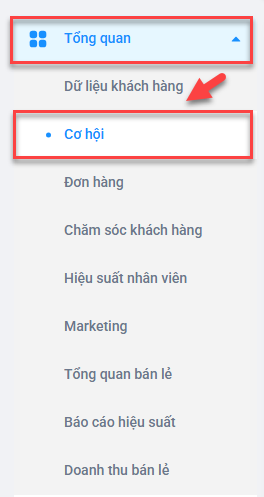
Trên giao diện trang chủ, bạn mở menu **Tổng quan** bên trái màn hình, sau đó nhấn vào **Cơ hội**:
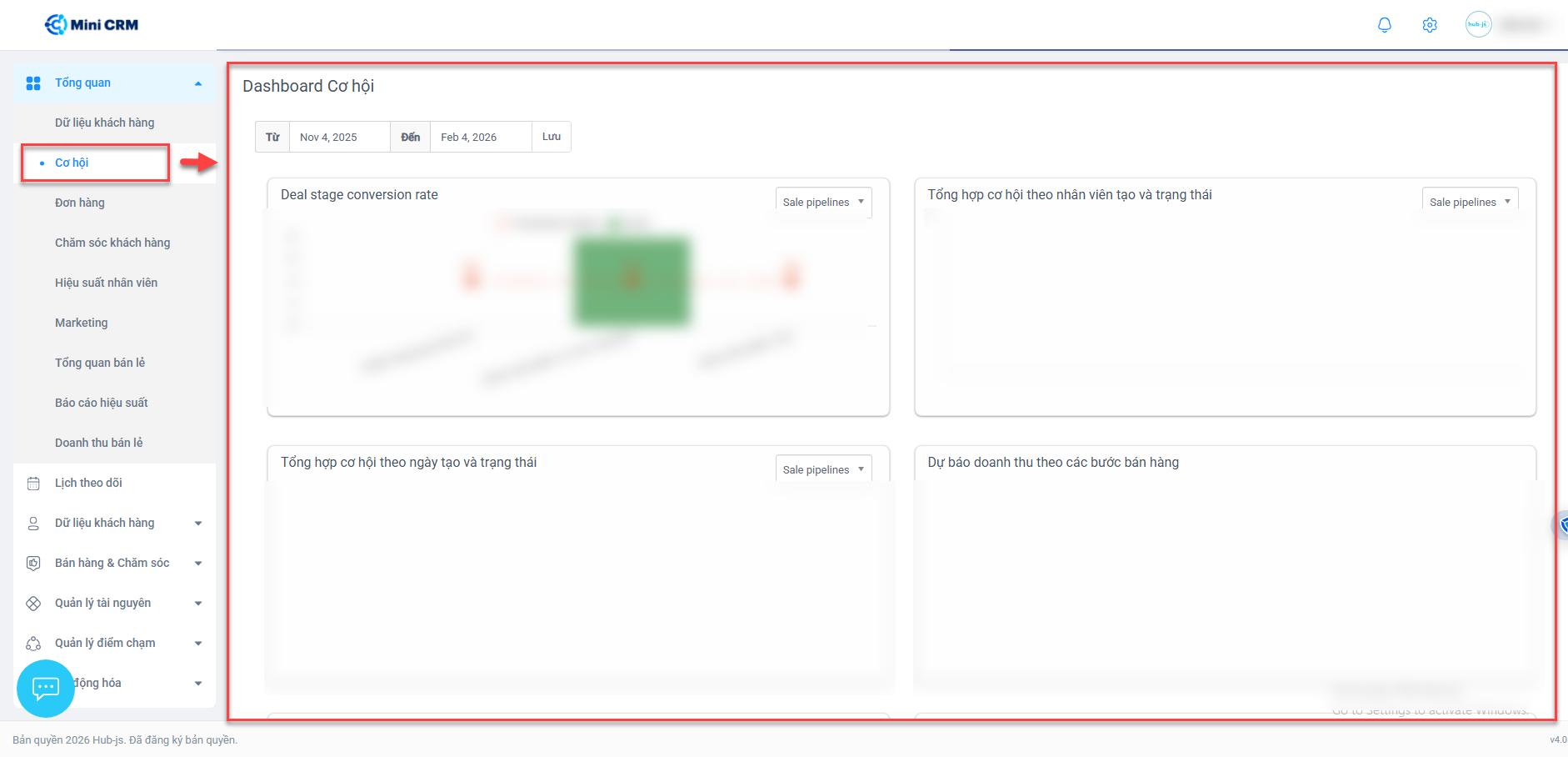
### 2. Giao diện báo cáo Cơ hội
Báo cáo Cơ hội cho phép người dùng có thể xem thông tin về dữ liệu cơ hội thông qua các widget.
Các widget là những biểu đồ, bảng biểu hoặc các bảng thống kê thu nhỏ có khả năng tuỳ chỉnh theo thời gian nhằm cung cấp báo cáo cho người dùng về một đối tượng cụ thể trong quy trình kinh doanh của doanh nghiệp.
### 3. Các thành phần của báo cáo Cơ hội
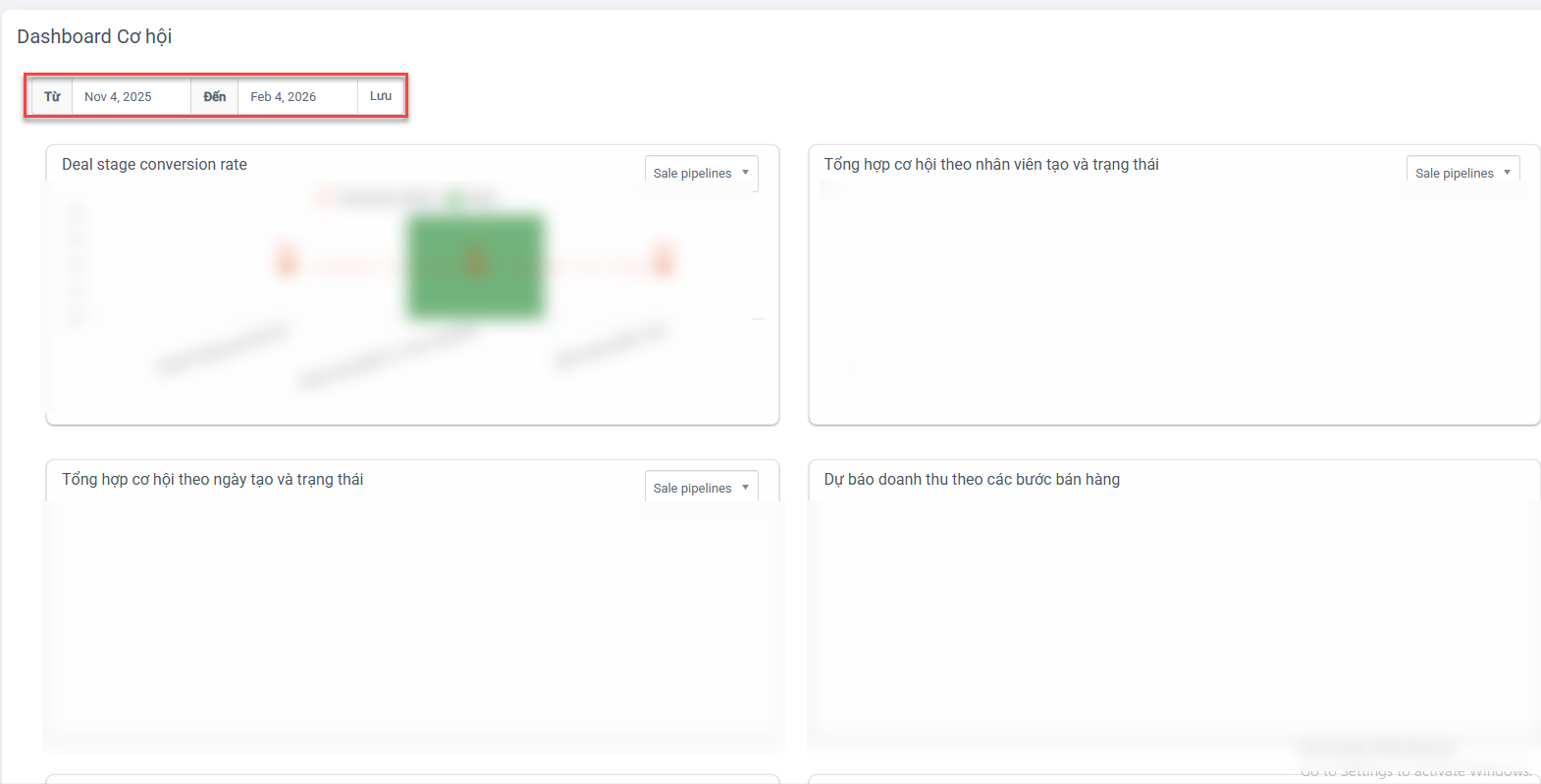
* **Bộ lọc thời gian**. Tại đây, bạn có thể nhập ngày bắt đầu và ngày kết thúc, sau đó nhấn nút **Lưu** ngay bên cạnh để lọc báo cáo.
{% hint style="info" %}
**Các biểu đồ** sẽ tự động thay đổi và hiển thị dữ liệu theo thời gian mà bạn chọn trên bộ lọc.
{% endhint %}
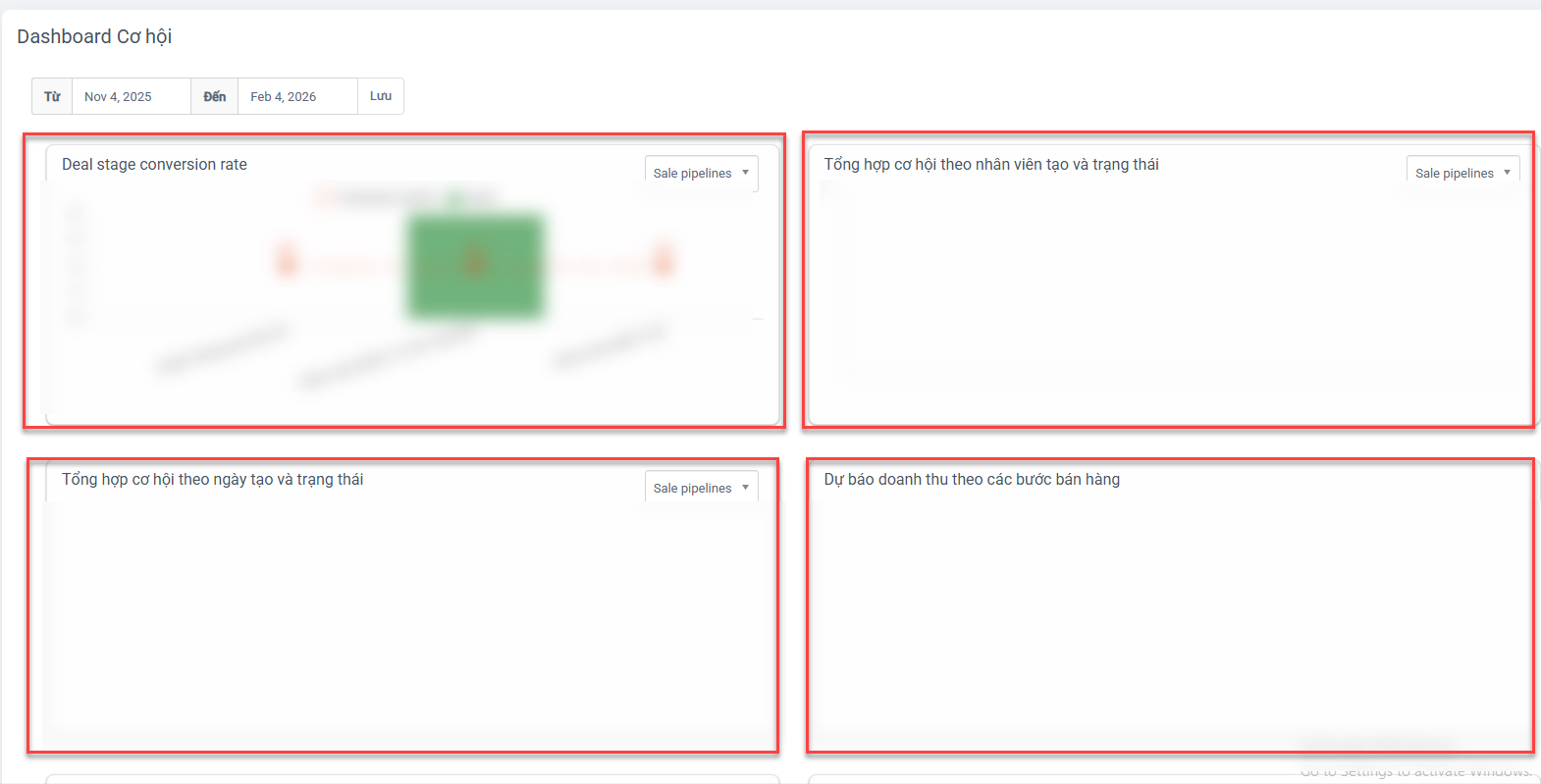
* Nội dung của báo cáo Cơ hội được cấu thành bởi các **Widget**. Widgets có thể hiểu là tập hợp các tiện ích con chứa thông tin thống kê liên quan đến các hoạt động của doanh nghiệp, thể hiện dưới nhiều dạng (biểu đồ đường, số liệu, bảng liệt kê...). Mỗi widget đều được lấy ra từ kho báo cáo, nơi người dùng có thể tuỳ chỉnh xem những nội dung báo cáo thống kê mà mình muốn.
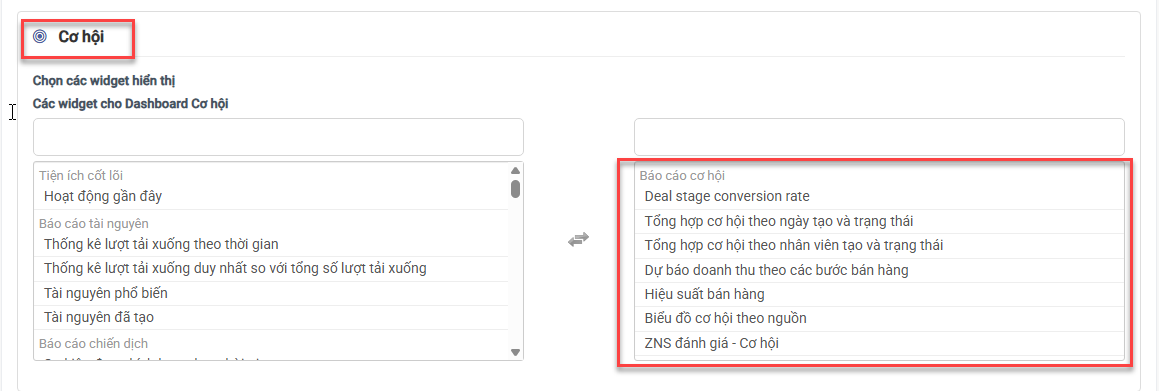
* Các widget hiển thị trên báo cáo được cấu hình tùy chỉnh trong phần cài đặt, hệ thống sẽ mặc định hiển thị các widget sau:
* Deal stage conversion rate
* Tổng hợp cơ hội theo ngày tạo và trạng thái
* Tổng hợp cơ hội theo nhân viên tạo và trạng thái
* Dự báo doanh thu theo các bước bán hàng
* Hiệu suất bán hàng
* Biểu đồ cơ hội theo nguồn
* ZNS đánh giá - Cơ hội
## Tùy chỉnh và phân quyền báo cáo Cơ hội
### 1. Cấu hình các widget hiển thị trên báo cáo Cơ hội
Để cấu hình các widget cho báo cáo của bạn, hãy thao tác như sau:
{% tabs %}
{% tab title="Bước 1" %}
#### Truy cập Cấu hình hệ thống
1. Trên màn hình hệ thống, nhấn biểu tượng bánh răng để mở **Cài đặt** --> Chọn **Cấu hình hệ thống**
2. Màn hình danh sách cấu hình, chọn **Dashboard tùy chỉnh** để mở màn hình cấu hình widget hiển thị cho báo cáo
{% endtab %}
{% tab title="Bước 2" %}
#### Cấu hình các widget hiển thị
Tại màn hình cấu hình Dashboard tùy chỉnh, bạn chỉ có thể chọn các widget để thêm vào màn hình Cơ hội từ kho báo cáo .
* **Chiều rộng**: Chiều rộng mặc định của tiện ích là 50%.
* **Chiều cao**: Mỗi tiện ích con có thể có chiều cao khác nhau (215px, 330px, 445px, 560px hoặc 675px). Trang tổng quan sẽ mặc định hiển thị theo chiều cao của các tiện ích.
{% endtab %}
{% tab title="Bước 3" %}
#### Lưu widget
Sau khi chọn widget mà bạn muốn, bạn có thể nhấn để widget đó được hiển thị trên màn hình báo cáo.
{% hint style="warning" %}
Nhấn để huỷ thao tác thêm widget.
{% endhint %}
{% endtab %}
{% endtabs %}
{% hint style="warning" %}
**Lưu ý**: Bạn không nên tạo quá nhiều widget vì số lượng widget lớn có thể làm chậm quá trình tải báo cáo.
-> Nếu bạn gặp vấn đề về hiệu suất, hãy giảm số lượng widgets.
{% endhint %}
### 2. Phân quyền truy cập báo cáo Cơ hội
Để phân quyền truy cập báo cáo, hãy thao tác như sau:
{% tabs %}
{% tab title="Bước 1" %}
#### Truy cập chức năng phân quyền cho từng vai trò
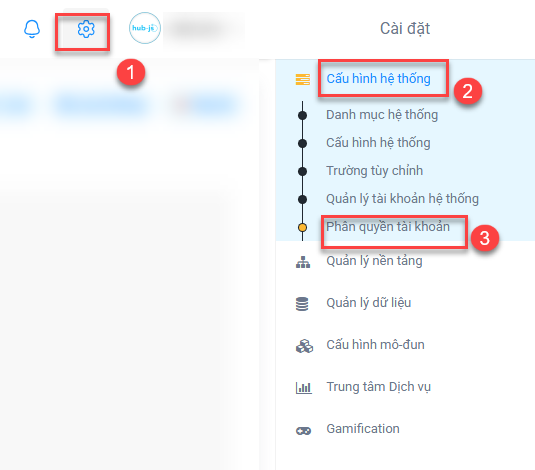
1. Trên màn hình hệ thống, nhấn biểu tượng bánh răng để mở **Cài đặt** --> Chọn **Cấu hình hệ thống > Phân quyền tài khoản**
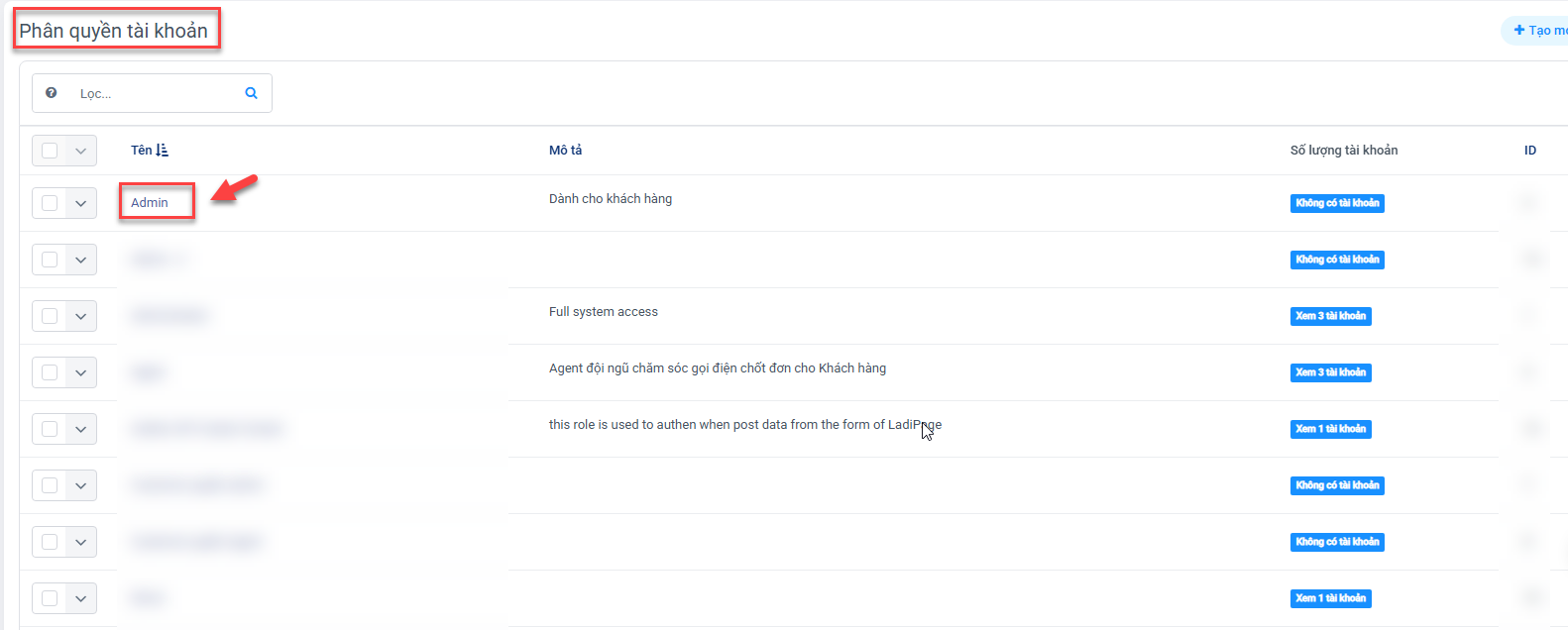
2. Màn hình danh sách vai trò, truy cập Vai trò cần phân quyền để mở màn hình phân quyền cho tài khoản
{% endtab %}
{% tab title="Bước 2" %}
#### Phân quyền báo cáo cho vai trò
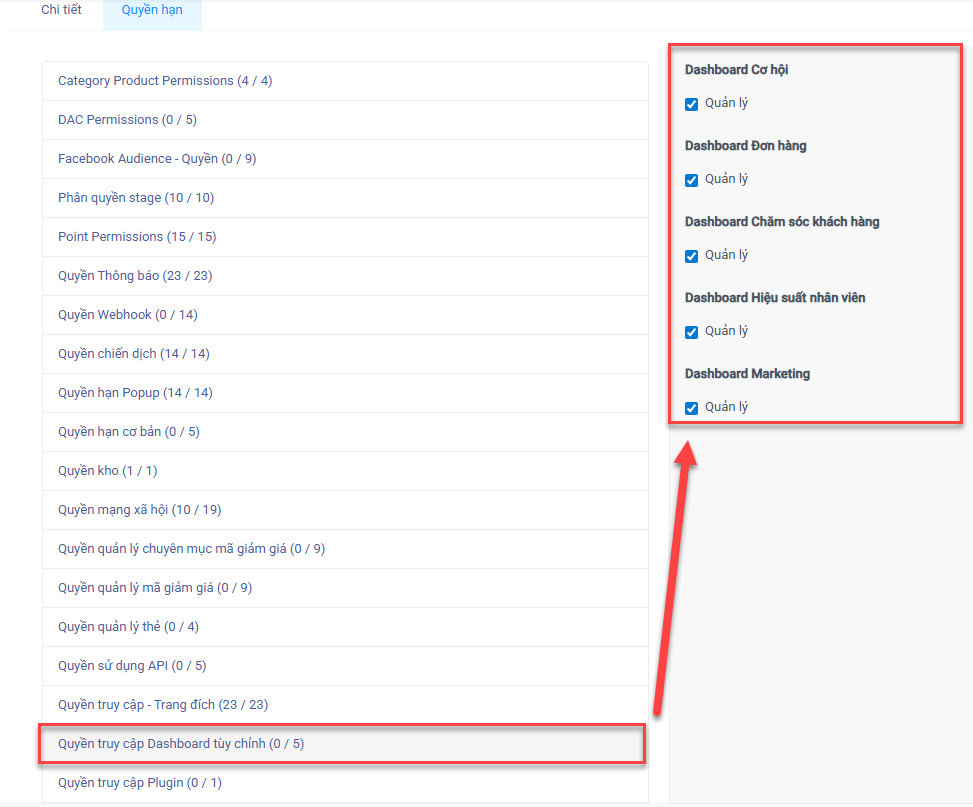
Tại màn hình phân quyền của vai trò đã chọn, nhấn chọn Quyền truy cập Dashboard tùy chỉnh để thực hiện phân quyền báo cáo cho vai trò.
Sau khi lưu, các quyền được tích chọn sẽ được gán cho vai trò đang thực hiện phân quyền
{% endtab %}
{% tab title="Bước 3" %}
#### Lưu phân quyền
Sau khi chọn các quyền mà bạn muốn, bạn có thể nhấn để quyền đó được gán cho vai trò đã chọn.
{% hint style="warning" %}
Nhấn để huỷ thao tác thêm quyền.
{% endhint %}
{% endtab %}
{% endtabs %}
## Các lưu ý khi sử dụng báo cáo Cơ hội
Quyền trên Dashboard
* Nếu người dùng không có quyền "**See others** (xem người khác)" hoặc "**See own** (xem sở hữu)" liên quan tới widget chỉ định, họ sẽ không thể xem dữ liệu trên các tiện ích con. Tuy nhiên, tiện ích con vẫn có thể hiển thị trên trang tổng quan của họ.
* Nếu người dùng hệ thống chỉ có quyền xem dữ liệu của riêng họ, họ sẽ chỉ thấy dữ liệu của riêng họ trong các tiện ích con của báo cáo.
{% hint style="info" %}
Mô tả danh sách các báo cáo HUB đang cung cấp - Xem [tại đây](https://docs.google.com/spreadsheets/d/17sepRcnhyUG747j8P5TF8WSF3QSVfpr5S00S7T0QZ-o/edit?usp=sharing)
{% endhint %}
# Đơn hàng
Báo cáo đơn hàng là nơi tổng hợp các bảng biểu, biểu đồ về dữ liệu về đơn hàng, doanh thu theo đơn hàng của doanh nghiệp trên hệ thống CDP
## Làm quen với báo cáo Đơn hàng
### 1. Truy cập báo cáo Đơn hàng
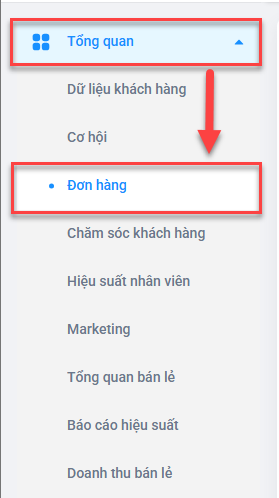
Trên giao diện trang chủ, bạn mở menu **Tổng quan** bên trái màn hình, sau đó nhấn vào **Đơn hàng**:
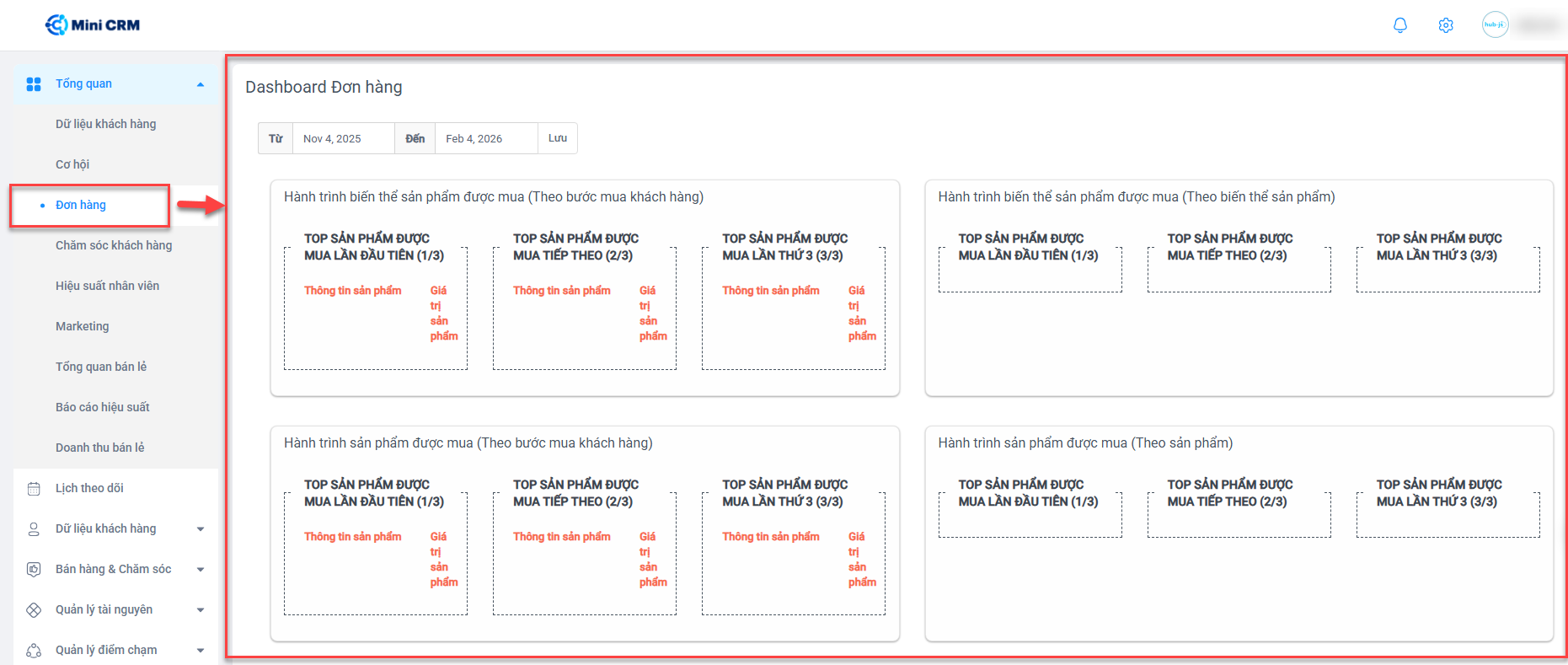
### 2. Giao diện báo cáo Đơn hàng
Báo cáo Đơn hàng cho phép người dùng có thể xem thông tin về dữ liệu bán hàng thông qua các widget.
Các widget là những biểu đồ, bảng biểu hoặc các bảng thống kê thu nhỏ có khả năng tuỳ chỉnh theo thời gian nhằm cung cấp báo cáo cho người dùng về một đối tượng cụ thể trong quy trình kinh doanh của doanh nghiệp.
### 3. Các thành phần của báo cáo Đơn hàng
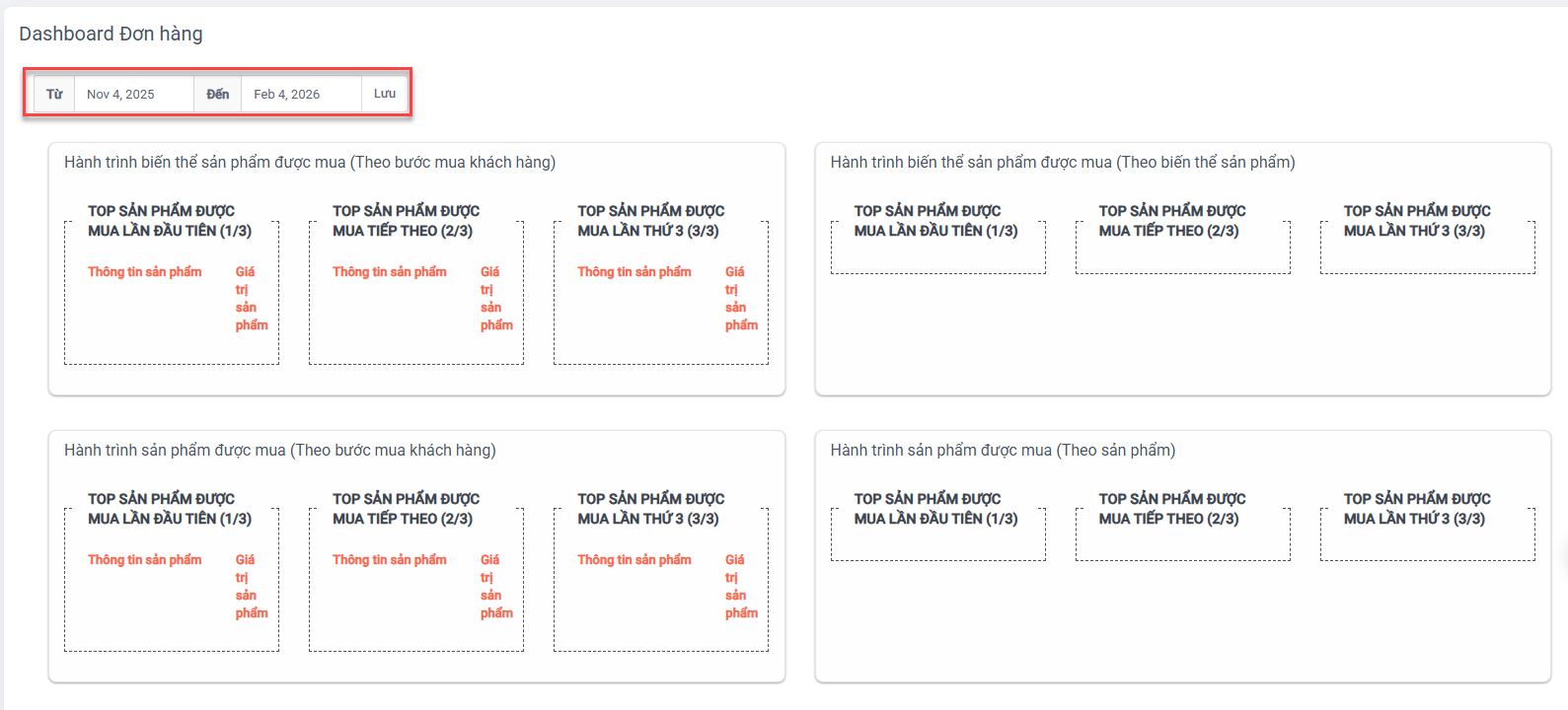
* **Bộ lọc thời gian**. Tại đây, bạn có thể nhập ngày bắt đầu và ngày kết thúc, sau đó nhấn nút **Lưu** ngay bên cạnh để lọc báo cáo.
{% hint style="info" %}
**Các biểu đồ** sẽ tự động thay đổi và hiển thị dữ liệu theo thời gian mà bạn chọn trên bộ lọc.
{% endhint %}
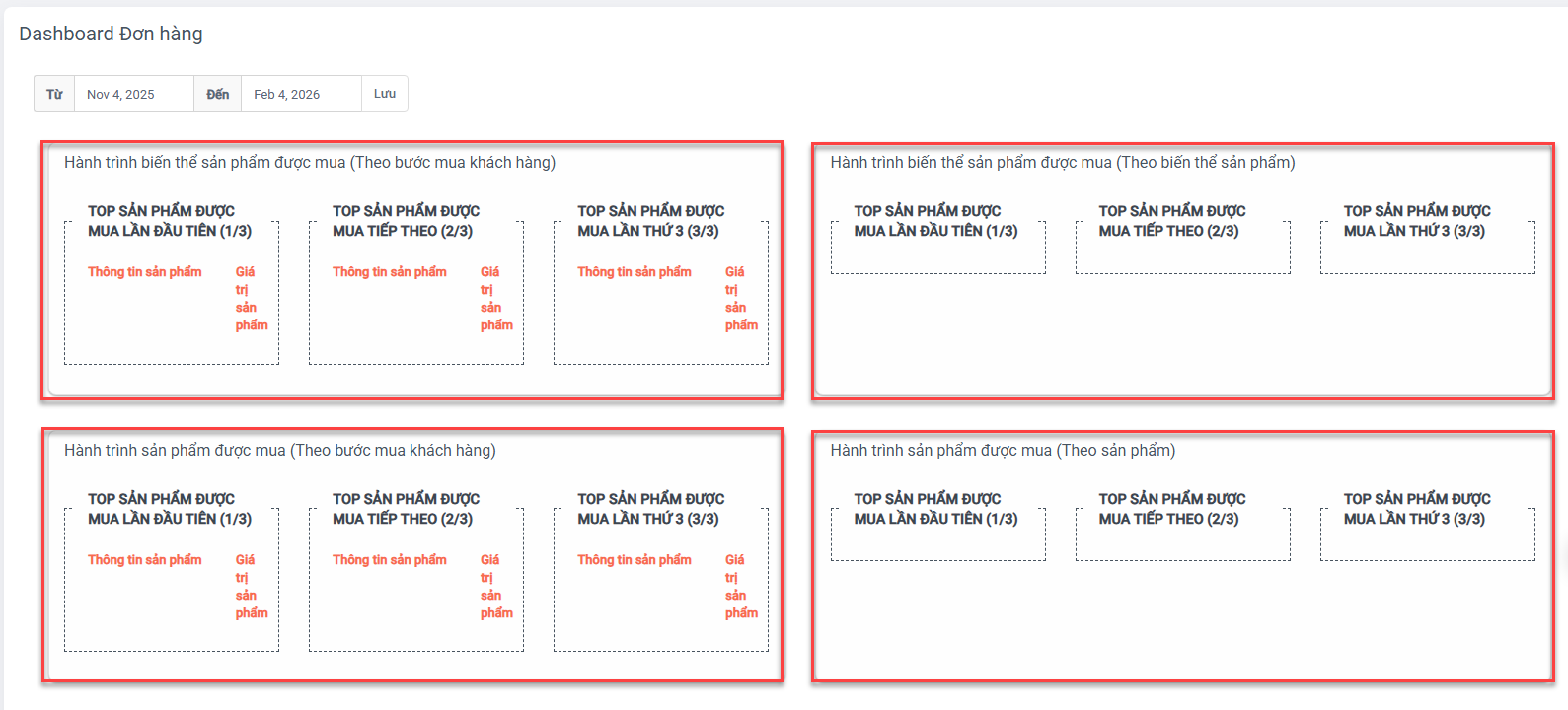
* Nội dung của báo cáo Đơn hàng được cấu thành bởi các **Widget**. Widgets có thể hiểu là tập hợp các tiện ích con chứa thông tin thống kê liên quan đến các hoạt động của doanh nghiệp, thể hiện dưới nhiều dạng (biểu đồ đường, số liệu, bảng liệt kê...). Mỗi widget đều được lấy ra từ kho báo cáo, nơi người dùng có thể tuỳ chỉnh xem những nội dung báo cáo thống kê mà mình muốn.
* Các widget hiển thị trên báo cáo được cấu hình tùy chỉnh trong phần cài đặt, hệ thống sẽ mặc định hiển thị các widget sau:
* Hành trình biến thể sản phẩm được mua (Theo bước mua khách hàng)
* Hành trình biến thể sản phẩm được mua (Theo biến thể sản phẩm)
* Hành trình sản phẩm được mua (Theo bước mua khách hàng)
* Hành trình sản phẩm được mua (Theo sản phẩm)
* CR (converion rate) stage
* ZNS đánh giá đơn hàng
## Tùy chỉnh và phân quyền báo cáo Đơn hàng
### 1. Cấu hình các widget hiển thị trên báo cáo Đơn hàng
Để cấu hình các widget cho báo cáo của bạn, hãy thao tác như sau:
{% tabs %}
{% tab title="Bước 1" %}
#### Truy cập Cấu hình hệ thống
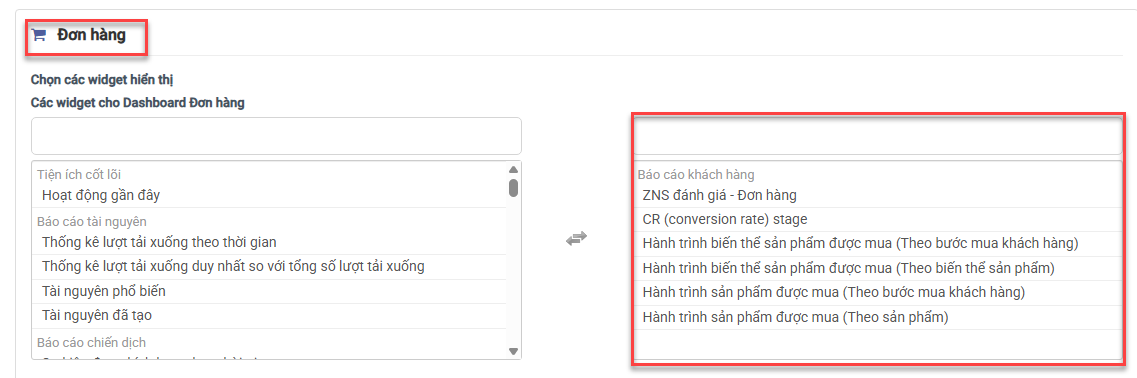
1. Trên màn hình hệ thống, nhấn biểu tượng bánh răng để mở **Cài đặt** --> Chọn **Cấu hình hệ thống**
2. Màn hình danh sách cấu hình, chọn **Dashboard tùy chỉnh** để mở màn hình cấu hình widget hiển thị cho báo cáo
{% endtab %}
{% tab title="Bước 2" %}
#### Cấu hình các widget hiển thị
Tại màn hình cấu hình Dashboard tùy chỉnh, bạn chỉ có thể chọn các widget để thêm vào màn hình Đơn hàng từ kho báo cáo.
* **Chiều rộng**: Chiều rộng mặc định của tiện ích là 50%.
* **Chiều cao**: Mỗi tiện ích con có thể có chiều cao khác nhau (215px, 330px, 445px, 560px hoặc 675px). Trang tổng quan sẽ mặc định hiển thị theo chiều cao của các tiện ích.
{% endtab %}
{% tab title="Bước 3" %}
#### Lưu widget
Sau khi chọn widget mà bạn muốn, bạn có thể nhấn để widget đó được hiển thị trên màn hình báo cáo.
{% hint style="warning" %}
Nhấn để huỷ thao tác thêm widget.
{% endhint %}
{% endtab %}
{% endtabs %}
{% hint style="warning" %}
**Lưu ý**: Bạn không nên tạo quá nhiều widget vì số lượng widget lớn có thể làm chậm quá trình tải báo cáo.
-> Nếu bạn gặp vấn đề về hiệu suất, hãy giảm số lượng widgets.
{% endhint %}
### 2. Phân quyền truy cập báo cáo Đơn hàng
Để phân quyền truy cập báo cáo, hãy thao tác như sau:
{% tabs %}
{% tab title="Bước 1" %}
#### Truy cập chức năng phân quyền cho từng vai trò
1. Trên màn hình hệ thống, nhấn biểu tượng bánh răng để mở **Cài đặt** --> Chọn **Cấu hình hệ thống > Phân quyền tài khoản**
2. Màn hình danh sách vai trò, truy cập Vai trò cần phân quyền để mở màn hình phân quyền cho tài khoản
{% endtab %}
{% tab title="Bước 2" %}
#### Phân quyền báo cáo cho vai trò
Tại màn hình phân quyền của vai trò đã chọn, nhấn chọn Quyền truy cập Dashboard tùy chỉnh để thực hiện phân quyền báo cáo cho vai trò.
Sau khi lưu, các quyền được tích chọn sẽ được gán cho vai trò đang thực hiện phân quyền
{% endtab %}
{% tab title="Bước 3" %}
#### Lưu phân quyền
Sau khi chọn các quyền mà bạn muốn, bạn có thể nhấn để quyền đó được gán cho vai trò đã chọn.
{% hint style="warning" %}
Nhấn để huỷ thao tác thêm quyền.
{% endhint %}
{% endtab %}
{% endtabs %}
## Các lưu ý khi sử dụng báo cáo Đơn hàng
Quyền trên Dashboard
* Nếu người dùng không có quyền "**See others** (xem người khác)" hoặc "**See own** (xem sở hữu)" liên quan tới widget chỉ định, họ sẽ không thể xem dữ liệu trên các tiện ích con. Tuy nhiên, tiện ích con vẫn có thể hiển thị trên trang tổng quan của họ.
* Nếu người dùng hệ thống chỉ có quyền xem dữ liệu của riêng họ, họ sẽ chỉ thấy dữ liệu của riêng họ trong các tiện ích con của báo cáo.
{% hint style="info" %}
Mô tả danh sách các báo cáo HUB đang cung cấp - Xem [tại đây](https://docs.google.com/spreadsheets/d/17sepRcnhyUG747j8P5TF8WSF3QSVfpr5S00S7T0QZ-o/edit?usp=sharing)
{% endhint %}
# Chăm sóc khách hàng
Báo cáo Chăm sóc khách hàng là nơi tổng hợp các bảng biểu, biểu đồ về dữ liệu về các hoạt động chăm sóc khách hàng của doanh nghiệp trên hệ thống CDP
## Làm quen với báo cáo Chăm sóc khách hàng
### 1. Truy cập báo cáo Chăm sóc khách hàng
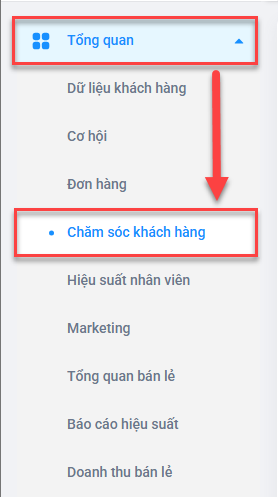
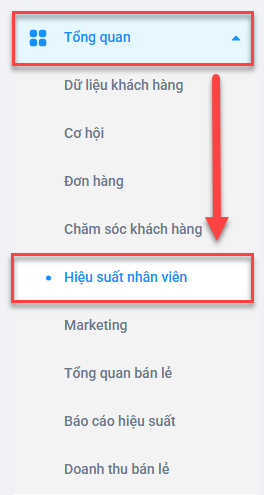
Trên giao diện trang chủ, bạn mở menu **Tổng quan** bên trái màn hình, sau đó nhấn vào **Chăm sóc khách hàng**:
### 2. Giao diện báo cáo Chăm sóc khách hàng
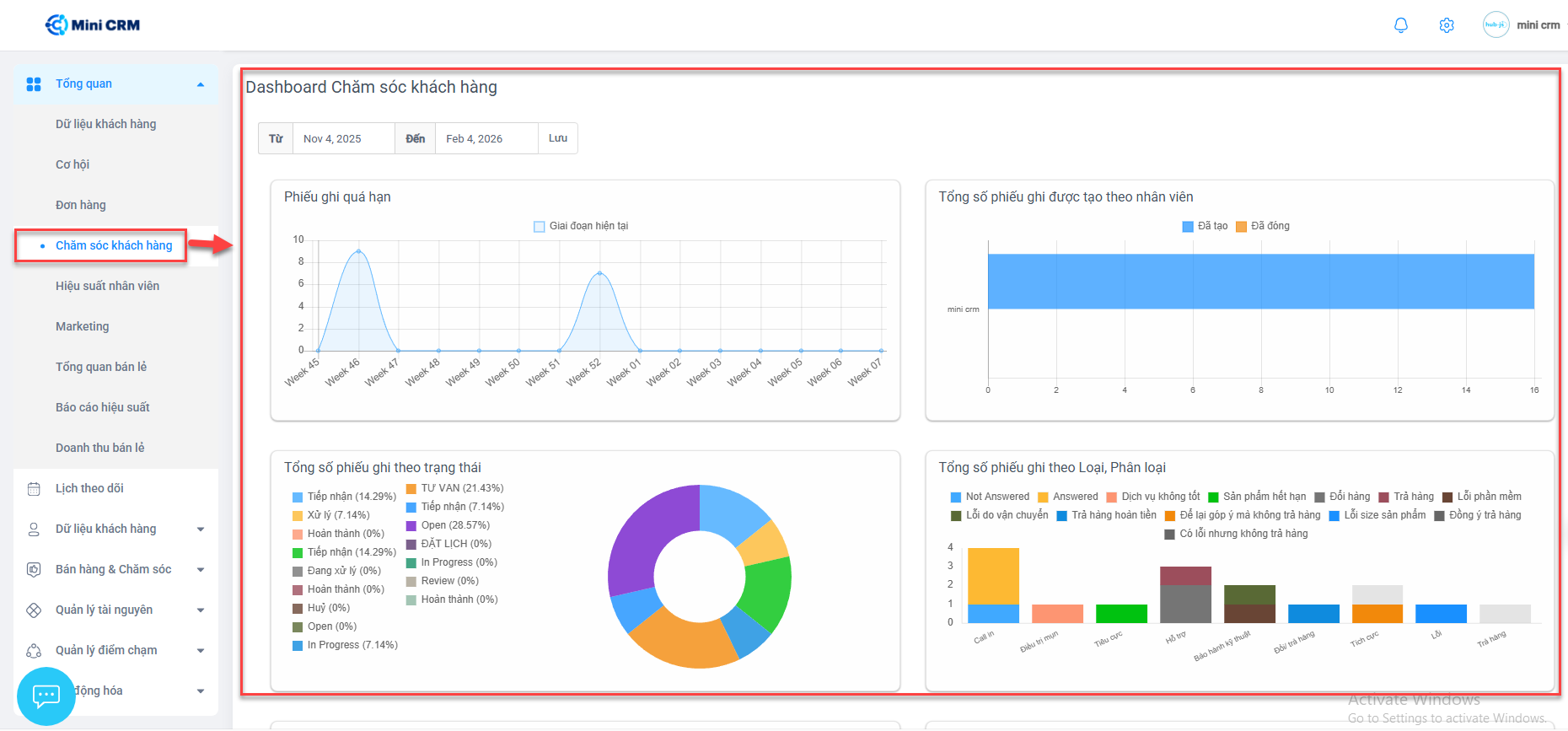
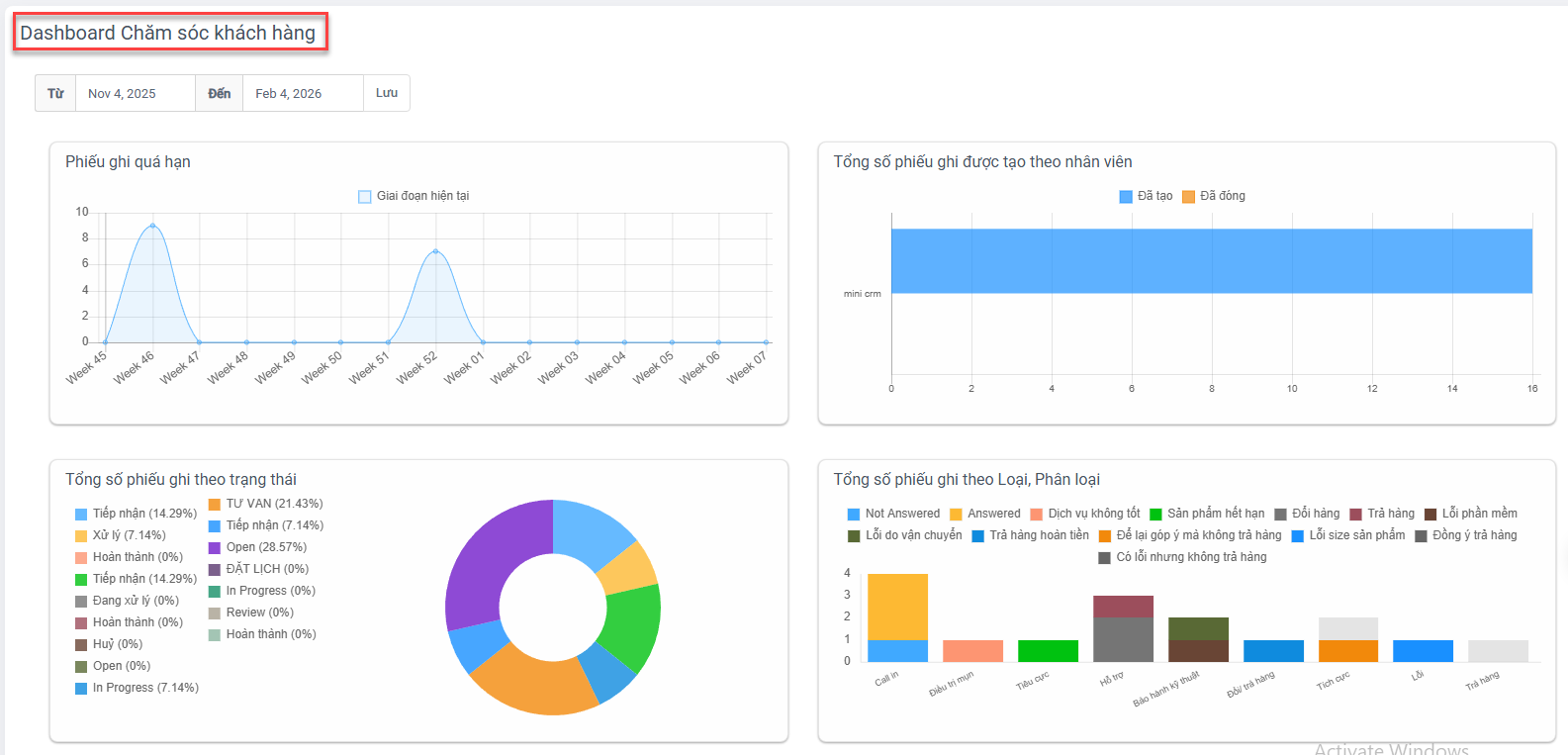
Báo cáo Chăm sóc khách hàng cho phép người dùng có thể xem thông tin về dữ liệu chăm sóc khách hàng thông qua các widget.
Các widget là những biểu đồ, bảng biểu hoặc các bảng thống kê thu nhỏ có khả năng tuỳ chỉnh theo thời gian nhằm cung cấp báo cáo cho người dùng về một đối tượng cụ thể trong quy trình kinh doanh của doanh nghiệp.
### 3. Các thành phần của báo cáo Chăm sóc khách hàng
* **Bộ lọc thời gian**. Tại đây, bạn có thể nhập ngày bắt đầu và ngày kết thúc, sau đó nhấn nút **Lưu** ngay bên cạnh để lọc báo cáo.
{% hint style="info" %}
**Các biểu đồ** sẽ tự động thay đổi và hiển thị dữ liệu theo thời gian mà bạn chọn trên bộ lọc.
{% endhint %}
* Nội dung của báo cáo Chăm sóc khách hàng được cấu thành bởi các **Widget**. Widgets có thể hiểu là tập hợp các tiện ích con chứa thông tin thống kê liên quan đến các hoạt động của doanh nghiệp, thể hiện dưới nhiều dạng (biểu đồ đường, số liệu, bảng liệt kê...). Mỗi widget đều được lấy ra từ kho báo cáo, nơi người dùng có thể tuỳ chỉnh xem những nội dung báo cáo thống kê mà mình muốn.
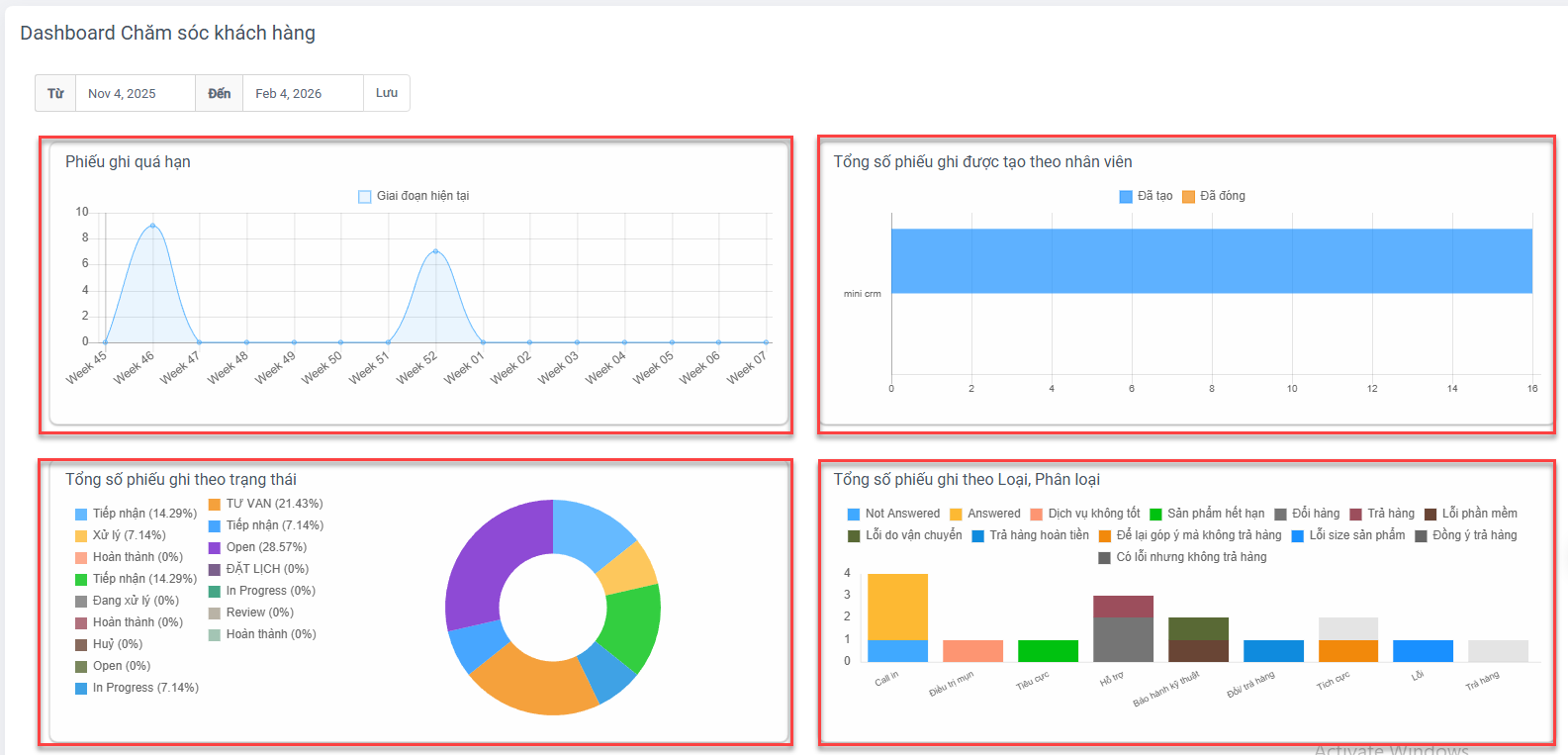
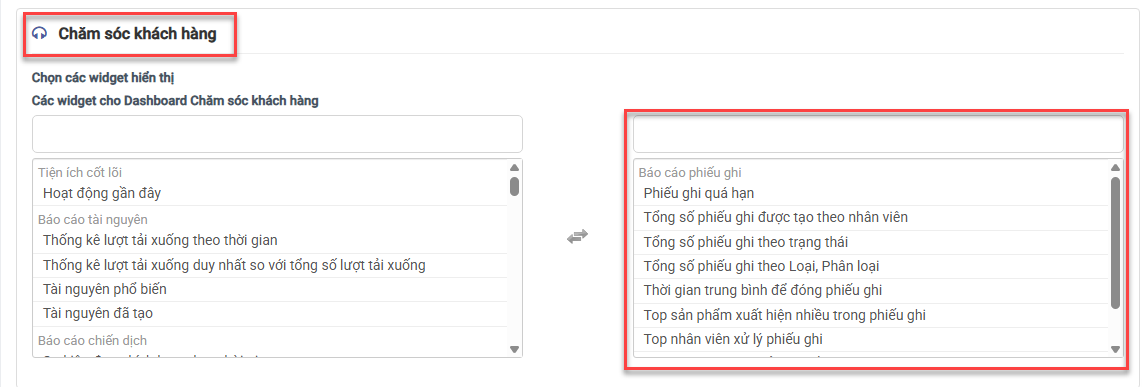
* Các widget hiển thị trên báo cáo được cấu hình tùy chỉnh trong phần cài đặt, hệ thống sẽ mặc định hiển thị các widget sau:
* Phiếu ghi quá hạn
* Tổng số phiếu ghi được tạo theo nhân viên
* Tổng số phiếu ghi theo trạng thái
* Tổng số phiếu ghi theo Loại, Phân loại
* Thời gian trung bình để đóng phiếu ghi
* Top sản phẩm xuất hiện nhiều trong phiếu ghi
* Top nhân viên xử lý phiếu ghi
* Top nhân viên kho xử lý phiếu ghi
* ZNS đánh giá - Phiếu ghi
## Tùy chỉnh và phân quyền báo cáo Chăm sóc khách hàng
### 1. Cấu hình các widget hiển thị trên báo cáo Chăm sóc khách hàng
Để cấu hình các widget cho báo cáo của bạn, hãy thao tác như sau:
{% tabs %}
{% tab title="Bước 1" %}
#### Truy cập Cấu hình hệ thống
1. Trên màn hình hệ thống, nhấn biểu tượng bánh răng để mở **Cài đặt** --> Chọn **Cấu hình hệ thống**
2. Màn hình danh sách cấu hình, chọn **Dashboard tùy chỉnh** để mở màn hình cấu hình widget hiển thị cho báo cáo
{% endtab %}
{% tab title="Bước 2" %}
#### Cấu hình các widget hiển thị
Tại màn hình cấu hình Dashboard tùy chỉnh, bạn chỉ có thể chọn các widget để thêm vào màn hình Chăm sóc khách hàng từ kho báo cáo.
* **Chiều rộng**: Chiều rộng mặc định của tiện ích là 50%.
* **Chiều cao**: Mỗi tiện ích con có thể có chiều cao khác nhau (215px, 330px, 445px, 560px hoặc 675px). Trang tổng quan sẽ mặc định hiển thị theo chiều cao của các tiện ích.
{% endtab %}
{% tab title="Bước 3" %}
#### Lưu widget
Sau khi chọn widget mà bạn muốn, bạn có thể nhấn để widget đó được hiển thị trên màn hình báo cáo.
{% hint style="warning" %}
Nhấn để huỷ thao tác thêm widget.
{% endhint %}
{% endtab %}
{% endtabs %}
{% hint style="warning" %}
**Lưu ý**: Bạn không nên tạo quá nhiều widget vì số lượng widget lớn có thể làm chậm quá trình tải báo cáo.
-> Nếu bạn gặp vấn đề về hiệu suất, hãy giảm số lượng widgets.
{% endhint %}
### 2. Phân quyền truy cập báo cáo Chăm sóc khách hàng
Để phân quyền truy cập báo cáo, hãy thao tác như sau:
{% tabs %}
{% tab title="Bước 1" %}
#### Truy cập chức năng phân quyền cho từng vai trò
1. Trên màn hình hệ thống, nhấn biểu tượng bánh răng để mở **Cài đặt** --> Chọn **Cấu hình hệ thống > Phân quyền tài khoản**
2. Màn hình danh sách vai trò, truy cập Vai trò cần phân quyền để mở màn hình phân quyền cho tài khoản
{% endtab %}
{% tab title="Bước 2" %}
#### Phân quyền báo cáo cho vai trò
Tại màn hình phân quyền của vai trò đã chọn, nhấn chọn Quyền truy cập Dashboard tùy chỉnh để thực hiện phân quyền báo cáo cho vai trò.
Sau khi lưu, các quyền được tích chọn sẽ được gán cho vai trò đang thực hiện phân quyền
{% endtab %}
{% tab title="Bước 3" %}
#### Lưu phân quyền
Sau khi chọn các quyền mà bạn muốn, bạn có thể nhấn để quyền đó được gán cho vai trò đã chọn.
{% hint style="warning" %}
Nhấn để huỷ thao tác thêm quyền.
{% endhint %}
{% endtab %}
{% endtabs %}
## Các lưu ý khi sử dụng báo cáo Chăm sóc khách hàng
Quyền trên Dashboard
* Nếu người dùng không có quyền "**See others** (xem người khác)" hoặc "**See own** (xem sở hữu)" liên quan tới widget chỉ định, họ sẽ không thể xem dữ liệu trên các tiện ích con. Tuy nhiên, tiện ích con vẫn có thể hiển thị trên trang tổng quan của họ.
* Nếu người dùng hệ thống chỉ có quyền xem dữ liệu của riêng họ, họ sẽ chỉ thấy dữ liệu của riêng họ trong các tiện ích con của báo cáo.
{% hint style="info" %}
Mô tả danh sách các báo cáo HUB đang cung cấp - Xem [tại đây](https://docs.google.com/spreadsheets/d/17sepRcnhyUG747j8P5TF8WSF3QSVfpr5S00S7T0QZ-o/edit?usp=sharing)
{% endhint %}
# Hiệu suất nhân viên
Báo cáo Hiệu suất nhân viên là nơi tổng hợp các bảng biểu, biểu đồ về dữ liệu về hiệu suất nhân viên của doanh nghiệp trên hệ thống CDP
## Làm quen với báo cáo Hiệu suất nhân viên
### 1. Truy cập báo cáo Hiệu suất nhân viên
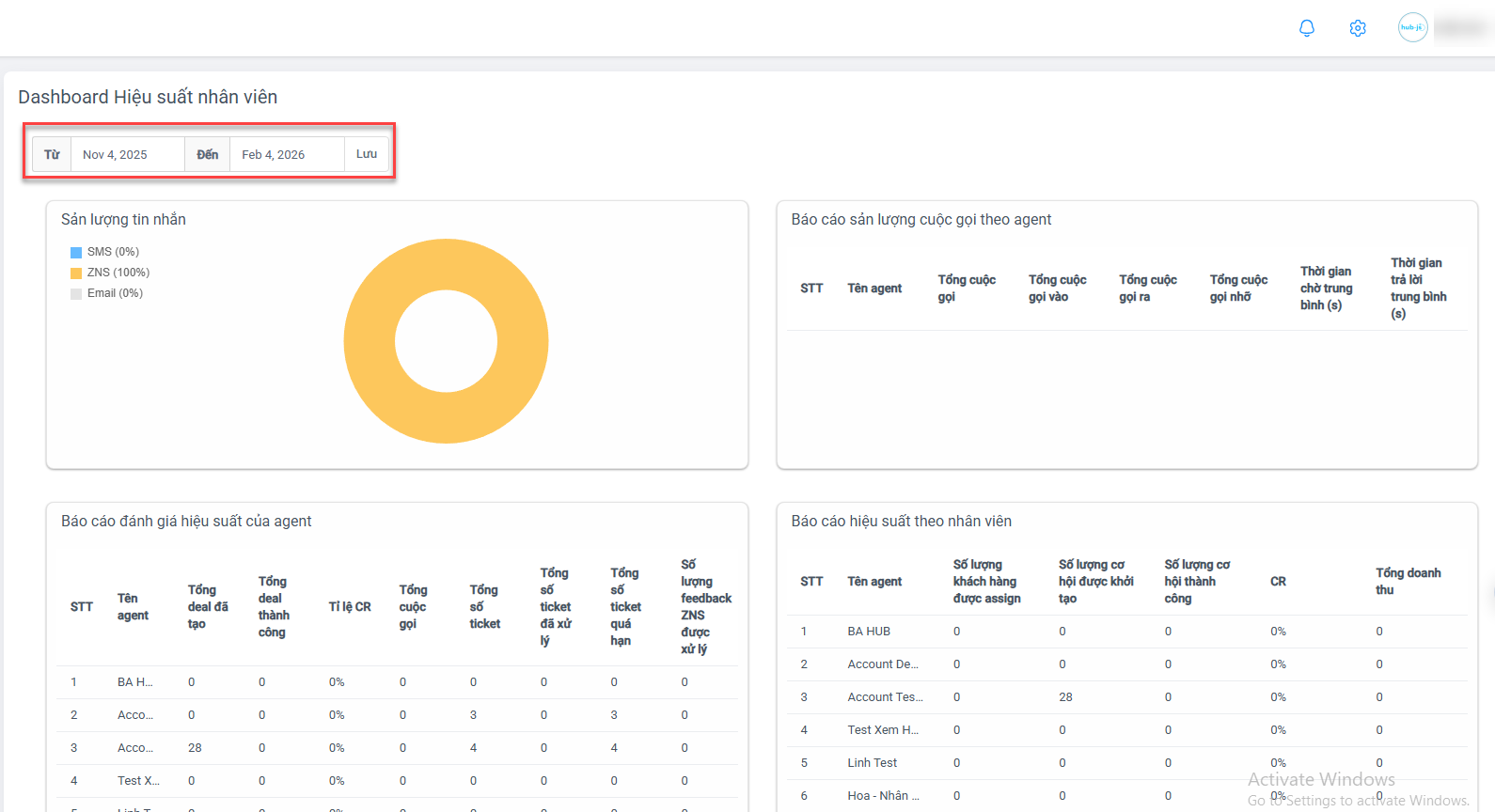
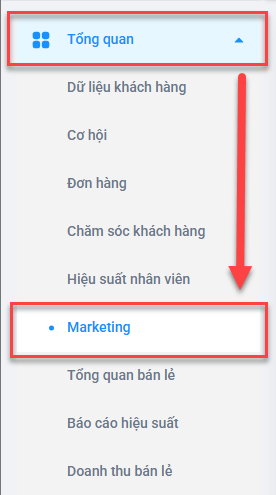
Trên giao diện trang chủ, bạn mở menu **Tổng quan** bên trái màn hình, sau đó nhấn vào **Hiệu suất nhân viên**:
### 2. Giao diện báo cáo Hiệu suất nhân viên
Báo cáo Hiệu suất nhân viên cho phép người dùng có thể xem thông tin về dữ liệu hiệu suất nhân viên thông qua các widget.
Các widget là những biểu đồ, bảng biểu hoặc các bảng thống kê thu nhỏ có khả năng tuỳ chỉnh theo thời gian nhằm cung cấp báo cáo cho người dùng về một đối tượng cụ thể trong quy trình kinh doanh của doanh nghiệp.
### 3. Các thành phần của báo cáo Hiệu suất nhân viên
* **Bộ lọc thời gian**. Tại đây, bạn có thể nhập ngày bắt đầu và ngày kết thúc, sau đó nhấn nút **Lưu** ngay bên cạnh để lọc báo cáo.
{% hint style="info" %}
**Các biểu đồ** sẽ tự động thay đổi và hiển thị dữ liệu theo thời gian mà bạn chọn trên bộ lọc.
{% endhint %}
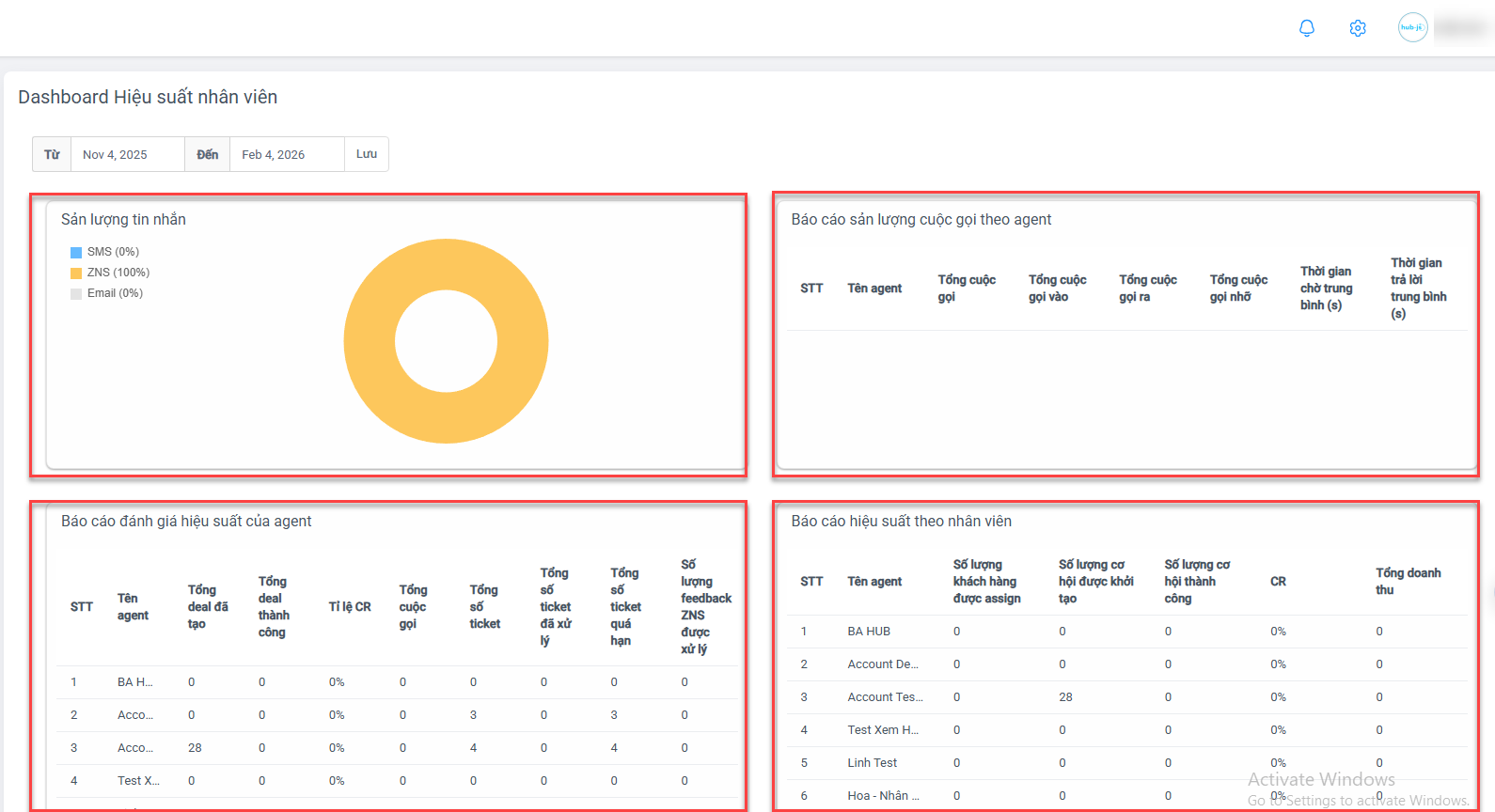
* Nội dung của báo cáo Hiệu suất nhân viên được cấu thành bởi các **Widget**. Widgets có thể hiểu là tập hợp các tiện ích con chứa thông tin thống kê liên quan đến các hoạt động của doanh nghiệp, thể hiện dưới nhiều dạng (biểu đồ đường, số liệu, bảng liệt kê...). Mỗi widget đều được lấy ra từ kho báo cáo, nơi người dùng có thể tuỳ chỉnh xem những nội dung báo cáo thống kê mà mình muốn.
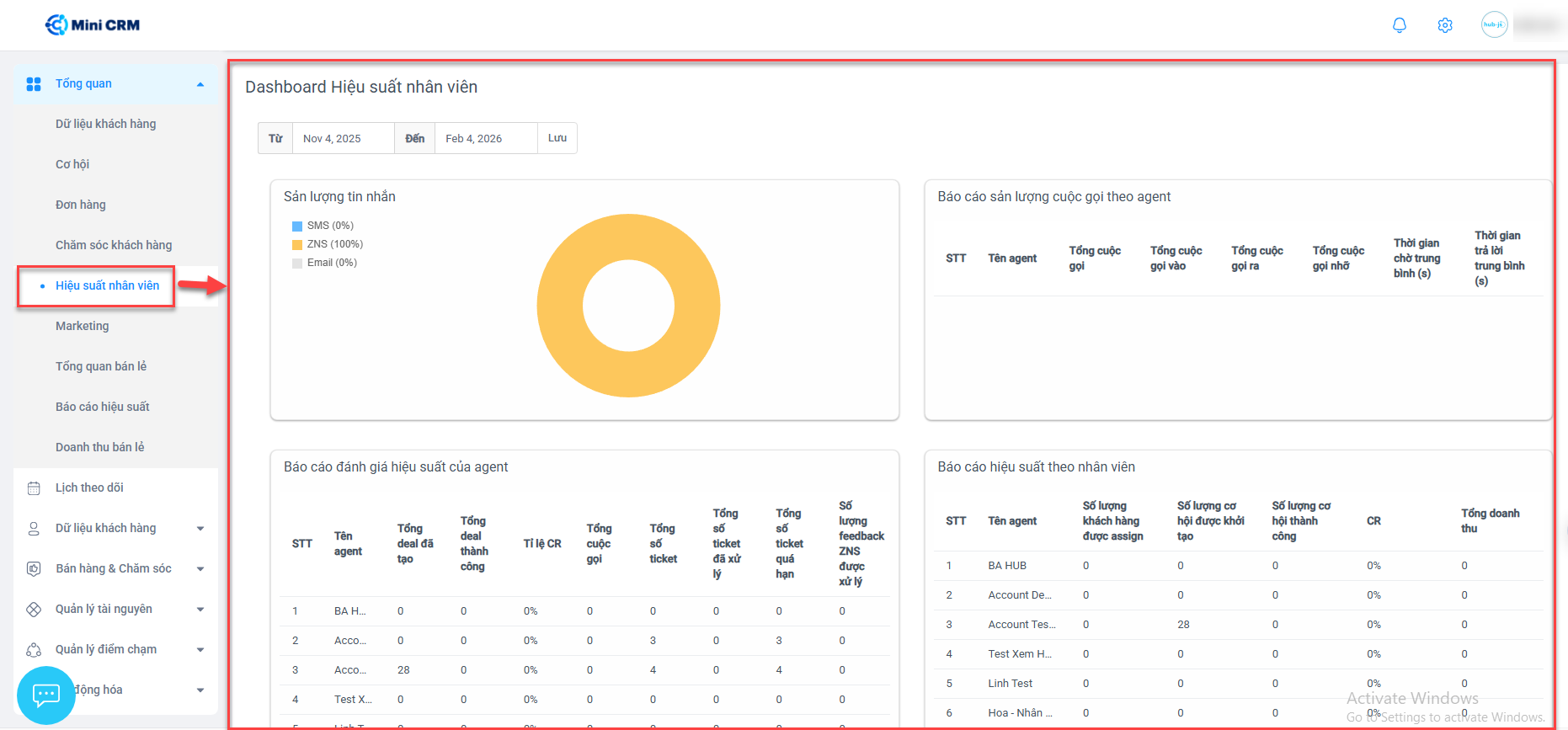
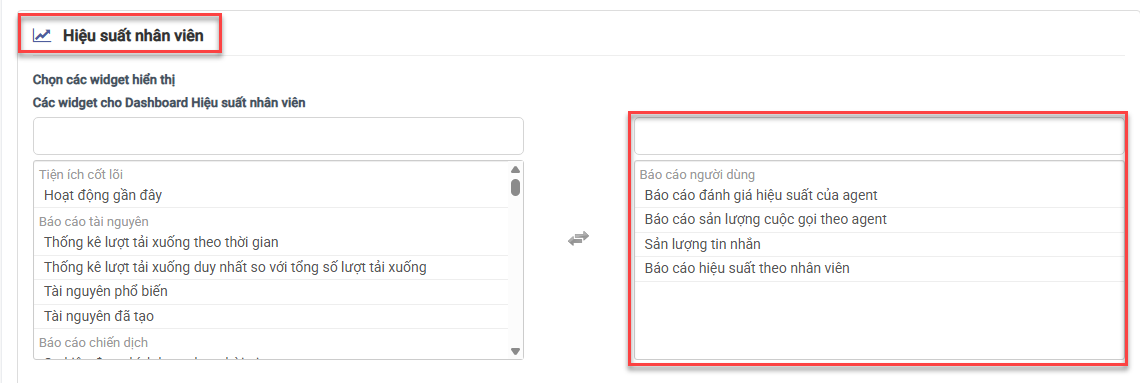
* Các widget hiển thị trên báo cáo được cấu hình tùy chỉnh trong phần cài đặt, hệ thống sẽ mặc định hiển thị các widget sau:
* Sản lượng tin nhắn
* Báo cáo sản lượng cuộc gọi theo agent
* Báo cáo đánh giá hiệu suất của agent
* Báo cáo hiệu suất theo nhân viên
## Tùy chỉnh và phân quyền báo cáo Hiệu suất nhân viên
### 1. Cấu hình các widget hiển thị trên báo cáo Hiệu suất nhân viên
Để cấu hình các widget cho báo cáo của bạn, hãy thao tác như sau:
{% tabs %}
{% tab title="Bước 1" %}
#### Truy cập Cấu hình hệ thống
1. Trên màn hình hệ thống, nhấn biểu tượng bánh răng để mở **Cài đặt** --> Chọn **Cấu hình hệ thống**
2. Màn hình danh sách cấu hình, chọn **Dashboard tùy chỉnh** để mở màn hình cấu hình widget hiển thị cho báo cáo
{% endtab %}
{% tab title="Bước 2" %}
#### Cấu hình các widget hiển thị
Tại màn hình cấu hình Dashboard tùy chỉnh, bạn chỉ có thể chọn các widget để thêm vào màn hình Hiệu suất nhân viên từ kho báo cáo.
* **Chiều rộng**: Chiều rộng mặc định của tiện ích là 50%.
* **Chiều cao**: Mỗi tiện ích con có thể có chiều cao khác nhau (215px, 330px, 445px, 560px hoặc 675px). Trang tổng quan sẽ mặc định hiển thị theo chiều cao của các tiện ích.
{% endtab %}
{% tab title="Bước 3" %}
#### Lưu widget
Sau khi chọn widget mà bạn muốn, bạn có thể nhấn để widget đó được hiển thị trên màn hình báo cáo.
{% hint style="warning" %}
Nhấn để huỷ thao tác thêm widget.
{% endhint %}
{% endtab %}
{% endtabs %}
{% hint style="warning" %}
**Lưu ý**: Bạn không nên tạo quá nhiều widget vì số lượng widget lớn có thể làm chậm quá trình tải báo cáo.
-> Nếu bạn gặp vấn đề về hiệu suất, hãy giảm số lượng widgets.
{% endhint %}
### 2. Phân quyền truy cập báo cáo Hiệu suất nhân viên
Để phân quyền truy cập báo cáo, hãy thao tác như sau:
{% tabs %}
{% tab title="Bước 1" %}
#### Truy cập chức năng phân quyền cho từng vai trò
1. Trên màn hình hệ thống, nhấn biểu tượng bánh răng để mở **Cài đặt** --> Chọn **Cấu hình hệ thống > Phân quyền tài khoản**
2. Màn hình danh sách vai trò, truy cập Vai trò cần phân quyền để mở màn hình phân quyền cho tài khoản
{% endtab %}
{% tab title="Bước 2" %}
#### Phân quyền báo cáo cho vai trò
Tại màn hình phân quyền của vai trò đã chọn, nhấn chọn Quyền truy cập Dashboard tùy chỉnh để thực hiện phân quyền báo cáo cho vai trò.
Sau khi lưu, các quyền được tích chọn sẽ được gán cho vai trò đang thực hiện phân quyền
{% endtab %}
{% tab title="Bước 3" %}
#### Lưu phân quyền
Sau khi chọn các quyền mà bạn muốn, bạn có thể nhấn để quyền đó được gán cho vai trò đã chọn.
{% hint style="warning" %}
Nhấn để huỷ thao tác thêm quyền.
{% endhint %}
{% endtab %}
{% endtabs %}
## Các lưu ý khi sử dụng báo cáo Hiệu suất nhân viên
Quyền trên Dashboard
* Nếu người dùng không có quyền "**See others** (xem người khác)" hoặc "**See own** (xem sở hữu)" liên quan tới widget chỉ định, họ sẽ không thể xem dữ liệu trên các tiện ích con. Tuy nhiên, tiện ích con vẫn có thể hiển thị trên trang tổng quan của họ.
* Nếu người dùng hệ thống chỉ có quyền xem dữ liệu của riêng họ, họ sẽ chỉ thấy dữ liệu của riêng họ trong các tiện ích con của báo cáo.
{% hint style="info" %}
Mô tả danh sách các báo cáo HUB đang cung cấp - Xem [tại đây](https://docs.google.com/spreadsheets/d/17sepRcnhyUG747j8P5TF8WSF3QSVfpr5S00S7T0QZ-o/edit?usp=sharing)
{% endhint %}
# Marketing
Báo cáo Marketing là nơi tổng hợp các bảng biểu, biểu đồ về dữ liệu về hoạt động marketing của doanh nghiệp trên hệ thống CDP
## Làm quen với báo cáo Marketing
### 1. Truy cập báo cáo Marketing
Trên giao diện trang chủ, bạn mở menu **Tổng quan** bên trái màn hình, sau đó nhấn vào **Marketing**:
### 2. Giao diện báo cáo Marketing
Báo cáo Marketing cho phép người dùng có thể xem thông tin về dữ liệu marketing thông qua các widget.
Các widget là những biểu đồ, bảng biểu hoặc các bảng thống kê thu nhỏ có khả năng tuỳ chỉnh theo thời gian nhằm cung cấp báo cáo cho người dùng về một đối tượng cụ thể trong quy trình kinh doanh của doanh nghiệp.
### 3. Các thành phần của báo cáo Marketing
* **Bộ lọc thời gian**. Tại đây, bạn có thể nhập ngày bắt đầu và ngày kết thúc, sau đó nhấn nút **Lưu** ngay bên cạnh để lọc báo cáo.
{% hint style="info" %}
**Các biểu đồ** sẽ tự động thay đổi và hiển thị dữ liệu theo thời gian mà bạn chọn trên bộ lọc.
{% endhint %}
* Nội dung của báo cáo Marketing được cấu thành bởi các **Widget**. Widgets có thể hiểu là tập hợp các tiện ích con chứa thông tin thống kê liên quan đến các hoạt động của doanh nghiệp, thể hiện dưới nhiều dạng (biểu đồ đường, số liệu, bảng liệt kê...). Mỗi widget đều được lấy ra từ kho báo cáo, nơi người dùng có thể tuỳ chỉnh xem những nội dung báo cáo thống kê mà mình muốn.
* Các widget hiển thị trên báo cáo được cấu hình tùy chỉnh trong phần cài đặt, hệ thống sẽ mặc định hiển thị các widget sau:
* Báo cáo email theo thời gian
* Các liên kết email được nhấp nhiều nhất
* Số lần điền biểu mẫu theo thời gian
* Top nguồn gửi biểu mẫu
## Tùy chỉnh và phân quyền báo cáo Marketing
### 1. Cấu hình các widget hiển thị trên báo cáo Marketing
Để cấu hình các widget cho báo cáo của bạn, hãy thao tác như sau:
{% tabs %}
{% tab title="Bước 1" %}
#### Truy cập Cấu hình hệ thống
1. Trên màn hình hệ thống, nhấn biểu tượng bánh răng để mở **Cài đặt** --> Chọn **Cấu hình hệ thống**
2. Màn hình danh sách cấu hình, chọn **Dashboard tùy chỉnh** để mở màn hình cấu hình widget hiển thị cho báo cáo
{% endtab %}
{% tab title="Bước 2" %}
#### Cấu hình các widget hiển thị
Tại màn hình cấu hình Dashboard tùy chỉnh, bạn chỉ có thể chọn các widget để thêm vào màn hình Marketing từ kho báo cáo.
* **Chiều rộng**: Chiều rộng mặc định của tiện ích là 50%.
* **Chiều cao**: Mỗi tiện ích con có thể có chiều cao khác nhau (215px, 330px, 445px, 560px hoặc 675px). Trang tổng quan sẽ mặc định hiển thị theo chiều cao của các tiện ích.
{% endtab %}
{% tab title="Bước 3" %}
#### Lưu widget
Sau khi chọn widget mà bạn muốn, bạn có thể nhấn để widget đó được hiển thị trên màn hình báo cáo.
{% hint style="warning" %}
Nhấn để huỷ thao tác thêm widget.
{% endhint %}
{% endtab %}
{% endtabs %}
{% hint style="warning" %}
**Lưu ý**: Bạn không nên tạo quá nhiều widget vì số lượng widget lớn có thể làm chậm quá trình tải báo cáo.
-> Nếu bạn gặp vấn đề về hiệu suất, hãy giảm số lượng widgets.
{% endhint %}
### 2. Phân quyền truy cập báo cáo Marketing
Để phân quyền truy cập báo cáo, hãy thao tác như sau:
{% tabs %}
{% tab title="Bước 1" %}
#### Truy cập chức năng phân quyền cho từng vai trò
1. Trên màn hình hệ thống, nhấn biểu tượng bánh răng để mở **Cài đặt** --> Chọn **Cấu hình hệ thống > Phân quyền tài khoản**
2. Màn hình danh sách vai trò, truy cập Vai trò cần phân quyền để mở màn hình phân quyền cho tài khoản
{% endtab %}
{% tab title="Bước 2" %}
#### Phân quyền báo cáo cho vai trò
Tại màn hình phân quyền của vai trò đã chọn, nhấn chọn Quyền truy cập Dashboard tùy chỉnh để thực hiện phân quyền báo cáo cho vai trò.
Sau khi lưu, các quyền được tích chọn sẽ được gán cho vai trò đang thực hiện phân quyền
{% endtab %}
{% tab title="Bước 3" %}
#### Lưu phân quyền
Sau khi chọn các quyền mà bạn muốn, bạn có thể nhấn để quyền đó được gán cho vai trò đã chọn.
{% hint style="warning" %}
Nhấn để huỷ thao tác thêm quyền.
{% endhint %}
{% endtab %}
{% endtabs %}
## Các lưu ý khi sử dụng báo cáo Marketing
Quyền trên Dashboard
* Nếu người dùng không có quyền "**See others** (xem người khác)" hoặc "**See own** (xem sở hữu)" liên quan tới widget chỉ định, họ sẽ không thể xem dữ liệu trên các tiện ích con. Tuy nhiên, tiện ích con vẫn có thể hiển thị trên trang tổng quan của họ.
* Nếu người dùng hệ thống chỉ có quyền xem dữ liệu của riêng họ, họ sẽ chỉ thấy dữ liệu của riêng họ trong các tiện ích con của báo cáo.
{% hint style="info" %}
Mô tả danh sách các báo cáo HUB đang cung cấp - Xem [tại đây](https://docs.google.com/spreadsheets/d/17sepRcnhyUG747j8P5TF8WSF3QSVfpr5S00S7T0QZ-o/edit?usp=sharing)
{% endhint %}
# Report
Tìm hiểu các báo cáo riêng lẻ theo tính năng tại đây
{% content-ref url="/pages/s12R9rq4xFpoXz00n4Ic" %}
[Lịch sử cuộc gọi](https://help-cdp.hub-js.com/dashboard-insight/report/lich-su-cuoc-goi)
{% endcontent-ref %}
{% content-ref url="/pages/wIXXRjIvsYSoO73LB6MK" %}
[ZNS](https://help-cdp.hub-js.com/dashboard-insight/report/zns)
{% endcontent-ref %}
{% content-ref url="/pages/giIVsMD0rlTkOSDspChF" %}
[SMS](https://help-cdp.hub-js.com/touchpoint/sms)
{% endcontent-ref %}
# Lịch sử cuộc gọi
Các cuộc gọi được thực hiện trên hệ thống sẽ được hệ thống lưu trữ thông tin lịch sử. Bài viết này hướng dẫn doanh nghiệp cách sử dụng báo cáo lịch sử cuộc gọi (call log) trên hệ thống CDP
## Làm quen với giao diện Lịch sử cuộc gọi
Trên màn hình giao diện hệ thống CDP, bạn nhấn vào biểu tượng **Cài đặt** -> mở menu **Trung tâm dịch vụ** -> chọn submenu **Lịch sử cuộc gọi** để vào màn hình báo cáo.
Giao diện báo cáo Lịch sử cuộc gọi bao gồm 3 vùng chính:
* **Vùng A (****Export****)**: bao gồm các chức năng xuất dữ liệu và xem lịch sử xuất dữ liệu
* **Vùng B (****Filter****)**: chứa bộ lọc dùng để tìm kiếm các cuộc gọi
* **Vùng C (****History****)**: hiển thị danh sách lịch sử các cuộc gọi trên hệ thống được sắp xếp theo thời gian. Các cuộc gọi được lưu trữ trên các trường thông tin chính bao gồm:
* **Thời gian** cuộc gọi diễn ra
* **Nhân viên** thực hiện cuộc gọi
* **Khách hàng** thực hiện cuộc gọi
* **Tag** (nhãn) của cuộc gọi
* **Ghi chú** của cuộc gọi
* **Thời lượng** thực hiện cuộc gọi
* Và **File ghi âm** của cuộc gọi.
## Bộ lọc Báo cáo lịch sử cuộc gọi
Để không mất thời gian cho việc tìm kiếm các dữ liệu cũ, báo cáo cho phép người dùng lọc các cuộc gọi đã được thực hiện trên hệ thống theo những filter sau:
Các filter người dùng có thể dùng để lọc báo cáo bao gồm:
* **Từ ngày**: chọn ngày bắt đầu của báo cáo, lọc các cuộc gọi được thực hiện bắt đầu từ 1 ngày cụ thể (Ví dụ: Lọc báo cáo từ ngày 02 tháng 01 năm 2024, trên filter cho phép bạn chọn ngày, hiển thị trên ô filter như sau: **2024/01/02**)
* **Đến ngày:** chọn ngày kết thúc của báo cáo, lọc các cuộc gọi được thực hiện đến hết 1 ngày cụ thể
* **Số điện thoại**: hãy nhập số điện thoại của khách hàng mà bạn muốn xem lịch sử gọi
* **Nhân viên:** chọn một nhân viên - người đã tiếp nhận/ xử lý cuộc gọi
* **Tags**: chọn 1 tag gắn với khách hàng đó
* **Trạng thái:** lọc cuộc gọi mà khách hàng **trả lời** hoặc **không trả lời**
* **Chiều cuộc gọi:** lọc cuộc gọi ra (nhân viên gọi cho khách hàng) hoặc cuộc gọi vào (khách hàng gọi vào hệ thống)
Sau khi nhập thông tin vào filter để lọc, bạn nhấn để tìm các cuộc gọi thoả mãn yêu cầu. Các cuộc gọi thoả mãn sẽ hiển thị ở vùng lịch sử cuộc gọi (vùng C).
{% hint style="info" %}
Nhấn để xoá bộ lọc tạm thời.
{% endhint %}
## Xuất dữ liệu lịch sử cuộc gọi
Hệ thống cho phép doanh nghiệp xuất dữ liệu dưới dạng file csv để thực hiện các tác vụ khác ngoài hệ thống. Quy trình xuất file dữ liệu được thực hiện như sau:
{% tabs %}
{% tab title="Bước 1" %}
### Tạo file dữ liệu
Trên giao diện báo cáo Lịch sử cuộc gọi, bạn nhấn vào nút **Xuất ra tệp CSV** như trên hình sau:
Một cửa sổ nhỏ hiện ra, bạn cần chọn ngày bắt đầu và ngày kết thúc chứa dữ liệu mà bạn muốn xuất:
Sau đó, chọn nút **Xuất dữ liệu.**
Màn hình hiển thị thông báo file dữ liệu của bạn đã được tạo.
{% endtab %}
{% tab title="Bước 2" %}
### Tải file dữ liệu
Bạn tiếp tục nhấn vào xem **Lịch sử xuất dữ liệu**
Tại đây, bạn có thông tin về file dữ liệu mà bạn vừa tạo.
Lúc này, file dữ liệu của bạn vẫn còn trong quá trình xử lý. Bạn có thể xem được tốc độ xử lý ở cột **Progress** hoặc **Status**
Khi xử lý xong, file của bạn sẽ được hiển thị ở Status = **Success** với Progress = **100%**:
Lúc này, bạn hoàn toàn có thể tải file xuống. Bạn chỉ cần nhấn vào tên file là có thể tải xuống file ở định dạng CSV.
{% endtab %}
{% endtabs %}
# ZNS
Bài viết này sẽ hướng dẫn doanh nghiệp sử dụng Báo cáo gửi các tin nhắn ZNS
Hệ thống CDP cho phép doanh nghiệp xem báo cáo về các tin ZNS đã gửi thành công đến khách hàng theo thời gian. Để vào xem báo cáo này, bạn thao tác như sau:
* Trên giao diện trang chủ CDP, bạn nhấn vào biểu tượng **Cài đặt** -> mở menu **Trung tâm dịch vụ** -> chọn submenu **Báo cáo gửi ZNS** để vào màn hình báo cáo.
## Làm quen với giao diện Báo cáo gửi ZNS
Giao diện báo cáo ZNS được chia thành 3 vùng chính:
* **Vùng A (****Filter****)**: bao gồm bộ lọc để tìm kiếm số lượng các mẫu ZNS đã gửi theo tên mẫu ZNS và thời gian gửi ZNS
* **Vùng B (****ZNS overview****)**: hiển thị thông quan báo cáo tổng quan về các tin ZNS đã gửi. Bao gồm các thông tin sau:
* **Total template sent:** hiển thị tổng số tất cả các mẫu ZNS đã gửi
* **Total send successfully**: hiển thị tổng số tin ZNS đã gửi thành công
* **Total amount**: hiển thị tổng số tiền doanh nghiệp đã chi cho dịch vụ ZNS
{% hint style="warning" %}
Hệ thống mặc định hiển thị số lượng trong vùng
{% endhint %}
* **Vùng C (****ZNS history****)**: bao gồm danh sách các mẫu ZNS được lưu trữ theo:
* **Template name**: tên mẫu ZNS
* **Template ID**: mã định danh mẫu ZNS
* **Quantites**: số lượng tin thuộc mẫu ZNS đã được gửi
* **Total Cost**: tổng chi phí mà doanh nghiệp phải trả để gửi số lượng tin theo mẫu này
## Bộ lọc Báo cáo gửi ZNS
Để xem thông tin về mẫu ZNS trên hệ thống, bạn cần nhập dữ liệu vào vùng Filter:
* **Template name**: hãy chọn tên của 1 mẫu tin ZNS mà bạn đã tạo trên hệ thống.
* **Date from**: tại ô này, bạn cần chọn ngày bắt đầu của báo cáo
* **Date to:** bạn cần chọn 1 ngày kết thúc của báo cáo
Sau khi nhập thông tin, bạn nhấn nút để tìm kiếm thông tin mẫu đã chọn.
Kết quả tìm kiếm sẽ được hiển thị ở vùng **ZNS history.**
{% hint style="warning" %}
Nhấn nút để làm mới bộ lọc tìm kiếm.
{% endhint %}
## Xuất Báo cáo gửi ZNS
Để xuất file dữ liệu chứa thông tin báo cáo về số lượng gửi ZNS, bạn cần nhấn vào nút **Export to Excel** để tải file xuống và mở trên phần mềm Excel
# SMS
Bài viết này sẽ hướng dẫn doanh nghiệp sử dụng Báo cáo về lượng SMS đã gửi qua các nhà mạng trên hệ thống CDP
Để vào xem báo cáo này, bạn thao tác như sau:
* Trên giao diện trang chủ CDP, bạn nhấn vào biểu tượng **Cài đặt** -> mở menu **Trung tâm dịch vụ** -> chọn submenu **Báo cáo SMS** để vào màn hình báo cáo.
## Làm quen với giao diện Báo cáo SMS
Giao diện báo cáo SMS bao gồm 3 vùng chính:
* **Vùng A (****Filter****)**: chứa các filter dùng để lọc báo cáo SMS
* **Vùng B (****SMS Overview****)**: hiển thị tổng quan số liệu các tin nhắn được gửi theo
* **Total messages**: hiển thị tổng số tin nhắn đã gửi
* **Total types**: hiển thị tổng số loại tin nhắn theo từng loại tin (theo Brand Name quảng cáo hoặc Brand Name chăm sóc khách hàng)
* **Total message for telco**: hiển thị tổng số tin nhắn được gửi thông qua các nhà mạng (Viettel, Mobifone, Vinaphone, Vietnammobile và Gmobile)
* **Total amount**: hiển thị tổng số tiền mà doanh nghiệp dã chi cho dịch vụ gửi tin SMS
* **Vùng C (****SMS History****)**: chứa lịch sử gửi tin SMS được thực hiện trên hệ thống. Lịch sử gửi tin SMS được lưu trữ với các trường như sau:
* **Number**: số thứ tự trong danh sách
* **Date**: Ngày gửi tin. Người dùng có thể nhấn vào tên trường để sắp xếp ngày gửi từ gần nhất đến xa nhất hoặc ngược lại
* **Brandname**: Tên SMS đại diện gửi tin
* **Telco**: tên nhà mạng sử dụng để gửi tin
* **Type**: tên loại tin nhắn
* **Quantities**: hiển thị số lượng tin nhắn đã gửi
* **Total cost (VNĐ)**: hiển thị tổng tiền sử dụng để gửi tin SMS
Lịch sử gửi tin SMS trong báo cáo SMS
## Bộ lọc Báo cáo SMS
Người dùng có thể lọc báo cáo SMS theo các thông tin sau:
* **Date from**: chọn 1 mốc thời gian bắt đầu của báo cáo
* **Date to**: chọn 1 mốc thời gian kết thúc của báo cáo
* **BrandName**: chọn tên BrandName mà doanh nghiệp đăng ký với nhà mạng
* **Telco**: chọn nhà mạng muốn lọc (trong những nhà mạng mà doanh nghiệp đăng ký sử dụng)
* **Type**: chọn loại SMS sử dụng (bao gồm: Brandname CSKH, Brandname QC hoặc Đầu số dài)
Sau khi nhập thông tin, bạn nhấn nút để tìm kiếm thông tin mẫu đã chọn.
Kết quả tìm kiếm sẽ được hiển thị ở vùng **SMS history.**
{% hint style="warning" %}
Nhấn nút để làm mới bộ lọc tìm kiếm.
{% endhint %}
## Xuất Báo cáo SMS
Để xuất file báo cáo SMS, bạn cần nhấn vào nút **Export to Excel** để tải file xuống.
# Tích hợp dữ liệu
Chúng tôi cho phép bạn đồng bộ dữ liệu khách hàng từ nhiều nơi và hợp nhất tại CDP
{% content-ref url="/pages/a2HUTlMzYBkAOaqamIof" %}
[Tích hợp hệ thống CHAT Pancake](https://help-cdp.hub-js.com/data-collect/tich-hop-du-lieu/tich-hop-he-thong-chat-pancake)
{% endcontent-ref %}
{% content-ref url="/pages/E3eFNGFdkrslCuz5McfB" %}
[Tích hợp hệ thống CHAT Subiz](https://help-cdp.hub-js.com/data-collect/tich-hop-du-lieu/tich-hop-he-thong-chat-subiz)
{% endcontent-ref %}
{% content-ref url="/pages/b63fh0kOZBVJkKimJW3E" %}
[Tích hợp hệ thống CHAT Manychat](https://help-cdp.hub-js.com/data-collect/tich-hop-du-lieu/tich-hop-he-thong-chat-manychat)
{% endcontent-ref %}
{% content-ref url="/pages/ZfmAK7W1rr8EY2DQtk5l" %}
[Tích hợp hệ thống POS Kiot Viet](https://help-cdp.hub-js.com/data-collect/tich-hop-du-lieu/tich-hop-he-thong-pos-kiot-viet)
{% endcontent-ref %}
{% content-ref url="/pages/7GHhG3fKHbqmpB7HNnz4" %}
[Tích hợp hệ thống POS Haravan](https://help-cdp.hub-js.com/data-collect/tich-hop-du-lieu/tich-hop-he-thong-pos-haravan)
{% endcontent-ref %}
{% content-ref url="/pages/MRROoy9i2XSdiEZV17Ik" %}
[Tích hợp hệ thống POS Nhanh](https://help-cdp.hub-js.com/data-collect/tich-hop-du-lieu/tich-hop-he-thong-pos-nhanh)
{% endcontent-ref %}
{% content-ref url="/pages/btNuoX7TNOGDcw2P1PG7" %}
[Tích hợp hệ thống POS Sapo](https://help-cdp.hub-js.com/data-collect/tich-hop-du-lieu/tich-hop-he-thong-pos-sapo)
{% endcontent-ref %}
{% content-ref url="/pages/xNQnuJDwuvk62e0v4DSI" %}
[Tích hợp Woocommerce](https://help-cdp.hub-js.com/data-collect/tich-hop-du-lieu/tich-hop-woocommerce)
{% endcontent-ref %}
{% content-ref url="/pages/x9CYH04vapgOz5dW2iCF" %}
[Tích hợp hệ thống Getfly](https://help-cdp.hub-js.com/data-collect/tich-hop-du-lieu/tich-hop-he-thong-getfly)
{% endcontent-ref %}
{% content-ref url="/pages/SJdCMuMhu28kc8achTA5" %}
[Tích hợp hệ thống Ladipage](https://help-cdp.hub-js.com/data-collect/tich-hop-du-lieu/tich-hop-he-thong-ladipage)
{% endcontent-ref %}
{% content-ref url="/pages/hPeZAXeaoMivRd4mWr1V" %}
[Tích hợp hệ thống DAC](https://help-cdp.hub-js.com/data-collect/tich-hop-du-lieu/tich-hop-he-thong-dac)
{% endcontent-ref %}
{% content-ref url="/pages/wvQcYrzrPPio84knmway" %}
[Tích hợp hệ thống Nanosoft](https://help-cdp.hub-js.com/data-collect/tich-hop-du-lieu/tich-hop-he-thong-nanosoft)
{% endcontent-ref %}
{% content-ref url="/pages/1LAwbsDm9dHdqpVjBASa" %}
[Tích hợp hệ thống WEB Nhà Thuốc](https://help-cdp.hub-js.com/data-collect/tich-hop-du-lieu/tich-hop-he-thong-web-nha-thuoc)
{% endcontent-ref %}
{% content-ref url="/pages/FoX4hGEUJib5bPNjuec2" %}
[Tích hợp phần mềm Ánh Sáng](https://help-cdp.hub-js.com/data-collect/tich-hop-du-lieu/tich-hop-phan-mem-anh-sang)
{% endcontent-ref %}
{% content-ref url="/pages/6zPqFPJ5Fs1XHB9CvgDb" %}
[Tích hợp hệ thống CALL Stringee](https://help-cdp.hub-js.com/data-collect/tich-hop-du-lieu/tich-hop-he-thong-call-stringee)
{% endcontent-ref %}
{% content-ref url="/pages/KqV8X9Ki72AtdLJ5j8lg" %}
[Tích hợp hệ thống CALL OMICall](https://help-cdp.hub-js.com/data-collect/tich-hop-du-lieu/tich-hop-he-thong-call-omicall)
{% endcontent-ref %}
{% content-ref url="/pages/J4Gdib3GiUDigVJg44aH" %}
[Tích hợp hệ thống Vfones](https://help-cdp.hub-js.com/data-collect/tich-hop-du-lieu/tich-hop-he-thong-vfones)
{% endcontent-ref %}
{% content-ref url="/pages/skUHXhWaCc16TFoD7NhR" %}
[Tích hợp Base Workflow](https://help-cdp.hub-js.com/data-collect/tich-hop-du-lieu/tich-hop-base-workflow)
{% endcontent-ref %}
# Tích hợp hệ thống CHAT Pancake
Pancake là một công cụ CHATBOT hỗ trợ doanh nghệp quản lý tin nhắn, bình luận trên Fanpage Facebook, Instagram và các sàn thương mại điện tử như Shopee.
Hiện tại, đối với các hệ thống Chat, HUB Platform hỗ trợ doanh nghiệp đồng bộ các dữ liệu khách hàng về hệ thống CDP.
## Kết nối hệ thống Pancake với hệ thống CDP
Để kết nối Pancake với hệ thống CDP HUB Platform, hãy làm theo các bước sau đây:
{% tabs %}
{% tab title="Bước 1" %}
### Đăng nhập vào hệ thống Pancake
Trước tiên, hãy đăng nhập vào Pancake qua đường link để vào màn hình quản lý.
{% endtab %}
{% tab title="Bước 2" %}
### Kích hoạt kết nối Fanpage Facebook:
{% hint style="info" %}
Lưu ý: Đối với các page Zalo OA thì hệ thống luôn hiển thị, còn đối với Fanpage Facebook thì cần kích hoạt kết nối với Pancake
{% endhint %}
Để kích hoạt kết nối một Fanpage Facebook, hãy nhấn chọn ***Kích hoạt Facebook Page tại đây.***
Sau đó, bạn hãy chọn Fanpage mà bạn muốn kích hoạt
Sau khi kích hoạt, nhấn **Truy cập** để vào fanpage của bạn trên Pancake
Trang chủ quản lý Fanpage của bạn trên Pancake sẽ có giao diện như sau:
{% endtab %}
{% tab title="Bước 3" %}
### Tích hợp Page
Bạn cần tích hợp các page của doanh nghiệp vào 1 shop duy nhất để họp nhất và đồng bộ dữ liệu về hệ thống CDP.
Nếu doanh nghiệp đã có Cửa hàng, bạn chỉ cần tích hợp các Page vào Cửa hàng đã có
Trường hợp doanh nghiệp chưa có Cửa hàng, dưới đây là hướng dẫn để bạn tạo và tích hợp các Page vào Cửa hàng mới:
* **Bước 1**: Tạo Shop mới bằng cách nhấn vào nút **Thêm cửa hàng**
* **Bước 2**: Nhập tên cửa hàng của bạn. Sau đó nhấn chọn **Thêm** để tạo mới Cửa hàng
* **Bước 3**: Chọn **Tích hợp Page** vào Cửa hàng vừa tạo
* **Bước 4**: Chọn Tất cả các Page mà bạn muốn tích hợp vào Cửa hàng.
{% hint style="info" %}
Lưu ý: **Không bật** "Gộp shop không gộp dữ liệu"
{% endhint %}
Sau đó, nhấn **Cập nhật** để hoàn tất thao tác gộp Page.
{% endtab %}
{% tab title="Bước 4" %}
### Lấy Pancake API key và Pancake Shop Id
Trên giao diện Trang chủ, truy cập vào **Cấu hình -> Cấu hình ứng dụng** để lấy **API key**:
* **API Key****:** Để lấy API Key, hãy nhấn chọn **Thêm mới** để tạo mới API kết nối:
Hệ thống tự động tạo ra 1 mã API mới sau khi bạn nhấn vào Thêm mới. Bạn chỉ cần copy mã API Key mà bạn vừa tạo bằng cách nhấn vào button bên cạnh mã API Key
{% hint style="info" %}
Sau khi copy **API Key**, bạn hãy dán mã này vào ô **Pancake API Key** trong [Bước 4](#buoc-4)
{% endhint %}
* **Shop ID:** Để lấy ShopID, hãy copy một mã gồm **7 chữ số** nằm giữa URL đầu trang quản trị Fanpage trên Pancake của bạn.
{% hint style="info" %}
Sau khi copy **Shop ID**, bạn hãy dán mã này vào ô **Pancake Shop ID** trong [Bước 4](#buoc-4)
{% endhint %}
{% endtab %}
{% tab title="Bước 5" %}
### Cấu hình kho mặc định
Truy cập vào nút cài đặt, sau đó chọn Cấu hình kho\
Trường hợp doanh nghiệp chưa có kho mặc định, vui lòng nhấn nút tạo mới như ảnh dưới để tạo thông tin kho mặc định khi tạo đơn
{% endtab %}
{% tab title="Bước 6" %}
### Cài đặt tự động tạo đơn hàng trên pancake
* Truy cập và nhấn chọn Cài đặt
* Chọn Cài đặt chung, sau đó tìm tới mục Tạo đơn khi có thông tin số điện thoại và tích chọn để Pancake tự động tạo đơn hàng khi 1 cuộc hội thoại ghi nhận được thông tin mobile của khách
{% endtab %}
{% tab title="Bước 7" %}
### Kết nối với hệ thống CDP HUB Platform
* Truy cập vào hệ thống CDP HUB Platform
* Nhấn vào biểu tượng **Cài đặt -> Quản lý nền tảng -> Plugins** để vào màn hình **Quản lý Plugin**
* Gõ **Pancake** vào ô tìm kiếm để tìm kiếm -> sau đó chọn **Pancake contacts synchronization** -> Nhấn chọn Plugin **Pancake**
* Cửa sổ **Pancake contacts synchronization** hiện ra, hãy dán các thông tin Pancake API Key và Pancake Shop ID mà bạn vừa mới copy ở bước 4
{% hint style="warning" %}
Lưu ý: Stage mặc định của khách hàng: Có thể nhập một cụm từ bất kỳ mang tính gợi nhớ cho doanh nghiệp, ví dụ: lead,...
{% endhint %}
{% endtab %}
{% tab title="Bước 8" %}
### Lưu kết nối
Nhấn hoặc để lưu thao tác kết nối Plugin Pancake.
{% hint style="info" %}
Sau khi Lưu, dữ liệu khách hàng từ **Pancake** sẽ được đồng bồ về hệ thống **CDP HUB Platform**
{% endhint %}
{% endtab %}
{% endtabs %}
## Hiển thị nguồn các contact được đồng bộ từ Pancake
{% tabs %}
{% tab title="Bước 1" %}
### Truy cập vào hệ thống Pancake
Truy cập hệ thống Pancake:[ https://pos.pages.fm/dashboard](https://pos.pages.fm/dashboard) để lấy **ID page**
Hoặc truy cập Pancake chọn page đã kết nối để lấy ID page:
{% hint style="info" %}
Lưu ý: ID đối với Fanpage Facebook sẽ lấy số, còn đối với Zalo sẽ lấy tất cả sau ký tự pages.
{% endhint %}
{% endtab %}
{% tab title="Bước 2" %}
### Cập nhật nguồn khách hàng trên CDP
Để biết chính xác nguồn về của các contact khi đồng bộ từ Pancake, bạn cần cài đặt trường tùy chính Nguồn sao cho giá trị của trường có chứa ID Page được quản lý trên Pancake.
**Trước tiên, hãy thiết lập giá trị trong "Nguồn" khách hàng.**
Nhấn vào biểu tượng **Cài đặt -> Cấu hình hệ thống -> Trường tuỳ chỉnh** -> Gõ từ "**Nguồn**" hoặc "**Funnel**" trên thanh tìm kiếm
{% endtab %}
{% tab title="Bước 3" %}
### Thiết lập Nguồn Pancake vào Trường tuỳ chỉnh **Nguồn**
Tại giao diện **Sửa trường tuỳ chỉnh - Nguồn (hoặc Funnel)**, nhập các thông tin kết nối như hình dưới đây:
\+ Cột bên trái: Nhập tên của page\
\+ Cột bên phải: Nhập ID của page vừa copy được trên Pancake
{% hint style="warning" %}
**Lưu ý:**
* **Giá trị của Page Facebook**: Giá trị của trường **ID page = ID của page.** Khi copy ID Page từ Pancake vào, bạn nên kiểm tra kỹ trước khi lưu, không được để khoảng cách đầu và cuối của ID.
* **Giá trị của Zalo OA: ID Zalo** nhập như hình trên
{% endhint %}
{% endtab %}
{% tab title="Bước 4" %}
### Hoàn tất thao tác cấu hình
Nhấn **Lưu** hoặc **Lưu & Đóng** để lưu các thao tác thiết lập ở trường tuỳ chỉnh.
{% endtab %}
{% tab title="Bước 5" %}
### Kiểm tra thông tin đồng bộ
Sau khi thao tác tất cả các phần trên thành công, bạn truy cập vào module Quản lý khách hàng xem thông tin các khách hàng sau đồng bộ
{% hint style="info" %}
Lưu ý: Cứ mỗi khách hàng phát sinh số điện thoại, hệ thống sẽ tự động đồng bộ thông tin của khách này với tần suất 1 phút/ lần
{% endhint %}
{% endtab %}
{% endtabs %}
{% hint style="info" %}
Trong quá trình kết nối, nếu bạn gặp vấn đề ở bất kỳ bước nào, vui lòng liên hệ với HUB để nhận được hỗ trợ thông qua các nhóm làm việc chung hoặc qua hotline 032.817.9699
{% endhint %}
# Tích hợp hệ thống CHAT Subiz
Subiz chat (Subiz live chat) là một kênh tương tác với khách hàng thông qua cửa sổ chat được hiển thị trên trang website. Tính năng này hỗ trợ các agent chat ngay lập tức khi có khách hàng nhắn tin.
Đối với hệ thống chat Subiz, HUB Platform hỗ trợ doanh nghiệp đồng bộ các thông tin contact về hệ thống CDP. Quy trình tích hợp dữ liệu khách hàng từ Subiz về CDP HUB gồm các bước như sau.
## 1. Tạo mới Webhook trên hệ thống Subiz
Webhook là một cơ chế cho phép ứng dụng gửi thông báo tới một URL khi có sự kiện xảy ra. Đơn giản là một cơ chế cho phép tự động thông báo và phản hồi giữa các hệ thống khi có sự kiện xảy ra.
{% tabs %}
{% tab title="Bước 1" %}
### Truy cập vào Webhook trên Subiz
Trên thanh menu bên trên của hệ thống Subiz, chọn **Cài đặt** -> chọn **Webhook** ở thanh menu bên phải (thuốc nhóm **Tích hợp**).
Chuyển sang màn hình quản lý Webhook.
{% endtab %}
{% tab title="Bước 2" %}
### Tạo Webhook
Nhấn vào nút .
Tại màn hình tạo mới webhook, bạn cần điền các thông tin quan trọng sau:
* **Địa chỉ URL:** bạn cần nhập đường dẫn URL được sử dụng để nhận dữ liệu (URL này là đường dẫn đến đích webhook - nơi nhận và xử lý dữ liệu được gửi đến).
{% hint style="info" %}
Địa chỉ URL được nhập theo format sau: **URL CDP/subiz/webhook**
{% endhint %}
* **Mật khẩu:** bạn có thể mật khẩu nếu cần thiết hoặc không cần nhập
* **"Bạn muốn webhook này nhận những sự kiện nào?"**: chọn "Chỉ những sự kiện thay đổi thông tin người dùng"
{% hint style="info" %}
***Cơ chế hoạt động và đồng bộ thông tin khách hàng:***
* **Đối với tạo mới contact:**
* Contact sẽ được tạo mới khi trường tuỳ chỉnh **phone** hoặc **email** không trống.
* **Đối với cơ chế update contact:**
* Nếu contact có thay đổi một trong các trường thông tin sau: **birth\_day; phone; email; address; deal\_note**
{% endhint %}
Hãy bật nút xanh "Sử dụng" để doanh nghiệp có thể sử dụng webhook này để gửi và nhận các sự kiện phát sinh.
{% endtab %}
{% tab title="Bước 3" %}
### Lưu Webhook
Chọn **Tạo Webhook** để lưu thao tác tạo mới webhook
{% endtab %}
{% endtabs %}
Tiếp theo, doanh nghiệp cần kết nối Webhook vừa tạo của Subiz với hệ thống CDP HUB Platform.
## 2. Kết nối trên hệ thống CDP
3 bước đơn giản để kết nối Subiz và CDP HUB Platform:
{% tabs %}
{% tab title="Bước 1" %}
### Truy cập plugin Subiz
* **Truy cập Quản lý Plugin**
Trên giao diện hệ thống CDP, chọn biểu tượng **Cài đặt -> Quản lý nền tảng -> Plugin** để vào màn hình danh sách các Plugin.
* **Chọn Plugin Subiz**
Bạn có thể chọn plugin trên màn hình danh sách, hoặc gõ "Subiz" vào thanh tìm kiếm để lọc và chọn plugin Subiz.
{% endtab %}
{% tab title="Bước 2" %}
### Thông tin chi tiết
Trên cửa sổ kết nối Subiz, bạn cần thao tác nhập các thông tin như sau:
* **Stage mặc định của khách hàng:** Nhập stage doanh nghiệp muốn gán cho khách hàng khi được đồng bộ từ hệ thống Subiz về.
-> **Xuất bản:** Chọn yes để kích hoạt plugin Subiz.
{% endtab %}
{% tab title="Bước 3" %}
Chọn **Lưu** hoặc **Lưu & Đóng** để lưu thao tác kết nối.
{% endtab %}
{% endtabs %}
## **3. Cấu hình nguồn đến của contact trên hệ thống CDP**
Hệ thống chat Subiz hỗ trợ doanh nghiệp đón cuộc chat của khách hàng từ nhiều nguồn và page khác nhau.
* Nếu bạn muốn cấu hình các contact hiển thị từ Subiz về để có hiển thị nguồn là Subiz, vui lòng bỏ qua các bước ở giai đoạn 3 này.
* Nếu bạn muốn cấu hình các contact hiển thị từ Subiz về để có hiển thị nguồn cụ thể là khách hàng đến từ page nào thì làm theo các bước như sau:
{% tabs %}
{% tab title="Bước 1" %}
### Truy cập trường tuỳ chỉnh "Nguồn" của khách hàng
Nhấn vào biểu tượng **Cài đặt -> Cấu hình hệ thống -> Trường tuỳ chỉnh** -> Tìm "**Nguồn**" trong danh sách các trường tuỳ chỉnh
{% endtab %}
{% tab title="Bước 2" %}
### Thêm mới
* Trên giao diện hệ thống CDP, nhấn vào **Thêm giá trị** để tạo nguồn mới cho contact đồng bộ về hệ thống.
* Ở mỗi nguồn, bạn cần điền đầy đủ thông tin nhãn (tên nguồn) và giá trị (ID của page)
* **Nhãn**: tên nguồn có thể được đặt tuỳ ý (Ví dụ: Fanpage Cocolux Official)
* **Giá trị**: ID của mỗi nguồn được copy trên hệ thống Subiz.(Ví dụ: Nếu bạn muốn nhập thông tin nguồn từ Fanpage Facebook, truy cập vào danh mục **Cài đặt**, sau đó chọn **Facebook**, nếu bạn đã tích hợp page từ trước thì bạn có thể **copy mã** ở phía dưới tên Page như hình dưới đây, nếu bạn chưa tích hợp page nào thì nhấn vào **Tích hợp fanpage**. Bạn có thể làm tương tự đối với các nguồn khác như **Zalo, Instagram...**)
{% endtab %}
{% tab title="Bước 3" %}
### Lưu cấu hình
Chọn **Lưu** hoặc **Lưu & Đóng** để lưu thao tác cấu hình nguồn contact.
{% endtab %}
{% endtabs %}
## **4. Kiểm tra sự đồng bộ dữ liệu**
Sau khi đã hoàn thành các bước trên, bạn nên thao tác kiểm tra xem dữ liệu giữa 2 hệ thống đã đồng bộ chưa. Bạn có thể làm theo các bước sau:
{% tabs %}
{% tab title="Bước 1" %}
### Nhập thông tin khách hàng trên Subiz
Trên hệ thống Subiz bạn thao tác nhập thông tin của 1 khách hàng như dưới đây:
{% endtab %}
{% tab title="Bước 2" %}
### Chờ và check dữ liệu
Sau 5 phút, thông tin khách hàng sẽ được cập nhật trên module Quản lý khách hàng của hệ thống CDP.
Tại CDP thao tác kiểm tra thông tin được đồng bộ về như sau:
Nếu dữ liệu được đồng bộ chính xác về hệ thống, điều đó có nghĩa là quá trình tích hợp của bạn đã thành công.
{% endtab %}
{% endtabs %}
{% hint style="info" %}
Trong quá trình kết nối, nếu bạn gặp vấn đề ở bất kỳ bước nào, vui lòng liên hệ với HUB để nhận được hỗ trợ thông qua các nhóm làm việc chung hoặc qua hotline 032.817.9699
{% endhint %}
# Tích hợp hệ thống CHAT Manychat
Hệ thống CDP giúp bạn dễ dàng kết nối và đồng bộ dữ liệu khách hàng chat từ Many chat về một hệ thống để chăm sóc tập trung.
## Hướng dẫn đồng bộ thông tin khách hàng
{% tabs %}
{% tab title="Bước 1" %}
### Đăng nhập
Truy cập vào hệ thống Manychat và đăng nhập bằng tài khoản admin của bạn
{% endtab %}
{% tab title="Bước 2" %}
### Tạo folder
Trên menu bên trái màn hình, bạn chọn module Automation.
Sau đó, nhấn nút **New Flow** để tạo folder quản lý các event đồng bộ về CDP như hình
Ví dụ: trên hình là folder CDP
{% endtab %}
{% tab title="Bước 3" %}
### Webhook
Nhấn vào folder vừa tạo và thao tác tạo Flow để đồng bộ các thông tin qua webhook
{% endtab %}
{% tab title="Bước 4" %}
### Tạo event
Tiếp theo, bạn hãy thực hiện lần lượt theo các bước sau để tạo các event, khi các thông tin của khách hàng được cập nhật thì sẽ được đồng bộ về hệ thống CDP.
* Chọn **Action** (như hình):
* Nhấn chuột vào **Action** vừa chọn và chọn **External Request** như hình dưới đây:

* Nhấn vào **Add your request** và nhập **URL CDP** cần đồng bộ thông tin về
Đối với thông tin khách hàng hệ thống CDP đã hỗ trợ đồng bộ các trường tuỳ chỉnh với value sau:
* email
* phone
* dob
* deal\_note
* address
Tuy nhiên Manychat còn có 1 phần quản lý thông tin của khách hàng tự động thu thập khi đồng bộ về nên event tạo ra cần tạo các event đón nhận thông tin thay đổi của hệ thống Manychat nữa.
{% endtab %}
{% tab title="Bước 5" %}
### Các event cần tạo
Người dùng tiếp tục nhấn vào **Add trigger**:

1. **Tạo Event New contact:**\

Sau đó nhập thông tin như hình sau:
2. **Tạo Event đồng bộ các thông tin của contact khi hệ thống ManyChat cập nhật**
Sau đó, nhập thông tin như hình dưới đây:
Làm tương tự với trường email của hệ thống

3. **Tạo Event đồng bộ các thông tin của contact khi nhân viên cập nhật trên hệ thống ManyChat**
Sau đó, tiếp tục nhập thông tin các event:

*Làm tương tự, nhập lần lượt các trường tuỳ chỉnh còn lại:*
* **email**
* **dob**
* **deal\_note**
* **address**
{% endtab %}
{% endtabs %}
## Hướng dẫn đồng bộ thông tin Ticket (Hỗ trợ)
Hệ thống hỗ trợ doanh nghiệp đồng bộ các trường tuỳ chỉnh liên quan đến ticket từ hệ thống ManyChat về CDP tại module Ticket.
### 1. Cơ chế tạo ticket khi đồng bộ từ ManyChat về CDP như sau:
**-> Bắt buộc phải nhập số điện thoại của khách hàng**
* Ticket được tạo mới khi trường tuỳ chỉnh ***loai*** ***ticket, ticket note*** không trống.
* Khi nhận được số điện thoại của khách hàng, hệ thống CDP sẽ tạo ticket mới cho khách hàng đó
**->Cơ chế update ticket:**
Ticket sẽ được update nếu thay đổi một trong các trường tuỳ chỉnh sau:
* **loai\_ticket**
* **ticket\_description**
Nếu trường hợp **Số điện thoại** thay đổi hệ thống CDP sẽ **tạo mới ticket.**
### 2. Events đồng bộ thông tin ticket:
* Chọn **Custome Field value changed**

* Nhập thông tin các trường:

Tương tự, hãy tiếp tục tạo event với các trường tuỳ chỉnh sau:
* **ticket\_type**
* **ticket\_description**
{% hint style="info" %}
**Lưu ý: T**rường **ticket\_order** hệ thống CDP sẽ đồng bộ để làm Key nên Agent không được thao tác nhập thông tin gì.
{% endhint %}
Sau khi nhập xong, **các thông tin hệ thống sẽ đồng bộ về sau 15 phút.**
{% hint style="warning" %}
**Cảnh báo:** Do Manychat giới hạn số lượng request nên sẽ xảy ra tình trạng nhiều contact nhập đầy đủ thông tin bên Manychat nhưng không được đồng bộ về CDP. Tham khảo thêm tại đây:
{% endhint %}
# Tích hợp hệ thống POS Kiot Viet
KiotViet là hệ thống POS (Point-of-sales) được sử dụng phổ biến bởi cách doanh nghiệp Việt Nam để quản lý hàng hoá, cũng như lên đơn và quản ý đơn hàng.
Đối với các hệ thống POS KiotViet, HUB Platform hỗ trợ doanh nghiệp đồng bộ thông tin về Khách hàng, Đơn hàng và Hoá đơn.
## Thao tác trên hệ thống KiotViet
{% tabs %}
{% tab title="Bước 1" %}
### Vào cài đặt của KiotViet
Tại trang quản lý của tài khoản Kiot Viet, chọn bánh răng cài đặt  tại góc phải trên màn hình.
Ở trình đơn thả xuống, chọn mục "**Thiết lập cửa hàng**".
{% endtab %}
{% tab title="Bước 2" %}
### Vào cài đặt kết nối API
Khi vào màn hình cài đặt, ở thanh menu bên trái, hãy kéo danh mục cài đặt xuống cuối trang, sau đó chọn mục "**Thiết lập kết nối API**".
{% endtab %}
{% tab title="Bước 3" %}
### Thiết lập kết nối
Tại màn hình **Thiết lập kết nôí API,** bạn hãy điền đầy đủ các thông tin dưới đây:
* **Tên kết nối**: Tên kết nối API được lấy từ subdomain của tài khoản quản lý. Bạn có thể xem cách lấy tên tài khoản như hình sau:
* **Client ID:** Client ID là ID được sử dụng để định danh duy nhất cho khách hàng sử dụng hệ thống. Client ID đã được hệ thống tạo lập sẵn, do đó người dùng không cần tạo mới hay điền vào.
{% hint style="warning" %}
Lưu ý:
{% endhint %}
* **Mã bảo mật:** Click chọn nút  -> Sau đó, bạn tick vào *"Tôi đã đọc và đồng ý điều khoản"* -> Nhấn **Đồng ý** để được cấp mã bảo mật.
{% hint style="info" %}
**Lưu ý:** Bạn cần copy giá trị của 3 trường **Tên kết nối, Client ID** và **Mã bảo mật** để điền thông tin kết nối trên hệ thống của HUB Platform.
{% endhint %}
* Nhấn chọn **Hoạt động** và **Cho phép truy xuất thông tin khách hàng, hoá đơn, đặt hàng từ gian hàng của bạn.**
Cuối cùng, nhấn **Lưu** để kích hoạt API.
{% endtab %}
{% endtabs %}
## Thao tác trên hệ thống HUB Platform
{% tabs %}
{% tab title="Bước 1" %}
### Truy cập vào Quản lý Plugin
Tại màn hình trang chủ hệ thống CDP, nhấn vào biểu tượng **Cài đặt -> Quản lý nền tảng -> Plugins** để vào trang quản lý danh sách các Plugin của hệ thống
{% endtab %}
{% tab title="Bước 2" %}
### **Chọn Plugin Kiot Viet**
Bạn có thể gõ trên thanh tìm kiếm hoặc tìm trực tiếp trên màn hình danh sách để chọn plugin **KiotViet**
{% endtab %}
{% tab title="Bước 3" %}
### Thông tin chi tiết
Sau khi chọn, hãy điền các thông tin chi tiết để hoàn thành kết nối API KiotViet và HUB Platform, bao gồm các thông tin sau:
* Chọn "**CÓ**" trong mục **Xuất bản** để đồng ý kích hoạt API.
* **Connect Name**: Copy thông tin "Tên kết nối" từ Kiot Việt.
* **Client ID**: copy thông tin "Client ID" từ Kiot Việt.
* **Client Secret**: copy thông tin "Mã bảo mật" từ Kiot Việt.
Ở plugin KiotViet, doanh nghiệp có thể kết nối nhiều cửa hàng/chi nhánh của cửa hàng KiotViet với hệ thống CDP.
{% hint style="info" %}
Trường hợp doanh nghiệp sử dụng nhiều tài khoản Kiot Việt để quản lý đơn hàng, hóa đơn theo nghiệp vụ, hệ thống hỗ trợ cho phép kết nối tất cả các tài khoản KiotViet về chung một hệ thống để quản lý và chăm sóc.
{% endhint %}
Để tạo mới tài khoản, nhấn chọn , màn hình sinh ra thêm các trường thông tin của tài khoản mới:
Bạn nhập thông tin tương tự như trên.
{% endtab %}
{% tab title="Bước 4" %}
### Lưu kết nối
Chọn **Lưu** hoặc **Lưu & Đóng** để lưu thao tác kết nối giữa KiotViet và HUB Platform.
{% endtab %}
{% endtabs %}
{% hint style="info" %}
Trong quá trình kết nối, nếu bạn gặp vấn đề ở bất kỳ bước nào, vui lòng liên hệ với HUB để nhận được hỗ trợ thông qua các nhóm làm việc chung hoặc qua hotline 032.817.9699
{% endhint %}
# Tích hợp hệ thống POS Haravan
Haravan là hệ thống hỗ trợ bán hàng đa kênh từ online đến offline, hiệu quả tối ưu, giúp doanh nghiệp tăng tỷ lệ chốt đơn và chăm sóc khách hàng.
Đối với hệ thống POS Haravan, HUB Platform hỗ trợ đồng bộ các thông tin về Sản phẩm, Khách hàng và Đơn hàng về hệ thống CDP. Trong đó,
* **Sản phẩm** là thông tin được đồng bộ 1 chiều, có nghĩa là thông tin Sản phẩm chỉ được tạo mới và đồng bộ từ Haravan về hệ thống CDP.
* **Khách hàng** và **Đơn hàng** là thông tin được đồng bộ 2 chiều, tức là thông tin Khách hàng và Đơn hàng được tạo trên hệ thống CDP có thể được đẩy về POS tạo thành Khách hàng và Đơn hàng mới ở POS và ngược lại.
## Thao tác trên hệ thống Haravan
### 1. Tạo ứng dụng cá nhân
Bằng cách tạo mới ứng dụng cá nhân, Haravan có thể kiểm soát và quản lý quyền truy cập và tài nguyên vào API của họ. Việc này giúp Haravan bảo vệ dữ liệu và đảm bảo rằng chỉ những ứng dụng được xác thực mới có thể truy cập vào dữ liệu của khách hàng của doanh nghiệp trên nền tảng Haravan.
{% tabs %}
{% tab title="Bước 1" %}
### Đăng nhập hệ thống Haravan
Truy cập hệ thống Haravan và đăng nhập đúng tài khoản chủ doanh nghiệp của bạn (đây là tài khoản đăng ký Haravan).
{% endtab %}
{% tab title="Bước 2" %}
### Vào Ứng dụng riêng
Sau khi truy cập vào hệ thống Haravan, trên thanh menu bên trái, bạn chọn **Ứng dụng -> Ứng dụng riêng**
Sau đó nhấn **Tạo ứng dụng riêng**
{% endtab %}
{% tab title="Bước 3" %}
### Tạo ứng dụng riêng mới
Để tạo ứng dụng riêng mới, bạn thao tác như sau:
* Nhập tên của ứng dụng riêng mà bạn muốn tạo trên Haravan. (Ví dụ: CDP/ MiniCRM...)
* Sau đó chọn **Hiện quyền quản trị API không hoạt động**
Sau đó chọn tất cả các quyền là **Đọc và ghi**, lưu lại ứng dụng vừa tạo bằng cách ấn vào như sau:
Nhấn **Tạo ứng dụng riêng** để xác nhận
{% hint style="info" %}
Chọn tất cả các quyền là đọc và ghi để dữ liệu được đồng bộ từ Haravan sang hệ thống Mini CRM.
{% endhint %}
{% endtab %}
{% tab title="Bước 4" %}
### Lưu mã Token
Sau khi tạo ứng dụng cá nhân ngoài màn hình sẽ có mã token như sau:
Bạn vui lòng copy lấy mã token đó để nhập vào hệ thống CDP ở [bước 3](#nhap-token).
{% endtab %}
{% endtabs %}
### 2. Bật thông báo Webhooks tại hệ thống Haravan
{% tabs %}
{% tab title="Bước 1" %}
### Vào Thông báo của Haravan
Truy cập tính năng **Cấu hình** chọn **Thông báo**
{% endtab %}
{% tab title="Bước 2" %}
### Tạo webhook
Kéo xuống cuối trang **Thông báo**, nhấn chọn **Tạo webhook** trong mục **Webhooks**
Để tạo 1 webhook, bạn hãy nhập các thông tin như sau:
* **Sự kiện**: chọn tên sự kiện của Webhook. Tên sự kiện đại diện cho những sự kiện xảy ra ở Haravan mà Webhook này sẽ truyền đến hệ thống CDP.
* **URL**: bạn nhập URL theo format sau: **URL của hệ thống CDP/haravan/webhook**
{% hint style="info" %}
URL bạn truy cập **hệ thống CDP** để lấy.
{% endhint %}
Bạn vui lòng tạo 8 webhook có sự kiện như sau:
{% endtab %}
{% endtabs %}
## Thao tác trên hệ thống CDP HUB Platform
{% tabs %}
{% tab title="Bước 1" %}
### Truy cập vào Quản lý Plugin
Tại màn hình trang chủ hệ thống CDP, nhấn vào biểu tượng **Cài đặt -> Quản lý nền tảng -> Plugins** để vào trang quản lý danh sách các Plugin của hệ thống
{% endtab %}
{% tab title="Bước 2" %}
### **Chọn Plugin Haravan**
Bạn có thể gõ trên thanh tìm kiếm hoặc tìm trực tiếp trên màn hình danh sách để chọn plugin Haravan
{% endtab %}
{% tab title="Bước 3" %}
### Nhập Token
Sau khi chọn Plugin Haravan, bạn hãy paste mã Token vừa copy ở Haravan vào ô Mã API Haravan như dưới đây:
{% endtab %}
{% tab title="Bước 4" %}
### Lưu kết nối
Chọn **Lưu** hoặc **Lưu & Đóng** để lưu thao tác tích hợp Haravan vào hệ thống CDP.
Lúc này thông tin khách hàng, đơn hàng và sản phẩm đã được kết nối để đồng bộ từ Haravan về hệ thống CDP.
{% hint style="info" %}
* Thông tin **Khách hàng và Đơn hàng** sẽ được đồng bộ về hệ thống Mini CRM sau 15 phút
* Thông tin **Trạng thái đơn hàng** thì sẽ được đồng bộ liên tục, tần suất là 1 phút/lần.
{% endhint %}
{% endtab %}
{% tab title="Bước 5" %}
### Kiểm tra đồng bộ thông tin
Sau khi kết nối 15 phút sau truy cập hệ thống CDP, truy cập module Quản lý khách hàng để kiểm tra dữ liệu được đồng bộ về
Các contact đồng bộ từ Haravan về sẽ có trường tuỳ chỉnh Nguồn = "**Haravan**"
Tại tab **Lịch sử đơn hàng** bạn sẽ xem được thông tin các đơn hàng được đồng bộ về từ Haravan như sau:
{% endtab %}
{% endtabs %}
{% hint style="info" %}
Trong quá trình kết nối, nếu bạn gặp vấn đề ở bất kỳ bước nào, vui lòng liên hệ với HUB để nhận được hỗ trợ thông qua các nhóm làm việc chung hoặc qua hotline 032.817.9699
{% endhint %}
***
## **Giải thích cơ chế kết nối đồng bộ thông tin từ hệ thống Haravan về hệ thống CDP HUB Platform** Cơ chế đồng bộ
Sau khi kết nối, hệ thống sẽ đồng bộ được thông tin về **Khách hàng, Đơn hàng và Sản phẩm** từ Haravan về hệ thống CDP
Sử dụng Id Vendor của Haravan để định danh khách hàng
Hiện tại Haravan có trường hợp 1 số điện thoại tạo ra được nhiều khách hàng hoặc cùng số điện thoại nhưng sẽ là người mua hàng hoặc người nhận hàng nên sử dụng **Id vendor** để định danh khách hàng, tránh tình trạng đồng bộ sai đơn hàng cho nhận và người mua.
Việc sử dụng **ID vendor** của Haravan để định danh khách hàng giữa 2 hệ thống sẽ giải quyết được vấn đề đồng bộ đúng đơn hàng.
Tuy nhiên **cùng 1 số điện thoại** khi đồng bộ từ Haravan về nếu **khác ID vendor** thì hệ thống CDP sẽ tạo ra 2 khách hàng.
Về dữ liệu Khách hàng đồng bộ từ Haravan về CDP như sau:
* **Thông tin khách hàng** sẽ đồng bộ từ **thông tin liên hệ** tại Haravan.
* Trường hợp thông tin liên hệ ở Haravan có trường Phone trống sẽ được lấy tại địa chỉ mặc định của khách hàng. **Địa chỉ mặc định** tại Haravan sẽ được đồng bộ và cập nhật nếu có thay đổi về **Địa chỉ của khách hàng** trong CDP. Đồng bộ toàn bộ dữ liệu địa chỉ của khách hàng về tab **Địa chỉ** trong CDP.
* Đối với **người mua hàng** tại Campaign sẽ có trường thông tin **Is Buyer** **= Yes**
* Đối với **người nhận hàng** (không phải người mua) sẽ có trường thông tin **Is Buyer** **= No**
* Các trường thông tin đồng bộ tại **Hồ sơ khách hàng**:
1. **Id Vendor:** mã định danh khách hàng tại hệ thống Haravan
2. **Is Buyer:** là Yes nếu khách hàng là người mua, No nếu khách hàng là người bán
3. **Nguồn**: Haravan
4. **Revenue**: Doanh thu của khách hàng
5. **Total Orders**: Tổng số đơn hàng mà khách hàng đã đặt
6. **Địa chỉ**: Địa chỉ của khách hàng
Về dữ liệu Đơn hàng đồng bộ từ Haravan về CDP như sau:
* Đồng bộ tất cả đơn hàng của khách hàng hiển thị tại chức năng **Đơn hàng** trong hệ thống CDP
* Có các thông tin sau:
1. *Order Number*
2. *Order Created*
3. *Payment Status*
4. *Order Status*
5. *Total Price*
6. *Order Store*
7. *Chi tiết thông tin đơn hàng (giá trị và sản phẩm, địa chỉ nhận hàng)*
* Nếu là người mua hàng **(Is Buyer = yes)** thì thông tin khách hàng mua đơn hàng đó sẽ cập nhật vào Quản lý khách hàng
* Nếu là người bán hàng **(Is Buyer= No)** thì thông tin contact sẽ được tạo mới và thông tin order được cập nhật cho người mua hàng
* **Quy tắc tính ****Total Orders**** và ****Revenue**** cho khách hàng như sau:**
Nếu đơn hàng có:
1. ***Payment Status = paid*** -> Cộng luôn giá trị đơn hàng vào Revenue của khách hàng.
* Có đơn hàng được tạo mới thì số lượng đơn trong **Total Orders** sẽ tăng lên.
* Đối với đơn hàng ở trạng thái hủy sẽ trừ **Revenue** và trừ **Total Orders.**
2. ***Payment Status = Partially\_refunded*** không tính Total shipping (Haravan có tính)
Kết nối đẩy thông tin khách hàng từ CDP sang Haravan
HUB Platform hỗ trợ doanh nghiệp đẩy thông tin khách hàng từ hệ thống CDP sang hệ thống Haravan. Các trường thông tin đồng bộ sang bao gồm:
1. **Họ tên**
2. **Email**
3. **Facebook**
# Tích hợp hệ thống POS Nhanh
Nhanh.vn là mô hình bán hàng đa kênh, tiếp thị đa điểm và quản lí tập trung giúp tạo ra trải nghiệm mua sắm đồng nhất, tối ưu khách hàng.
Đối với hệ thống POS Nhanh, HUB Platform hỗ trợ doanh nghiệp đồng bộ các thông tin **Đơn hàng, Khách hàng** và **Hoá đơn** về hệ thống CDP.
## Thao tác trên hệ thống Nhanh và CDP
{% tabs %}
{% tab title="Bước 1" %}
### Đăng nhập hệ thống Nhanh
Truy cập hệ thống Nhanh và đăng nhập đúng tài khoản admin của bạn.
{% endtab %}
{% tab title="Bước 2" %}
### Truy cập Quản lý Pugin trên CDP
Trên trình duyệt vừa đăng nhập hệ thống Nhanh, bạn hãy truy cập vào hệ thống CDP.
Tại màn hình trang chủ hệ thống CDP, nhấn vào biểu tượng **Cài đặt -> Quản lý nền tảng -> Plugins -> Chọn Plugin Nhanh**
{% endtab %}
{% tab title="Bước 3" %}
### Kết nối
Để kết nối CDP với hệ thống POS Nhanh, hãy thao tác như sau:
* Chọn **Có** trong **Xuất bản**
* Chọn **Authorize App** để xác thực kết nối với hệ thống Nhanh
* Nhấn **Đồng ý** để đồng bộ được tất cả thông tin từ Nhanh về hệ thống CDP
* Sau khi đồng ý sẽ nhận được thông báo như hình dưới đây:
{% hint style="info" %}
Lưu ý: Đối với plugin Nhanh, doanh nghiệp có thể authorize nhiều tài khoản, hỗ trợ các cửa hàng có nhiều chi nhánh khác nhau. Ở bước cấp quyền cho app, bạn có thể đăng nhập nhiều tài khoản khác nhau. Mỗi lần thêm tài khoản, bạn cần nhấn Authorize app một lần.
Mỗi chi nhánh/ tài khoản tương ứng, bạn có thể chọn các Business ID khác nhau:

{% endhint %}
{% endtab %}
{% tab title="Bước 4" %}
### Lưu kết nối
Chọn **Lưu** hoặc **Lưu & Đóng** để lưu lại thông tin vừa kết nối.
Sau khi kết nối xong hãy liên hệ với chúng tôi để thông tin được đồng bộ.
{% endtab %}
{% endtabs %}
# Tích hợp hệ thống POS Sapo
Hệ thống CDP cho phép doanh nghiệp dễ dàng tích hợp và đồng bộ dữ liệu khách hàng và đơn hàng từ POS Sapo về CDP, phục vụ trong việc chăm sóc, gia tăng trải nghiệm của khách hàng với doanh nghiệp.
Đối với hệ thống POS Sapo, HUB Platform hỗ trợ doanh nghiệp đồng bộ các thông tin về **Đơn hàng** và **Khách hàng**. Với Khách hàng, HUB còn đồng bộ thêm cả thông tin loyalty của khách hàng bao gồm số lần mua hàng, tích điểm, đổi thưởng, hạng thành viên….
Để tích hợp Sapo với hệ thống CDP, bạn hãy thao tác như sau:
{% tabs %}
{% tab title="Bước 1" %}
### Truy cập plugin Sapo trên CDP
Tại màn hình trang chủ hệ thống CDP, nhấn vào biểu tượng **Cài đặt -> Quản lý nền tảng -> Plugins** -> Chọn Plugin **Sapo**
{% endtab %}
{% tab title="Bước 2" %}
### Thông tin chi tiết
Tại cửa sổ Plugin Sapo, nhập thông tin kết nối như sau:
* Giả sử thông tin Shop của bạn trên Sapo là ** thì bạn cần nhập chính xác thông tin này vào trường Tên shop trước khi authorize trong plugin.
* Code Authozire: Nhập access token mà Sapo cung cấp cho người dùng
{% endtab %}
{% tab title="Bước 3" %}
### Lưu kết nối
Chọn **Lưu** hoặc **Lưu & Đóng** để lưu thao tác tích hợp dữ liệu từ Sapo về CDP.
{% endtab %}
{% endtabs %}
# Tích hợp Woocommerce
Woocommerce là plugin cho phép bạn quản lý tất cả các sản phẩm, đơn đặt hàng, thanh toán, vận chuyển và khách hàng của mình trên website
Đối với Woocommerce, HUB Platform hỗ trợ doanh nghiệp đồng bộ thông tin **Đơn hàng** được tạo trên Website về hệ thống CDP.
Để kết nối Woocommerce, bạn hãy thao tác như sau:
## Thao tác trên hệ thống CDP
{% tabs %}
{% tab title="Bước 1" %}
### Truy cập Plugin Woocommerce trên CDP
Tại màn hình trang chủ hệ thống CDP, nhấn vào biểu tượng **Cài đặt -> Quản lý nền tảng -> Plugins** để vào màn hình quản lý danh sách các plugin của hệ thống
Tìm kiếm Plugin **WooCommerce** trên thanh tìm kiếm ở góc trên bên trái màn hình Quản lý
Nhấn vào plugin để mở màn hình chi tiết.
{% endtab %}
{% tab title="Bước 2" %}
### Sao chép URL đồng bộ đơn hàng
Sau khi chọn plugin Woocommerce, bạn hãy copy đường dẫn URL đồng bộ đơn hàng như hình dưới đây
{% endtab %}
{% tab title="Bước 3" %}
### Lưu thao tác
Chọn hoặc để lưu thao tác kết nối.
> Tiếp theo, chuyển sang trang admin Website của bạn.
> {% endtab %}
> {% endtabs %}
## Thao tác trên Website doanh nghiệp
{% tabs %}
{% tab title="Bước 1" %}
### Truy cập Plugin Woocommerce trên Website
Truy cập trang admin của website mà bạn cần đồng bộ đơn hàng về hệ thống CDP.
{% hint style="warning" %}
**Lưu ý:** Trang admin dùng để quản lý website cần đảm bảo đã được cài Plugin Woocommerce.
{% endhint %}
Bạn hãy thực hiện lần lượt các thao tác như sau:
Nhấn menu **Woocommerce** → Chọn **Setting** → Nhấn tab **Advanced** → Tiếp tục chọn tab **Webhooks**.
{% endtab %}
{% tab title="Bước 2" %}
Tạo Webhook
Để tạo các Webhook nhằm hỗ trợ đồng bộ đơn hàng từ Website về CDP, bạn hãy nhấn nút . Sau đó nhập các dữ liệu sau để hoàn thiện thông tin webhook:
Tên trường
Ý nghĩa
Name
Nhập tên của webhook
Status
Là trạng thái hoạt động của webhook. Bạn cần chọn trạng thái là “Active” để webhook có thể hoạt động.
Topic
Là loại sự kiện sẽ được gửi thông qua webhook. Bạn lưu ý hãy chọn toàn bộ các sự kiện liên quan đến đơn hàng:
order created - Tạo mới đơn hàng
order updated - Cập nhật đơn hàng
order deleted - Chuyển đơn hàng vào thùng rác
order restored - Khôi phục đơn hàng
Delivery URL
Dán giá trị của trường URL Synchronized Order mà bạn đã sao chép từ bước 3 vào đây.
Secret
Phần này hệ thống Woocommerce sẽ tự động sinh 1 mã nếu bạn bỏ trống. Chúng tôi khuyến khích bạn nên để hệ thống tự động sinh mã.
API Version
Giữ nguyên giá trị mặc định.
{% hint style="warning" %}
**Lưu ý:** Mỗi sự kiện cần tạo một webhook riêng → Như vậy bạn cần tạo tổng là 4 webhook cho các sự kiện đã liệt kê (**order created, order updated, order deleted, order restored**)
{% endhint %}
Sau khi nhập xong các thông tin như hướng dẫn trên bạn nhấn nút “**Save Webhook**” để lưu lại.
{% endtab %}
{% tab title="Bước 3" %}
### Kiểm tra kết nối
Cuối cùng, bạn có thể thực hiện các thao tác các bước sau để kiểm tra webhook có hoạt động ổn định hay không:
1. Truy cập website để tiến hành đặt một đơn hàng mới
2. Thực hiện chỉnh sửa đơn hàng tại trang admin của website
3. Chuyển đơn hàng vào thùng rác
4. Khôi phục đơn hàng đang ở trong thùng rác ra màn hình danh sách
{% hint style="info" %}
Khi thực hiện các hành động này mà thông tin đơn hàng được đồng bộ về module **Đơn hàng** trên hệ thống CDP thì việc setup webhook đã được hoàn thành.
Kênh bán của các đơn hàng đồng bộ từ Plugin Woocommerce về sẽ có giá trị là “**Woocommerce**”
{% endhint %}
{% endtab %}
{% endtabs %}
***
## Giải thích các trạng thái của đơn hàng trên hệ thống
Dưới đây là danh sách một số trạng thái đơn hàng mặc định trên Woocommerce khi đồng bộ về hệ thống CDP. Mời các bạn tham khảo bảng sau và lưu ý để tránh nhầm lẫn về sau:
| Trạng thái trên Woocommerce | Trạng thái trên hệ thống của Hub-js | Ý nghĩa |
| --------------------------- | ----------------------------------- | ------------------------------------------------ |
| Pending | Pending | Đơn hàng đã được ghi nhận và đang chờ xử lý tiếp |
| Processing | Processing | Đang hàng đang được xử lý |
| Completed | **Complete** | Đơn hàng thành công |
| Cancelled | **Cancel** | Đơn hàng đã bị hủy |
| On-hold | On-hold | Đơn hàng được giữ lại để xử lý sau |
| Failed | Failed | Đơn hàng thất bại |
| Refunded | **Returned** | Đơn hàng đã bị hoàn lại |
| Trash | Trash | Đơn hàng bị chuyển vào thùng rác |
# Tích hợp hệ thống Getfly
Getfly là một phần mềm CRM thuần Việt mang đến giải pháp phần mềm quản lý và chăm sóc khách hàng toàn diện, chuyên nghiệp cho SMEs Việt Nam.
Đối với Getfly CRM, HUB Platform hỗ trợ doanh nghiệp đồng bộ thông tin khách hàng về hệ thống CDP.
## Thao tác trên Getfly
{% tabs %}
{% tab title="Bước 1" %}
### Đăng nhập Getfly
Truy cập hệ thống Getfly và đăng nhập đúng tài khoản admin của bạn.
{% endtab %}
{% tab title="Bước 2" %}
### **Khởi tạo API Key**
Sau khi truy cập hệ thống Getfly thao tác chọn tính năng **Cài đặt -> Tích hợp -> Tích hợp phần mềm khác ->** Chọn **Getfly** -> Tạo mới **API Key**
{% endtab %}
{% endtabs %}
## Thao tác trên hệ thống CDP
{% tabs %}
{% tab title="Bước 1" %}
### Truy cập Plugin Getfly trên CDP
Tại màn hình trang chủ hệ thống CDP, nhấn vào biểu tượng **Cài đặt -> Quản lý nền tảng -> Plugins** -> Chọn Plugin **Getfly**
{% endtab %}
{% tab title="Bước 2" %}
### Thông tin chi tiết
Tại giao diện cấu hình plugin Getfly, bạn hãy nhập các thông tin như sau:
* **API Key**: nhập API key đã tạo trên hệ thống Getfly
* **Base URL**: nhập domain của hệ thống Getfly
* **Tên đăng nhập hệ thống Getfly**: là tên tài khoản dùng để đăng nhập hệ thống Getfly
* **Mật khẩu đăng nhập hệ thống Getfly**: là mật khẩu dùng để đăng nhập hệ thống Getfly
* **Xuất bản**: bật Có để xuất bản plugin
{% hint style="warning" %}
Tài khoản đăng nhập Getfly cấu hình trong plugin phải là tài khoản admin
{% endhint %}
{% endtab %}
{% tab title="Bước 3" %}
### Lưu kết nối
Chọn **Lưu** hoặc **Lưu & Đóng** để lưu thao tác kết nối
Lúc này thông tin khách hàng sẽ được đồng bộ từ Getfly về hệ thống CDP với tần suất 2 giờ/ lần.
{% endtab %}
{% endtabs %}
# Tích hợp hệ thống Ladipage
Ladipage là nền tảng giúp doanh nghiệp xây dựng landing page giới thiệu sản phẩm, event, workshop... Qua các form trên landing page, doanh nghiệp có thể thu được thông tin của khách hàng tiềm năng
Đối với Ladipage, HUB Platform hỗ trợ doanh nghiệp đồng bộ thông tin **Khách hàng** về module Quản lý khách hàng trên hệ thông CDP.
Quy trình tích hợp Ladipage trải qua những bước như sau:
## Thao tác trên hệ thống CDP
### **1. Cấu hình plugin Ladipage**
{% tabs %}
{% tab title="Bước 1" %}
### Truy cập Plugin Ladipage trên CDP
Tại màn hình trang chủ hệ thống CDP, nhấn vào biểu tượng **Cài đặt -> Quản lý nền tảng -> Plugins** -> Chọn Plugin **Ladipage**
{% endtab %}
{% tab title="Bước 2" %}
### Thông tin chi tiết
Tại giao diện cấu hình Plugin Ladipage, bạn hãy điền các thông tin chi tiết sau:
* **Username**: Tên đăng nhập của tài khoản có quyền tạo mới khách hàng trên CDP
* **Password**: Mật khẩu của tài khoản có quyền tạo mới khách hàng trên CDP
{% hint style="danger" %}
Lưu ý: Account phải là tài khoản có quyền create và update contact
{% endhint %}
{% endtab %}
{% tab title="Bước 3" %}
### Lưu kết nối
Chọn **Lưu** hoặc **Lưu & Đóng** để lưu thao tác kết nối
{% endtab %}
{% endtabs %}
### **2. Cấu hình cho phép đón dữ liệu API**
{% tabs %}
{% tab title="Bước 1" %}
### Truy cập API Settings
Trên giao diện hệ thống CDP, nhấn vào biểu tượng **Cài đặt -> Cấu hình hệ thống -> Cấu hình hệ thống** -> Chọn **API Settings**
{% endtab %}
{% tab title="Bước 2" %}
### Cấu hình
Tại màn hình cài đặt, bật **CÓ** các thông tin sau:
{% endtab %}
{% tab title="Bước 3" %}
### Lưu cấu hình
Chọn **Lưu** hoặc **Lưu & Đóng** để lưu cấu hình API.
{% endtab %}
{% endtabs %}
### 3. Thêm Funnel
Để thông tin khách hàng đồng bộ về hệ thống CDP hiển thị nguồn từ Ladiqage, bạn cần thêm nguồn Ladipage trong trường tuỳ chỉnh "Nguồn" của hồ sơ khách hàng
{% tabs %}
{% tab title="Bước 1" %}
### Truy cập trường tuỳ chỉnh Nguồn
Nhấn vào biểu tượng **Cài đặt -> Cấu hình hệ thống -> Trường tuỳ chỉnh** -> Tìm trường tuỳ chỉnh "**Nguồn**"
{% endtab %}
{% tab title="Bước 2" %}
### Thêm funnel
Thêm mới funnel bằng cách thêm 1 giá trị cho trường tuỳ chỉnh **Nguồn** như sau:
* Nhấn vào nút **Thêm giá trị**
Hiện ra giá trị mới:
* Bạn tạo nguồn Ladipage như sau:
* Nhãn: Ladipage
* Giá trị: ladipage
Tương tự như trong sau:
{% endtab %}
{% tab title="Bước 3" %}
### Lưu thao tác
Chọn **Lưu** hoặc **Lưu & Đóng** để lưu tao tác tạo mới nguồn
{% endtab %}
{% endtabs %}
## Thao tác trên hệ thống Ladipage
{% tabs %}
{% tab title="Bước 1" %}
### Truy cập Ladipage Builder
Bạn cần truy cập vào trang chủ Ladipage, chọn Ladipage Builder
{% endtab %}
{% tab title="Bước 2" %}
### Tạo mới cấu hình form
Hệ thống mở màn hình development, tại đây bạn chọn **Tích hợp** > Chọn tab **Cấu hình Form** > Tạo cấu hình form
Chọn **Form Data** dùng để tạo form lưu data khách hàng
{% endtab %}
{% tab title="Bước 3" %}
### Nhập thông tin cơ bản
Bạn cần nhập đầy đủ các thông tin theo thứ tự dưới đây trong cấu hình form:
* Trước tiên, bạn cần chọn **Tích hợp lưu data từ form về bên thứ 3 qua cổng API**
* Sau đó, người dùng cần nhập **Tên cấu hình** Form và nhấn **Hoàn tất** để chuyển tới màn hình nhập thông tin chi tiết
{% endtab %}
{% tab title="Bước 4" %}
### Nhập thông tin chi tiết
Sau khi nhấn tạo mới cấu hình form, hệ thống sẽ hiển thị màn hình yêu cầu nhập thông tin chi tiết của cấu hình như sau:
Tại đây, người dùng tiến hành nhập các thông tin sau:
* **Tên lưu trữ:** Tên gợi nhớ của cấu hình form
* **API URL**: Link API hiển thị trong Plugin Ladipage của hệ thống CDP. Bạn chỉ cần copy đường dẫn này và paste vào **API URL**
{% hint style="warning" %}
Lưu ý:
* Trường hợp khách hàng muốn phân rõ nguồn của khách hàng chính xác theo từng page/từng website, thông tin **API URL** người dùng có thể nhập như sau:\
API URL = domain hệ thống CDP/plugins/ladipage/contact/new?funnel={tên nguồn bạn định nghĩa cho page/website}
* Trong đó, tên nguồn nhập theo cú pháp: tê nguồn viết thường, không dấu, không chứa khoảng trắng. Các từ cách nhau bởi dấu gạch dưới.
* Ví dụ: ten\_webste\_cua\_ban
{% endhint %}
* Chọn **API Content Type** là **x-www-urlendcode**
* Nhập các trường thông tin đồng bộ về CDP ở đây:
* Cột bên trái: tên các đối tường (trường nhập thông tin) trên form
* Cột bên phải: alias trường tương ứng trên CDP.

{% hint style="warning" %}
Lưu ý: Người dùng cần nhập thêm một thông tin trường mặc định khi cấu hình form như ảnh dưới, với thao tác này, hệ thống có thể thu thập được cả thông tin URL của trang mà khách hàng điền thông tin, từ đó doanh nghiệp dễ dàng nắm bắt được nhu cầu của khách hàng hơn
{% endhint %}
{% endtab %}
{% tab title="Bước 5" %}
### Cài đặt lưu data
Tại form muốn đồng bộ dữ liệu về, bạn chọn “**Lưu data**” như hình sau:
{% hint style="danger" %}
Lưu ý: Khi Cài đặt "Lưu data" Ladipage, bạn bắt buộc phải thêm trang cảm ơn để khi submit form xong sẽ hiển thị popup/direct URL cảm ơn khách hàng setup.
{% endhint %}
* Tại trường cấu hình form, chọn **Cấu hình Form** vừa tạo
* Nhấn **Cập nhật** để lưu thông tin
Cuối cùng, nhấn **Xuất bản** để lưu cấu hình data.
{% endtab %}
{% endtabs %}
{% hint style="warning" %}
Lưu ý: Mỗi lần tạo kết nối với Ladipage, người dùng cần thao tác tất cả các bước như sau:
**Chỉnh sửa cấu hình trong module tích hợp -> Form -> Lưu data -> Cập nhật thông tin và nhấn Cập nhật -> Xuất bản.**
{% endhint %}
# Tích hợp hệ thống DAC
Dưới đây là các thao tác để người dùng có thể kết nối và đồng bộ dữ liệu Khách hàng và Lịch sử tích điểm của khách hàng từ hệ thống DAC về hệ thống Mini CRM
{% tabs %}
{% tab title="Bước 1" %}
### Truy cập Plugin DAC trên hệ thống CDP
Tại màn hình trang chủ hệ thống CDP, nhấn vào biểu tượng **Cài đặt -> Quản lý nền tảng -> Plugins** -> Chọn Plugin **DAC**
{% endtab %}
{% tab title="Bước 2" %}
### Thông tin chi tiết
Sau đó khi chọn plugin DAC nhập các thông tin chi tiết như hình sau:
* **DAC Base URL:** Nhập đường link sau:
* **Tên đăng nhập hệ thống DAC**: tên tài khoản đăng nhập vào DAC
* **Mật khẩu đăng nhập hệ thống DAC**: mật khẩu đăng nhập vào DAC
* **Xuất bản**: bật **Có** để kích hoạt plugin
{% hint style="warning" %}
Tài khoản đăng nhập DAC cấu hình trong plugin phải là tài khoản admin
{% endhint %}
{% endtab %}
{% tab title="Bước 3" %}
### Lưu kết nối
Chọn **Lưu** hoặc **Lưu & Đóng** để lưu thao tác kết nối.
Lúc này thông tin lịch sử tích điểm của khách hàng sẽ được đồng bộ từ DAC về hệ thống CDP với tần suất 30 phút/ lần.
{% endtab %}
{% tab title="Bước 4" %}
### Kiểm tra đồng bộ
Dữ liệu khi đồng bộ về sẽ được hiển thị ở phần **Bán hàng và chăm sóc** -> **Lịch sử tích điểm**
hoặc trong **Hồ sơ khách hàng**, vào tab **DPoints**
{% endtab %}
{% endtabs %}
# Tích hợp hệ thống Nanosoft
Bài hướng dẫn này dành cho doanh nghiệp sử dụng phần mềm Nanosoft để quán lý liệu trình của khách hàng
Để tích hợp hệ thống Nanosoft với hệ thống CDP, bạn hãy làm theo 4 bước đơn giản như sau:
{% tabs %}
{% tab title="Bước 1" %}
### Đăng nhập hệ thống CDP
Đăng nhập hệ thống CDP bằng tài khoản có quyền quản trị module Plugin.
{% endtab %}
{% tab title="Bước 2" %}
### Truy cập plugin Nanosoft
Trên giao diện hệ thống CDP, nhấn vào biểu tượng **Cài đặt** → Mở menu **Quản trị nền tảng** → Chọn submenu **Plugins** -> Chọn plugin **Nanosoft**
{% endtab %}
{% tab title="Bước 3" %}
### Thông tin chi tiết
Tại giao diện plugin Nanosoft, bạn hãy nhập các thông tin chi tiết sau cấu hình plugin:
* Bật **CÓ** ở mục **Xuất bản** để kích hoạt plugin
* **Đường dẫn ERP**: Nhập đường link truy cập hệ thống Nanosoft của doanh nghiệp
* **Tài khoản**: Nhập tên đăng nhập tài khoản trên Nanosoft
* **Mật khẩu**: Nhập mật khẩu đăng nhập Nanosoft
{% hint style="warning" %}
Lưu ý: Tài khoản này phải là tài khoản có quền **Admin** trên hệ thống Nanosoft
{% endhint %}
{% endtab %}
{% tab title="Bước 4" %}
### Lưu kết nối
Chọn Lưu hoặc Lưu & Đóng để lưu thao tác kết nối hệ thống.
{% endtab %}
{% endtabs %}
{% hint style="info" %}
Sau khi cấu hình xong plugin, hệ thống sẽ tự động đồng bộ thông tin khách hàng, hóa đơn và quá trình điều trị mới liên tục để bạn có thể quản lý và chăm sóc khách hàng của doanh nghiệp
{% endhint %}
# Tích hợp hệ thống Augges
Hệ thống CDP cho phép doanh nghiệp dễ dàng tích hợp và đồng bộ dữ liệu từ Augges, phục vụ trong việc chăm sóc, gia tăng trải nghiệm của khách hàng với doanh nghiệp.
Đối với hệ thống Augges, HUB Platform hỗ trợ doanh nghiệp đồng bộ các thông tin về **Sản phẩm, Hóa đơn và Voucher**.
Để tích hợp với hệ thống CDP, bạn hãy thao tác như sau:
{% tabs %}
{% tab title="Bước 1" %}
### Truy cập plugin Augges trên CDP
Tại màn hình trang chủ hệ thống CDP, nhấn vào biểu tượng **Cài đặt -> Quản lý nền tảng -> Plugins** -> Chọn Plugin **Augges**
{% endtab %}
{% tab title="Bước 2" %}
### Thiết lập thông tin kết nối
Tại cửa sổ Plugin Augges, nhập thông tin kết nối như sau:
* Access token: Token xác thực được cung cấp vĩnh viễn bới Augges
* API Url request: Đường link request API.
* Brand name request API: Tên định danh của doanh nghiệp trên Augges.
{% hint style="info" %}
Ví dụ link request API Augges cung cấp cho bạn là [**https://103.157.218.180**](https://103.157.218.180/Hakimi)**/HUB**
Như vậy:
* API Url request:
* Brand name request API: HUB
{% endhint %}
{% endtab %}
{% tab title="Bước 3" %}
### Lưu kết nối
Chọn **Lưu** hoặc **Lưu & Đóng** để lưu thao tác tích hợp dữ liệu từ Sapo về CDP.
{% endtab %}
{% endtabs %}
# Tích hợp hệ thống WEB Nhà Thuốc
Bài viết này sẽ mô tả các thao tác để người dùng có thể kết nối hệ thống Web Nhà Thuốc với hệ thống CDP để đồng bộ thông tin hóa đơn
## **Cấu hình thông tin vào hệ thống CDP**
{% tabs %}
{% tab title="Bước 1" %}
### Đăng nhập hệ thống CDP
Đăng nhập hệ thống bằng **tài khoản có quyền quản trị module Plugin.**
{% endtab %}
{% tab title="Bước 2" %}
### Truy cập Quản lý plugin
Truy cập Plugin bằng cách nhấn vào biểu tượng **Cài đặt** → Mở menu **Quản lý nền tảng** → Chọn submenu **Plugins**
Truy cập vào màn hình Quản lý Plugin.
{% endtab %}
{% tab title="Bước 3" %}
### Plugin PharmaOTC - Webnhathuoc.com
Chọn plugin **PharmaOTC - Webnhathuoc.com** như hình sau:
Sau đó nhập các thông tin như hình sau:
Trong đó:
* **Base URL**: domain của hệ thống Web Nhà Thuốc
* **Username**: tên tài khoản dùng để đăng nhập Web Nhà Thuốc
* **Your Password:** mật khẩu dùng để đăng nhập Web Nhà Thuốc
* **Session id**: Phần này cần liên hệ HUB để hỗ trợ lấy thông tin
* **Xuất bản**: bật CÓ để kích hoạt plugin
{% endtab %}
{% tab title="Bước 4" %}
### Lưu thao tác
Chọn **Lưu** hoặc **Lưu & Đóng** để lưu cấu hình.
Lúc này thông tin khách hàng sẽ được đồng bộ từ WEB Nhà Thuốc về hệ thống CDP với **tần suất 5 phút/ lần**
{% endtab %}
{% endtabs %}
# Tích hợp phần mềm Ánh Sáng
Bài viết này sẽ mô tả các thao tác để người dùng có thể kết nối phần mềm Ánh Sáng với hệ thống CDP để đồng bộ thông tin hóa đơn của doanh nghiệp.
## **Cấu hình thông tin vào hệ thống CDP**
{% tabs %}
{% tab title="Bước 1" %}
### Đăng nhập hệ thống CDP
Đăng nhập hệ thống bằng **tài khoản có quyền quản trị module Plugin.**
{% endtab %}
{% tab title="Bước 2" %}
### Truy cập Quản lý plugin
Truy cập Plugin bằng cách nhấn vào biểu tượng **Cài đặt** → Mở menu **Quản lý nền tảng** → Chọn submenu **Plugins**
Truy cập vào màn hình Quản lý Plugin.
{% endtab %}
{% tab title="Bước 3" %}
### Plugin PharmaOTC - tlgo.vn
* Chọn plugin **phần mềm Ánh Sáng** như hình sau:
* Sau đó, nhập các thông tin chi tiết như trong hình sau:
**Trong đó:**
\+ **Company code:** Mã doanh nghiệp trên phần mềm Ánh Sáng
\+ **Username**: tên tài khoản dùng để đăng nhập phần mềm Ánh Sáng
\+ **Your Password**: mật khẩu dùng để đăng nhập phần mềm Ánh Sáng
\+ **Xuất bản**: bật CÓ để kích hoạt plugin
{% endtab %}
{% tab title="Bước 4" %}
### Lưu thao tác
Chọn **Lưu** hoặc **Lưu & Đóng** để lưu lại.
Lúc này thông tin khách hàng sẽ được đồng bộ từ phần mềm Ánh Sàng với tần suất 5 phút/ lần
{% endtab %}
{% endtabs %}
# Tích hợp hệ thống CALL Stringee
Hệ thống CDP hỗ trợ người dùng thực hiện các cuộc gọi ra để CSKH hoặc đón các cuộc gọi vào bằng cách tích hợp với Call Center Stringee
## **Thao tác trên hệ thống Stringee**
{% tabs %}
{% tab title="Bước 1" %}
### Truy cập hệ thống Stringee
Để lấy thông tin cấu hình trên Stringee, bạn hãy truy cập vào website Stringee theo link:
{% endtab %}
{% tab title="Bước 2" %}
### Tạo mới Project
* Đầu tiên, bạn hãy truy cập vào module **Project,** nhấn **New Project** để mở màn hình tạo mới
* Bạn cần hập **Project title** (Tên của dự án), sau đó nhấn **Create Project** để khởi tạo Project
* Sau đó, tại màn hình Detail, copy các thông tin **API SID Key** và **API Secret Key** (được khoanh đỏ)
{% hint style="info" %}
Lưu ý: Các thông tin **API SID Key** và **API Secret Key** của Project mà bạn vừa tạo sẽ được paste vào cấu hình plugin trên hệ thống CDP
{% endhint %}
{% endtab %}
{% tab title="Bước 3" %}
### Thêm project cho đầu số
Việc thêm project cho đầu số tổng đài của doanh nghiệp được thực hiện như sau:
* Truy cập vào menu **Number** trên hệ thống Stringee
* Truy cập vào **đầu số tổng đài** của doanh nghiệp
* Tại màn hình chi tiết, thêm project vừa tạo ở bước 2 vào cho đầu số đó.
{% endtab %}
{% tab title="Bước 4" %}
### Lấy thông tin User ID của các agent
* Bạn cần mở một tab khác trên trình duyệt, bằng cách truy cập vào hệ thống PCC của Stringee qua đường link sau:
* Sau đó, hãy copy các **UserID** của các agent (nhân viên phụ trách call center) đang làm việc trên hệ thống Stringee của doanh nghiệp
{% hint style="info" %}
Các UserID mà bạn vừa copy sẽ được lưu trong cấu hình Plugin trên hệ thống CDP
{% endhint %}
{% endtab %}
{% endtabs %}
## **Thao tác trên hệ thống CDP**
Để thực hiện các cuộc gọi ngay trên hệ thống, người dùng cần phải thực hiện cấu hình plugin Call Center trên hệ thống CDP theo các bước như sau:
{% tabs %}
{% tab title="Bước 1" %}
### Đăng nhập hệ thống CDP
Đăng nhập hệ thống bằng **tài khoản có quyền quản trị module Plugin.**
{% endtab %}
{% tab title="Bước 2" %}
### Truy cập Quản lý plugin
Truy cập Plugin bằng cách nhấn vào biểu tượng **Cài đặt** → Mở menu **Quản lý nền tảng** → Chọn submenu **Plugins**
Truy cập vào màn hình Quản lý Plugin.
{% endtab %}
{% tab title="Bước 3" %}
### Chọn plugin Stringee
Tại màn hình Plugins, chọn plugin Stringee như hình sau, hoặc bạn có thể gõ trên thanh tìm kiếm ở góc trên bên trái màn hình **Quản lý Plugin**
{% endtab %}
{% tab title="Bước 4" %}
### Nhập các thông tin cấu hình
* **Xuất bản**: bật sang CÓ để kích hoạt plugin.
* Sau đó, hãy nhập các thông tin quan trọng sau:
* **API SID Key:** bạn chỉ cần paste *API SID Key* mà bạn vừa copy ở [bước 2](#tao-moi-project)
* **API Secret Key:** bạn chỉ cần paste *API Secret Key* mà bạn vừa copy ở [bước 2](#tao-moi-project)
* **User ID:** hãy paste các *User ID* của các agent trên Stringee mà bạn vừa copy ở [bước 4](#lay-thong-tin-user-id-cua-cac-agent)
### Thiết lập cài đặt cho Sales Agent
* Trước tiên, bạn cần nhấn chọn nút để kiểm tra xem các thông tin kết nối mà bạn vừa nhập ở trên đã chính xác chưa.
* **Trường hợp thông tin chính xác**, Trường "**Phone Number**" sẽ hiển thị danh sách các đầu số tổng đài của doanh nghiệp
* Ngược lại, bạn vui lòng check lại thông tin **API SID key** và **API Secret Key** tại project ở Stringee.
* Sau đó, hãy tiếp tục nhập các thông tin cấu hình cho agent tương ứng trên hệ thống Stringee.
* **Tên tài khoản trên Stringee:** Bạn có thể lấy tên agent trên Stringee tại đây:
* Danh sách đầu số được routing: chọn 1 hoặc nhiều đầu số tổng đài của doanh nghiệp.
{% endtab %}
{% tab title="Bước 5" %}
### Lưu thao tác
Cuối cùng, bạn hãy chọn **Lưu** hoặc **Lưu & Đóng** để lưu thao tác kết nối.
Sau khi lưu kết nối, các agent có thể gọi điện cho khách hàng ngay trên hệ thống CDP.
{% endtab %}
{% endtabs %}
## **Thực hiện cuộc gọi**
{% tabs %}
{% tab title="Bước 1" %}
### Kiểm tra trạng thái của Agent trên hệ thống
Để gọi điện ra, hãy đảm bảo trạng thái call của tài khoản trên CDP của bạn đang ở trạng thái **ON**
{% endtab %}
{% tab title="Bước 2" %}
### Thực hiện cuộc gọi
Người dùng có thể thực hiện các cuộc gọi ra, gọi vào sau khi cấu hình plugin thành công
Giao diện popup call center sẽ như sau:
{% hint style="info" %}
Lưu ý:
* Hệ thống hỗ trợ nhập các thông tin định danh của khách hàng là Tên, Địa chỉ, Tag và thêm ghi chú về mong muốn của khách hàng để chăm sóc sau ngay tại popup call.
* Trong khi thực hiện cuộc gọi, người dùng có thể điền các thông tin và các thông tin này sẽ được lưu lại sau khi người dùng nhấn Đóng và Lưu lại sau khi cuộc gọi kết thúc
{% endhint %}
{% endtab %}
{% endtabs %}
# Tích hợp hệ thống CALL OMICall
Bên cạnh Stringee, hệ thống CDP còn hỗ trợ người dùng thực hiện gọi ra để CSKH hoặc đón các cuộc gọi vào bằng cách tích hợp với hệ thống OMICall
## **Thao tác trên hệ thống CDP**
Để thực hiện các cuộc gọi ngay trên hệ thống, bạn cần thực hiện cấu hình plugin OMICall trên hệ thống CDP theo các bước như sau:
{% tabs %}
{% tab title="Bước 1" %}
### Đăng nhập hệ thống CDP
Đăng nhập hệ thống bằng **tài khoản có quyền quản trị module Plugin.**
{% endtab %}
{% tab title="Bước 2" %}
### Truy cập Quản lý plugin
Truy cập Plugin bằng cách nhấn vào biểu tượng **Cài đặt** → Mở menu **Quản lý nền tảng** → Chọn submenu **Plugins**
Truy cập vào màn hình Quản lý Plugin.
{% endtab %}
{% tab title="Bước 3" %}
### Plugin Hub-JS Call Center (OMICall)
Tại màn hình danh sách các Plugins, bạn chọn plugin **Hub-Js Call Center** như hình dưới đây:
Sau khi chọn, chuyển đến màn hình cấu hình plugin. Trên màn hình này, hãy điền các thông tin chi tiết sau:
* **Xuất bản**: chọn **CÓ** để kích hoạt Plugin
* Các thông tin: **Tên miền; API Key; Your Username; Your password** vui lòng liên hệ tới HUB Platform theo hotline **082.360.1616** để được hỗ trợ lấy các thông tin cấu hình này.
{% endtab %}
{% tab title="Bước 4" %}
### Lưu thao tác
Chọn **Lưu** hoặc **Lưu & Đóng** để lưu thao tác kết nối.
Sau khi lưu, bạn có thể thực hiện các cuộc gọi vào hoặc ra trực tiếp trên hệ thống CDP.
{% endtab %}
{% endtabs %}
## **Thực hiện cuộc gọi**
### **1. Call in**
Call in là cuộc gọi đến mà khách hàng gọi tới call center để liên hệ, khiếu nại, thắc mắc hoặc yêu cầu hỗ trợ. Sau khi thực hiện cấu hình plugin Call Center, người dùng có thể đón trực tiếp cuộc gọi của khách hàng theo theo thông tin máy nhánh đã cấu hình.
Các bước thực hiện nhận các cuộc gọi **Call in** như sau:
{% tabs %}
{% tab title="Bước 1" %}
### Đăng nhập hệ thống CDP
Đăng nhập hệ thống bằng **tài khoản đã cấu hình thông tin plugin Omicall.**
{% endtab %}
{% tab title="Bước 2" %}
### Cuộc gọi tới
Khi có một cuộc gọi vào tổng đài mà người dùng đăng ký với HUB Platform, hệ thống CDP sẽ thực hiện điều hướng cuộc gọi tới người dùng theo kịch bản đã xây dựng.
{% hint style="info" %}
Doanh nghiệp vui lòng liên hệ tới HUB Platform theo hotline **082.360.1616** để được hỗ trợ nhanh chóng xây dựng kịch bản các cuộc gọi.
{% endhint %}
{% endtab %}
{% tab title="Bước 3" %}
### Tiếp nhận hoặc từ chối
Trong khi agent nhận cuộc gọi từ khách hàng gọi đến, hệ thống hiển thị một popup thông báo cuộc gọi trên giao diện như sau:
Bạn có 2 tuỳ chọn sau:
* Nhấn nút để tiếp nhận cuộc gọi.
{% hint style="info" %}
**Lưu ý:**
* Hệ thống hỗ trợ nhập các thông tin định danh của khách hàng là Tên và Địa chỉ và thêm ghi chú về mong muốn của khách hàng để chăm sóc sau ngay tại popup call.
* Trong khi thực hiện cuộc gọi, người dùng có thể điền các thông tin và các thông tin này sẽ được lưu lại sau khi người dùng nhấn Đóng và Lưu lại sau khi cuộc gọi kết thúc
{% endhint %}
* Nhấn nút  để từ chối tiếp nhận cuộc gọi.
{% endtab %}
{% tab title="Bước 4" %}
## Kết thúc cuộc gọi
Sau khi cuộc gọi kết thúc người dùng nhấn **Đóng và Lưu lại** để đóng popup call và lưu lại thông tin cuộc gọi
{% endtab %}
{% endtabs %}
### **2. Call out**
Call out là cuộc gọi đi từ call center ra ngoài để liên hệ với khách hàng. Ví dụ nhằm các mục đích như
* Gọi ra để xác nhận đơn đặt hàng của khách.
* Gọi ra để nhắc/nhớ khách thanh toán hóa đơn.
* Gọi ra để thông báo kết quả giải quyết khiếu nại, yêu cầu của khách...
Dưới đây là hướng dẫn thực hiện các cuộc gọi Call out trên hệ thống CDP sau khi đã kết nối OMICall:
{% tabs %}
{% tab title="Bước 1" %}
### Bắt đầu gọi ra
Tại các màn hình **Quản lý khách hàng,** hãy nhấn vào nút xanh hiển thị số điện thoại của khách hàng bạn muốn gọi để thực hiện cuộc gọi ra.
{% endtab %}
{% tab title="Bước 2" %}
### Khi gọi
Hệ thống hỗ trợ điều phối cuộc gọi ra tới chính khách hàng đó.
{% endtab %}
{% tab title="Bước 3" %}
### Kết thúc cuộc gọi
Sau khi cuộc gọi kết thúc, agent cần nhấn **Đóng và Lưu lại** để đóng popup call và lưu lại thông tin cuộc gọi.
{% hint style="info" %}
Lưu ý:
* Hệ thống hỗ trợ nhập các thông tin định danh của khách hàng là Tên và Địa chỉ và thêm ghi chú về mong muốn của khách hàng để chăm sóc sau ngay tại popup call.
* Trong khi thực hiện cuộc gọi, người dùng có thể điền các thông tin và các thông tin này sẽ được lưu lại sau khi người dùng nhấn Đóng và Lưu lại sau khi cuộc gọi kết thúc
{% endhint %}
{% endtab %}
{% endtabs %}
### **3. Xem lại Lịch sử cuộc gọi (call log)**
Call log (bản ghi cuộc gọi) là một danh sách ghi lại thông tin về các cuộc gọi đi và đến của các khách hàng trên hệ thống. Để xem được dữ liệu call log trên hệ thống Call Center, bạn có thể thực hiện theo các bước đơn giản sau:
{% tabs %}
{% tab title="Bước 1" %}
### Truy cập Quản lý khách hàng
{% endtab %}
{% tab title="Bước 2" %}
### Nhấn chọn khách hàng muốn xem Lịch sử cuộc gọi với họ
Bạn có 2 cách:
* **Cách 1: Nhấn chọn vào tên khách hàng đó** *(Ví dụ: Hub Platform Test)* để vào màn hình Hồ sơ khách hàng. Trong hồ sơ khách hàng, hãy nhấn chọn Lịch sử cuộc gọi trên menu bên trái để xem chi tiết:
* **Cách 2: Nhấn chọn "Xem nhanh"** bên dưới tên khách hàng ở màn hình Quản lý khách hàng. Màn hình sẽ hiện lên một cửa sổ nhỏ bên phải hiển thị thông tin khách hàng. Tại đây, nhấn chọn **Cuộc gọi** để xem lịch sử gọi điện với khách hàng đó
{% endtab %}
{% endtabs %}
# Tích hợp hệ thống Vfones
Bài viết này sẽ hướng dẫn doanh nghiệp các bước tích hợp hệ thống Vfone để đồng bộ dữ liệu call center
### Thao tác trên hệ thống CDP
{% tabs %}
{% tab title="Bước 1" %}
### Đăng nhập hệ thống CDP
Đăng nhập hệ thống bằng **tài khoản có quyền quản trị module Plugin.**
{% endtab %}
{% tab title="Bước 2" %}
### Truy cập Quản lý plugin
Truy cập Quản lý Plugin bằng cách nhấn vào biểu tượng **Cài đặt** → Mở menu **Quản lý nền tảng** → Chọn submenu **Plugins**
{% endtab %}
{% tab title="Bước 3" %}
Plugin Hub-Js Vfone Center
Bạn có thể chọn trực tiếp plugin Hub-Js Vfone Center trên giao diện hoặc gõ vào thanh tìm kiếm như sau:
Bạn nhấn chọn plugin, chuyển sang giao diện cấu hình chi tiết.
{% endtab %}
{% tab title="Bước 4" %}
### Nhập thông tin cấu hình
Tại giao diện cấu hình, bạn cần nhập đầy đủ các thông tin sau:
* **Xuất bản**: Chọn CÓ để kích hoạt plugin
* **API Key**:
* **Your User Name**:
{% endtab %}
{% tab title="Bước 5" %}
### Lưu thao tác
Chọn **Lưu** hoặc **Lưu & Đóng** để lưu thao tác kết nối.
Sau khi lưu, hệ thống CDP sẽ tự động đồng bộ lịch sử cuộc gọi về hệ thống để doanh nghiệp có thể nắm được tình hình chăm sóc khách hàng của đội ngũ.
{% endtab %}
{% endtabs %}
# Tích hợp Base Workflow
Base Workflow là nền tảng quản lý và tự động hoá quy trình nghiệp vụ trong doanh nghiệp. Bài viết này sẽ hướng dẫn doanh nghiệp kết nối hệ thống CDP với Base Workflow để tích hợp dữ liệu các flow
Để tích hợp, bạn hãy thao tác theo các bước sau:
## **Cấu hình plugin trên hệ thống CDP**
{% tabs %}
{% tab title="Bước 1" %}
### Đăng nhập hệ thống CDP
Đăng nhập hệ thống bằng **tài khoản có quyền quản trị module Plugin.**
{% endtab %}
{% tab title="Bước 2" %}
### Plugin Base System
Truy cập Plugin **Base system** bằng cách nhấn vào biểu tượng **Setting** → Mở menu **Quản trị nền tảng** → Chọn submenu **Plugin ->** Chọn **Base System**
{% endtab %}
{% tab title="Bước 3" %}
### Nhập các thông tin cấu hình
* Ở tab **Đã bật/Đã xác thực:**
**+ Xuất bản:** Bật **CÓ** cho để kích hoạt plugin
**+** **User name BASE.VN**: Tên đăng nhập Base workflow
**+** **Access Token BASE.VN**: Mã thông báo được sử dụng để xác thực và truy cập vào API của BASE.VN.
{% hint style="warning" %}
Để lấy Accesstoken, bạn vui lòng đọc tài liệu hướng dẫn sau: [API: Cách tạo Access Token để tích hợp với bên thứ 3](https://help.base.vn/support/solutions/articles/63000271544-api-c%C3%A1ch-t%E1%BA%A1o-access-token-%C4%91%E1%BB%83-t%C3%ADch-h%E1%BB%A3p-v%E1%BB%9Bi-b%C3%AAn-th%E1%BB%A9-3)
{% endhint %}
* Ở tab **Tính năng****:** hãy tích chọn "**Tạo job trên Base workflow**"
{% endtab %}
{% tab title="Bước 4" %}
### Lưu thao tác
Chọn **Lưu** hoặc **Lưu & Đóng** để lưu cấu hình.
{% endtab %}
{% endtabs %}
Sau khi cấu hình plugin, bạn cần chuyển sang bước tiếp theo để cài đặt các workflow, vẫn ở hệ thống CDP.
## Cấu hình các workflow trên hệ thống CDP
{% tabs %}
{% tab title="Bước 1" %}
### Truy cập Base's Workflow Configs
Nhấn vào biểu tượng Cài đặt -> Truy cập menu **Cấu hình mô-đun**, chọn submenu **Base's workflow configs**
{% endtab %}
{% tab title="Bước 2" %}
### Chỉnh sửa cấu hình workflow
Sau khi tích hợp, các workflow được tạo trên BASE sẽ được đồng bộ về hệ thống CDP tại màn hình danh sách workflow, giả sử như sau:
Doanh nghiệp nên tiến hành cấu hình mapping các trường thông tin giữa 2 hệ thống CDP và BASE Workflow. Quá trình mapping thao tác như sau:
1. Chọn **Chỉnh sửa** với workflow tương ứng
2. Nhập các thông tin trường tương ứng của workflow, ví dụ như hình dưới
3. Nhấn **Lưu & Đóng** để lưu thông tin cấu hình.
{% endtab %}
{% endtabs %}
## Đồng bộ thông tin Deal (Cơ hội) từ CDP lên Base workflow
{% tabs %}
{% tab title="Bước 1" %}
### Truy cập vào màn hình Danh sách Cơ hội
Tại thanh menu bên trái trên trang chủ hệ thống CDP, chọn menu **Bán hàng & Chăm sóc**, sau đó chọn **Cơ hội** để vào màn hình quản lý các cơ hội.
{% endtab %}
{% tab title="Bước 2" %}
### Chọn Cơ hội muốn đồng bộ lên Base workflow
Ở góc phải bên trên của Deal, hãy nhấn vào dấu , sau đó chọn **Đồng bộ sang BASE.**
{% endtab %}
{% tab title="Bước 3" %}
### Chọn workflow sẽ ghi nhận dữ liệu
{% endtab %}
{% tab title="Bước 4" %}
### Kiểm tra dữ liệu
Cuối cùng, hãy truy cập workflow tương ứng trên BASE và kiểm tra dữ liệu xem có đồng bộ chính xác không.
{% endtab %}
{% endtabs %}
{% hint style="info" %}
Trong quá trình kết nối, nếu bạn gặp vấn đề ở bất kỳ bước nào, vui lòng liên hệ với HUB để nhận được hỗ trợ thông qua các nhóm làm việc chung hoặc qua hotline 032.817.9699
{% endhint %}
# Đồng bộ dữ liệu từ POS
Sau khi kết nối với các Plugin POS, thông tin đơn hàng có thể được đồng bộ liên tục từ các hệ thống POS về hệ thống CDP nhằm giúp doanh nghiệp quản lý đơn hàng tập trung và toàn diện
Hiện tại, HUB Platform hỗ trợ doanh nghiệp kết nối với 4 hệ thống POS được sử dụng phổ biến nhất Việt Nam hiện nay là: POS **Nhanh**, POS **Haravan**, POS **KiotViet** và POS **Sapo**.
**Để biết cách đồng bộ thông tin đơn hàng từ các hệ thống trên, bạn vui lòng đọc thêm các bài hướng dẫn chi tiết sau:**
{% content-ref url="/pages/ZfmAK7W1rr8EY2DQtk5l" %}
[Tích hợp hệ thống POS Kiot Viet](https://help-cdp.hub-js.com/data-collect/tich-hop-du-lieu/tich-hop-he-thong-pos-kiot-viet)
{% endcontent-ref %}
{% content-ref url="/pages/7GHhG3fKHbqmpB7HNnz4" %}
[Tích hợp hệ thống POS Haravan](https://help-cdp.hub-js.com/data-collect/tich-hop-du-lieu/tich-hop-he-thong-pos-haravan)
{% endcontent-ref %}
{% content-ref url="/pages/MRROoy9i2XSdiEZV17Ik" %}
[Tích hợp hệ thống POS Nhanh](https://help-cdp.hub-js.com/data-collect/tich-hop-du-lieu/tich-hop-he-thong-pos-nhanh)
{% endcontent-ref %}
{% content-ref url="/pages/btNuoX7TNOGDcw2P1PG7" %}
[Tích hợp hệ thống POS Sapo](https://help-cdp.hub-js.com/data-collect/tich-hop-du-lieu/tich-hop-he-thong-pos-sapo)
{% endcontent-ref %}
# CRM360
Khác với các CDP tại VN, HUB CDP bao gồm core CRM360
{% content-ref url="/pages/vQ45lyPBjAfN0JADsQIV" %}
[Quản lý khách hàng](https://help-cdp.hub-js.com/cdp-operation/crm360/quan-ly-khach-hang)
{% endcontent-ref %}
{% content-ref url="/pages/I0WoUXKKiGKgvhRkzCyN" %}
[Cá nhân/Tổ chức phụ trách](https://help-cdp.hub-js.com/cdp-operation/crm360/ca-nhan-to-chuc-phu-trach)
{% endcontent-ref %}
{% content-ref url="/pages/dgHJMQWSmHHkWQci6hY1" %}
[Lịch theo dõi](https://help-cdp.hub-js.com/cdp-operation/crm360/lich-theo-doi)
{% endcontent-ref %}
{% hint style="info" %}
Chúng tôi cho phép bạn mở rộng hồ sơ khách hàng 360 áp dụng cho Health Beauty
* [Hồ sơ bệnh án 360](https://help-cdp.hub-js.com/cdp-operation/crm360/ho-so-benh-an)
* [Quá trình điều trị](https://help-cdp.hub-js.com/cdp-operation/crm360/qua-trinh-dieu-tri)
{% endhint %}
# Quản lý khách hàng
# Cài đặt hiển thị màn hình quản lý
Hệ thống cho phép doanh nghiệp custom những thông tin hiển thị ở màn Danh sách khách hàng, nhằm mục đích giúp nhân sự doanh nghiệp dễ dàng theo dõi và thao tác với khách hàng theo thông tin phù hợp.
Để cài đặt hiển thị ở màn hình danh sách, hãy làm theo 4 bước đơn giản sau đây:
{% tabs %}
{% tab title="Bước 1" %}
### Truy cập vào phần cấu hình
Tại góc phải màn hình, người dùng nhấn chọn nút , sau đó chọn menu Cấu hình hệ thống như hình dưới đây
{% endtab %}
{% tab title="Bước 2" %}
### Cài đặt danh sách trường thông tin cần hiển thị
Tại màn hình Cấu hình hệ thống, người dùng chọn tab **Contact setting**.\
\
Lúc này, hệ thống sẽ hiển thị tất cả các phần cài đặt liên quan tới phần Quản lý khách hàng, việc của người dùng là tìm đến mục cài đặt màn hình danh sách khách hàng.
Hệ thống sẽ hiển thị tất cả các trường dữ liệu liên quan đến khách hàng tại bảng bên trái.
Khách hàng có thể tìm kiếm và kéo các trường cần được quan tâm và hiển thị tại màn hình danh sách khách hàng sang bảng bên phải
Các trường dữ liệu bên phải sẽ là trường thông tin được hiển thị ở màn hình Quản lý khách hàng.
{% endtab %}
{% tab title="Bước 3" %}
### Lưu thông tin cài đặt
Tiếp theo người dùng tiến hành nhấn Lưu hoặc Lưu và Đóng để hoàn tất quá trình cài đặt của mình
{% endtab %}
{% tab title="Bước 4" %}
### Kiểm tra thông tin hiển thị
Người dùng thao tác nhấn chọn Dữ liệu khách hàng bên menu trái, sau đó chọn Quản lý khách hàng và kiểm tra thông tin các cột trong bảng danh sách đã hiển thị chính xác như các trường mình vừa cài đặt không nhé.
{% endtab %}
{% endtabs %}
# Hợp nhất khách hàng
Hệ thống hỗ trợ doanh nghiệp quản lý tập trung, hợp nhất thông tin khách hàng từ nhiều nguồn riêng lẻ về chung trên một nơi để doanh nghiệp có cái nhìn tổng quan về khách hàn của mình
Hệ thống CDP hỗ trợ 2 phương thức hợp nhất dữ liệu khách hàng, bao gồm:
### 1. Hợp nhất thủ công
Các thao tác để người dùng có thể hợp nhất 2 thông tin khách hàng bao gồm các bước đơn giản sau đây:
{% tabs %}
{% tab title="Bước 1" %}
### Truy cập vào màn hình Quản lý khách hàng
* Truy cập vào hệ thống CDP bằng tài khoản có quyền thao tác với màn hình Danh sách khách hàng
* Tại menu trái, nhấn chọn Dữ liệu khách hàng, sau đó nhấn chọn Quản lý khách hàng
{% endtab %}
{% tab title="Bước 2" %}
### Truy cập vào khách hàng cần hợp nhất thông tin
* Chọn khách hàng người dùng cần hợp nhất thông tin
* Nhấn chọn vào Tên khách hàng, hoặc nút trong popup danh sách hành động với một khách hàng
* Mở màn hình hợp nhất khách hàng\
Tại nút  góc phải màn hình, nhấn chọn Hợp nhất
* Hệ thống sẽ hiển thị màn hình cho phép nhập thông tin hợp nhất
{% endtab %}
{% tab title="Bước 3" %}
### Hợp nhất thông tin khách hàng
Tại màn hình cài đặt hợp nhất dữ liệu, bạn cần thao tác như sau:
* Tìm kiếm hồ sơ khách hàng thứ 2 cần hợp nhất với khách hàng hiện tại
* Hệ thống sẽ hiển thị các khách hàng có thông tin tương ứng với dữ liệu tìm kiếm
* Chọn khách hàng cần hợp nhất thông tin và nhấn để hợp nhất thông tin các khách hàng
{% hint style="success" %}
Một số cú phát cơ bản thường dùng:\
1\. mobile: \ - Tìm kiếm khách hàng 2 theo số điện thoại\
2\. email: \ - Tìm kiếm khách hàng 2 theo email
{% endhint %}
{% endtab %}
{% endtabs %}
### 2. Hợp nhất tự động
Bên cạnh việc hợp nhất dữ liệu thủ công, hệ thống còn có cơ chế tự động hợp nhất dữ liệu theo thông tin mà người dùng cấu hình.\
Cụ thể các bước cấu hình như sau:
{% tabs %}
{% tab title="Bước 1" %}
### Truy cập phần cấu hình hợp nhất dữ liệu
* Nhấn chọn nút  tại góc phải màn hình, sau đó nhấn chọn Cấu hình hệ thống
* Tại màn hình cài đặt, nhấn chọn Contact Setting
{% endtab %}
{% tab title="Bước 2" %}
### Cài đặt thông tin hợp nhất dữ liệu
* Cài đặt toán tử hợp nhất dữ liệu
{% hint style="info" %}
Hệ thống cung cấp 2 toán tử là AND hoặc OR, cụ thể như sau
1. AND: Tất cả thông tin các khách hàng của các cột được cài đặt phải trùng nhau thì sẽ được hợp nhất
2. OR: Chỉ cần thông tin các khách hàng của 1 trong các cột được cài đặt trùng nhau sẽ được hợp nhất
{% endhint %}
* Cài đặt cột trong CSDL: Đây sẽ là trường căn cứ để hợp nhất thông tin
Bảng bên trái là danh sách các cột liên quan đến khách hàng.
Bảng bên phải sẽ bao gồm các cột dùng để làm khóa hợp nhất
-> Người dùng tiến hành kéo các trường ở bảng bên trái sang bảng bên phái.
Hệ thống căn cứ vào đó mà hợp nhất thông tin trong trường hợp các khách hàng có dữ liệu các trường này giống nhau.
***Ví dụ:*** \
*Khách hàng A có Mobile = 0123456789; Email = *\
*Khách hàng B có Mobile = 0123456789; Email = *\
*Khách hàng C có Mobile = 0123456789; Email = *\
*1. Người dùng chọn toán tử là AND, với các cột là Mobile, Email*\
*Thông tin khách hàng A và B được hợp nhất*\
*2. Người dùng chọn toán tử là OR, với các cột là Mobile, Email*\
*Thông tin khách hàng A, B và C được hợp nhất*
{% endtab %}
{% tab title="Bước 3" %}
### Lưu trữ thông tin vừa cài đặt
Nhấn Lưu & Đóng để hoàn thành thao tác cài đặt
{% hint style="info" %}
Sau thời điểm cấu hình được lưu lại, hệ thống sẽ tự động hợp nhất các khách hàng trùng thông tin thành một hồ sơ duy nhất.
{% endhint %}
{% endtab %}
{% endtabs %}
# Gán người phụ trách cho khách hàng
Doanh nghiệp luôn phải đắn đo trong bài toán chăm sóc khách hàng, với CDP, hệ thống sẽ giúp cho nhân sự của doanh nghiệp dễ dàng trong việc quản lý các khách hàng mình cần tiếp cận và chăm sóc.
Tại CDP, sẽ có 2 kiểu người phụ trách khách hàng, bao gồm:
1. Người phụ trách chính
2. Người hỗ trợ
Doanh nghiệp có thể dễ dàng phân khách hàng cho người phụ trách dựa trên các bước đơn giản dưới đây.
Hệ thống CDP hỗ trợ 2 phương thức gán người phụ trách khách hàng, bao gồm:
### 1. Gán thủ công
{% tabs %}
{% tab title="Bước 1" %}
### Truy cập vào màn hình Quản lý khách hàng
* Truy cập vào hệ thống CDP bằng tài khoản có quyền thao tác với màn hình Danh sách khách hàng
* Tại menu trái, nhấn chọn Dữ liệu khách hàng, sau đó nhấn chọn Quản lý khách hàng
{% endtab %}
{% tab title="Bước 2" %}
### Chọn các khách hàng cần gán người phụ trách
* Tích chọn các khách hàng cần gán người phụ trách
* Trong popup danh sách hành động với khách hàng, nhấn chọn 
* Hệ thống sẽ hiển thị màn hình cho phép chọn người phụ trách chính/người hỗ trợ
{% endtab %}
{% tab title="Bước 3" %}
### Gán thông tin người hỗ trợ
Tại màn hình nhập dữ liệu, bạn cần thao tác như sau:
Người dùng chọn các nhân sự ở ô "Chọn nhân viên hỗ trợ" như hình dưới
* Nhấn Save để hoàn thành thao tác
{% endtab %}
{% tab title="Bước 4" %}
### Gán nhân viên phụ trách chính
Hệ thống hỗ trợ 2 hình thức gán người phụ trách như sau:
* **Chia tuần tự: Hệ thống sẽ chia tuần tự danh sách khách hàng cho danh sách người phụ trách**\
***1. Trường hợp người dùng muốn chia 1 nhóm khách hàng cho 1 nhân viên cụ thể***\
Bước 1: Chọn 1 nhân viên phụ trách trong ô "Chọn danh sách người phụ trách chủ động
Bước 2: Nhấn Save để hoàn tất thao tác\
\
***2. Trường hợp người dùng muốn chia 1 nhóm khác hàng cho 1 nhóm nhân sự***\
Bước 1: Nhấn chọn YES cho nút "Chia tuần tự khách hàng cho toàn bộ nhân viên chăm sóc"\
Bước 2: Chọn danh sách nhân viên ở ô "Chọn danh sách người phụ trách chủ động"
* **Chia nâng cao: Cho phép người dùng cài đặt số lượng/tỷ lệ chia khách hàng cho nhân sự phụ trách**\
1\. Chuyển sang tab **Chia nâng cao**
2\. Nhập các thông tin:\
\+ Người phụ trách\
\+ Số lượng khách hàng sẽ phụ trách\
\+ Trường hợp không muốn nhập số lượng cụ thể, người dùng có thể nhập phần trăm khách hàng \
-> Hệ thống sẽ tự tính toán và chia khách hàng cho người phụ trách theo số lượng/tỷ lệ được cấu hình\
\
3\. Nhấn Save để hoàn thành thao tác
{% endtab %}
{% endtabs %}
### 2. Gán tự động
Bên cạnh việc gán dữ liệu thủ công, hệ thống còn có cơ chế tự động chia khách hàng cho người phụ trách theo thông tin mà người dùng cấu hình.\
Cụ thể các bước cấu hình như sau:
{% tabs %}
{% tab title="Bước 1" %}
### Truy cập phần cấu hình hợp nhất dữ liệu
* Nhấn chọn nút  tại góc phải màn hình, sau đó nhấn chọn Cấu hình hệ thống
* Tại màn hình cài đặt, nhấn chọn Contact Setting
{% endtab %}
{% tab title="Bước 2" %}
### Cài đặt cho phép chia khách hàng
Tại màn hình cài đặt, tìm mà bật **CÓ** tại nút "Cho phép tự động chia khách hàng"
{% endtab %}
{% tab title="Bước 3" %}
### Chuyển trạng thái của các nhân sự chăm sóc khách hàng
* Truy cập vào màn hình **Quản lý tài khoản hệ thống**
* Tại màn hình danh sách tài khoản, người dùng nhấn chuyển trạng thái của tài khoản sang ON như hình dưới
* Hệ thống sẽ chia tuần tự danh sách khách hàng được đồng bộ về hệ thống cho các tài khoản được bật ON
{% hint style="info" %}
Để xem hướng dẫn cách tạo tài khoản, vui lòng xem tại bài viết [Tạo mới tài khoản](https://help-cdp.hub-js.com/tong-quan-hub-cdp/cau-hinh-he-thong/cai-dat-tai-khoan/tao-moi-tai-khoan)
{% endhint %}
{% endtab %}
{% endtabs %}
{% hint style="warning" %}
Người phụ trách ở đây sẽ là các user (người dùng hệ thống)
{% endhint %}
# Quy tắc ghi nhận nguồn khách hàng
Hệ thống cho phép người dùng cài đặt linh hoạt cách để ghi nhận nguồn về của 1 khách hàng theo nguồn đầu tiên hoặc nguồi cuối cùng theo nhu cầu của doanh nghiệp
{% tabs %}
{% tab title="Bước 1" %}
### Truy cập phần cấu hình hợp nhất dữ liệu
* Nhấn chọn nút  tại góc phải màn hình, sau đó nhấn chọn Cấu hình hệ thống
* Tại màn hình cài đặt, nhấn chọn Contact Setting
{% endtab %}
{% tab title="Bước 2" %}
### Cài đặt quy tắc ghi nhận nguồn
Tại màn hình cài đặt, tìm tới nút "Cho phép ghi đè nguồn khách hàng"
* Nếu bật là **CÓ**: hệ thống sẽ hiểu là người dùng sẽ ghi nhận nguồn về của khách hàng theo thông tin mới nhất được đồng bộ
* Trường hợp chọn **KHÔNG**: hệ thống ghi nhận nguồn theo nguồn đầu tiên mà khách hàng được đồng bộ thông tin về hệ thống
{% endtab %}
{% endtabs %}
# Các giai đoạn của khách hàng
Giai đoạn (stages) là một cách để doanh nghiệp xác định vòng đời của một khách hàng.
Trong marketing, vòng đời khách hàng (Customer Lifetime Value) là thuật ngữ của việc xác định tất cả các chiến lược mà doanh nghiệp sử dụng để thu hút khách hàng, chuyển đổi, giữ chân và tận dụng với mục đích tăng doanh thu và phát triển thương hiệu.
Nói một cách đơn giản, vòng đời khách hàng là hành trình từ điểm A đến điểm B mà khách hàng thực hiện cho đến khi họ thực hiện giao dịch mua cuối cùng.
Vòng đời khách hàng chia làm các giai đoạn. Trên hệ thống CDP, bạn có thể thiết lập các giai đoạn để quản lý hành trình khách hàng. Người dùng có thể tạo các giai đoạn (stages) dựa trên các giai đoạn marketing của doanh nghiệp và di chuyển các khách hàng từ giai đoạn này sang giai đoạn khác.
## Quản lý các giai đoạn trong hành trình khách hàng
Để truy cập màn hình quản lý, bạn mở menu **Bán hàng & Chăm sóc** bên phải màn hình, sau đó chọn chức năng **Hành trình** như sau:
Trên giao diện quản lý là danh sách các giai đoạn mà khách hàng sẽ được phân chia và di chuyển vào 1 trong giai đoạn đó trong suốt chiến dịch tiếp thị của doanh nghiệp.
Các thao tác quản lý cơ bản với các giai đoạn như sau:
### 1. Tạo mới giai đoạn
{% tabs %}
{% tab title="Bước 1" %}
#### Tạo mới
Bạn truy cập màn hình Hành trình khách hàng bằng cách mở menu **Bán hàng & Chăm sóc** bên phải màn hình, sau đó chọn chức năng **Hành trình** như đã hướng dẫn ở trên.
Sau đó, nhấn nút để mở màn hình tạo mới giai đoạn
{% endtab %}
{% tab title="Bước 2" %}
#### Nhập thông tin chi tiết
Trên form tạo mới, bạn cần nhập các thông tin sau:
* **Tên**: nhập tên của giai đoạn.
* **Mô tả:** nhập mô tả cho giai đoạn.
* **Trọng số**: sử dụng trọng số cho các giai đoạn. Đây là một cách để cân bằng các giai đoạn của liên hệ khi chuyển từ giai đoạn này sang giai đoạn khác để đảm bảo các liên hệ không quay lại giai đoạn trước.
* **Danh mục:** chọn danh mục của giai đoạn.
* **Xuất bản**: nhấn “Có” để giai đoạn này được phát hành.
* **Thời gian bắt đầu xuất bản (ngày/ giờ):** cài đặt thời gian để giai đoạn được sử dụng.
* **Thời gian dừng xuất bản (ngày/ giờ):** cài đặt thời gian để ngừng sử dụng giai đoạn.
{% endtab %}
{% tab title="Bước 3" %}
#### **Hoàn thành việc tạo giai đoạn**
* Nhấn nút “**Lưu**” hoặc “**Lưu & Đóng**” để hoàn thành việc tạo giai đoạn. Giai đoạn mà bạn vừa tạo sẽ xuất hiện ở màn hình danh sách Hành trình khách hàng
{% endtab %}
{% endtabs %}
### 2. Tìm kiếm giai đoạn
Để tìm kiếm một giai đoạn, bạn chỉ cần nhập tên của giai đoạn cần tìm vào ô “**Lọc**” ở góc trên bên trái màn hình quản lý:
Dưới đây là bảng trình bày các toán tử tìm kiếm và lệnh tìm kiếm mà bạn có thể sử dụng:
Toán tử tìm kiếm
Ý nghĩa
Ví dụ
+
Tìm kiếm chuỗi chính xác
+deal tìm kiếm chuỗi "deal"
!
Tìm kiếm chuỗi không bằng
!deal tìm kiếm chuỗi khác "deal"
" "
Tìm kiếm theo cụm từ
"close" tìm kiếm cụm từ "close"
( )
Nhóm các biểu thức tìm kiếm
(deal OR close)AND lead tìm kiếm các kết quả có từ "deal" hoặc "close" và từ "lead"
OR
Tìm kiếm theo toán tử OR
lead OR deal tìm kiếm chuỗi "lead" hoặc "deal"
%
Tìm kiếm với ký tự đại diện
%oppotunity% tìm kiếm các từ chứa "oppotunity"
| Lệnh tìm kiếm | Ý nghĩa | Ví dụ |
| ------------------------- | ------------------------------------------------------ | ---------------------------------------------------------------- |
| ids:ID1,ID2 | Tìm kiếm theo các ID cụ thể | ids:123,456 tìm kiếm các mục có ID là 123 hoặc 456 |
| is:published | Tìm kiếm các mục đã được xuất bản | |
| is:unpublished | Tìm kiếm các mục chưa được xuất bản | |
| is:mine | Tìm kiếm các mục thuộc sở hữu của mình | |
| is:uncategorized | Tìm kiếm các mục không được phân loại vào danh mục nào | |
| category:{category alias} | Tìm kiếm theo danh mục cụ thể | category:technology tìm kiếm các mục thuộc danh mục "technology" |
### 3. Chỉnh sửa giai đoạn
Để chỉnh sửa thông tin của 1 giai đoạn, bạn có 2 cách làm như sau:
* **Cách 1**: Nhấn vào biểu tượng  ở bên cạnh tên giai đoạn sau đó chọn **Chỉnh sửa**:
* **Cách 2**: Nhấn vào tên của giai đoạn để vào luôn màn hình chỉnh sửa
### 4. Nhân bản giai đoạn
Để nhân bản một giai đoạn, bạn nhấn vào biểu tượng  ở bên cạnh tên giai đoạn sau đó chọn **Nhân bản** như sau:
Bạn sẽ được chuyển tới form tạo mới giai đoạn, tại đây, bạn cần nhập các thông tin để hoàn thiện giai đoạn đó. Sau khi xong, nhấn **Lưu & Đóng** để hoàn tất thao tác nhân bản.
### 5. Xoá giai đoạn
Để xoá giai đoạn, bạn có 2 cách làm như sau:
* **Cách 1: Xoá một bản ghi:** Bạn nhấn vào biểu tượng  ở bên cạnh tên giai đoạn sau đó chọn **Xoá**:
* **Cách 2: Xoá hàng loạt:** Để xoá nhiều giai đoạn cùng lúc, bạn có thể tick vào ô bên cạnh tên các giai đoạn đó, sau đó, nhấn nút  ở đầu danh sách và chọn **Xoá mục đã chọn:**
# Gán nhãn khách hàng
Gán nhãn khách hàng là việc tạo các nhãn (tags) để đánh dấu, phân loại khách hàng trên hệ thống một cách dễ dàng.
Gán nhãn khách hàng là một chức năng quan trọng trong quản lý khách hàng. Chức năng này sẽ giúp doanh nghiệp:
* Phân loại khách hàng theo đặc điểm như: khách hàng tiềm năng, khách hàng VIP,... Giúp tập trung nguồn lực phục vụ tốt nhất cho từng nhóm khách hàng.
* Đánh dấu thông tin khách hàng quan trọng như: sản phẩm đã mua, nhu cầu, kênh tiếp cận ưa thích... dễ dàng tìm kiếm, phân tích trong tương lai.
* Hỗ trợ tốt hơn trong quá trình xử lý yêu cầu, khiếu nại của khách hàng bằng cách nắm rõ thông tin cụ thể của từng khách hàng.
Cách thức hoạt động của chức năng gán nhãn vô cùng đơn giản. Nhân sự sẽ tạo các nhãn khách hàng, sau đó gán chúng cho từng hồ sơ khách hàng trên hệ thống. Khi cần tìm kiếm, chỉ cần lọc theo nhãn đã được gán. Đây là công cụ hữu ích giúp quản lý và phục vụ khách hàng hiệu quả hơn.
Các thao tác cơ bản với nhãn:
## Tạo mới nhãn
{% tabs %}
{% tab title="Bước 1" %}
### Truy cập Quản lý nhãn
Trên thanh menu bên trái, bạn mở **Dữ liệu khách hàng**, sau đó chọn **Quản lý tag** để vào màn hình Quản lý danh sách các nhãn trên hệ thống:
{% endtab %}
{% tab title="Bước 2" %}
### Tạo mới
Nhấn nút Tạo mới ở góc trên bên phải Danh sách:
Bạn sẽ được chuyển đến màn hình form tạo mới:
Tại đây, bạn điền tên tag vào ô **Tên** như hình trên.
{% endtab %}
{% tab title="Bước 3" %}
### Lưu tag
Nhấn Lưu hoặc Lưu & Đóng để lưu thông tin tag mà bạn vừa tạo.
{% endtab %}
{% endtabs %}
## Quản lý nhãn
Các tag được quản lý trên giao diện Danh sách tag khách hàng. Hãy bấm xem hình sau đây để hiểu giao diện quản lý các nhãn:
Đối với một nhãn cụ thể, bạn có thể chỉnh sửa, nhân bản và xoá chúng đơn giản như sau: Nhấn vào nút bên cạnh tên của nhãn, sau đó chọn chức năng mà bạn mong muốn:
## Gán nhãn cho khách hàng
Hệ thống cung cấp 2 cách thức để gán nhãn cho khách hàng
### Cách 1: Gán nhãn thủ công
Đối với một khách hàng bất kỳ, bạn có thể tự gán nhãn cho khách hàng đó theo thao tác sau:
{% tabs %}
{% tab title="Bước 1" %}
### Truy cập danh sách khách hàng
Trên menu bên trái, bạn mở Dữ liệu khách hàng sau đó chọn Quản lý khách hàng để vào xem danh sách khách hàng:
{% endtab %}
{% tab title="Bước 2" %}
### Gán nhãn cho khách hàng
Để vào màn hình chỉnh sửa thông tin một khách hàng, bạn có 2 cách như sau:
* **Cách 1:** Nhấp chuột vào tên khách hàng mà bạn muốn gắn nhãn để vào xem hồ sơ khách hàng đó. Ở góc trên bên phải hồ sơ khách hàng, nhấn nút **Chỉnh sửa**
* **Cách 2:** Nhấn nút bên cạnh tên khách hàng, sau đó chọn chức năng **Chỉnh sửa**:
Khi đã ở màn hình sửa thông tin khách hàng, bạn kéo xuống cuối trang để tìm trường thông tin **Tags**. Tại đây, bạn có thể chọn một tag đã tạo trên hệ thống hoặc nhập tên một tag mới (nhấn enter để tạo tag) vào đây. Hệ thống sẽ tự động tạo và lưu tag mới đó vào kho quản lý tag để bạn cũng có thể gán nó cho các khách hàng khác.
{% endtab %}
{% tab title="Bước 3" %}
### Lưu nhãn đã gán
Sau khi đã gán nhãn thành công, bạn có thể nhấn nút Lưu ở đầu trang để hoàn tất quá trình gán nhãn cho khách hàng:
{% endtab %}
{% endtabs %}
### Cách 2: Gán nhãn tự động
Khi bạn khởi chạy một chiến dịch tự động trên hệ thống, trong chiến dịch đó, bạn có thể thiết lập hành động gán nhãn khi khách hàng nằm trong chiến dịch đạt đến một điều kiện nào đó của chiến dịch.
Để gán nhãn cho khách hàng bằng chiến dịch bạn cần phải tạo một chiến dịch tự động.
{% hint style="info" %}
**Tham khảo cách tạo chiến dịch mới ở bài viết:** [**Tạo mới chiến dịch tiếp thị tự động**](https://help-cdp.hub-js.com/automation/chien-dich-tiep-thi/tao-moi-chien-dich-tiep-thi)
{% endhint %}
Ngoài ra, bạn còn có thể cài đặt gán nhãn "assign" tự động để phân người phụ trách khách hàng đó.
{% hint style="info" %}
**Tham khảo cách gán nhãn phân người phụ trách ở bài viết:**[ **Gán người phụ trách cho khách hàng.**](https://help-cdp.hub-js.com/cdp-operation/crm360/quan-ly-khach-hang/gan-nguoi-phu-trach-cho-khach-hang)
{% endhint %}
# Đánh giá điểm theo tương tác
Doanh nghiệp có thể cài đặt tự động thay đổi số điểm của khách hàng khi họ thực hiện một hành động bất kỳ tại một thời điểm. Đó là chức năng chính sẽ được hướng dẫn sử dụng trong bài viết này
## **Tạo mới sự kiện thay đổi điểm theo tương tác của khách hàng**
{% tabs %}
{% tab title="Bước 1" %}
### Truy cập Trình kích hoạt tương tác
Trước tiên, trên menu bên trái màn hình, bạn mở **Tự động hoá**, sau đó chọn **Trình kích hoạt** tương tác để vào màn hình **Quản lý sự kiện từ hành động của khách hàng** như sau:
Trên giao diện quản lý, bạn có thể nhìn thấy các sự kiện được lưu trữ trên hệ thống với các trường thông tin chính như sau:
* **Tên**: tên của sự kiện đánh giá điểm theo tương tác của khách hàng
* **Points**: số điểm được cộng thêm hoặc trừ đi khi khách hàng thực hiện một hành động được chỉ định ở cột Action
* **Action**: hành động mà bạn mong muốn khách hàng sẽ thực hiện để thay đổi số điểm của họ
{% endtab %}
{% tab title="Bước 2" %}
### Tạo mới sự kiện
Nhấn nút  ở góc trên bên phải màn hình danh sách các sự kiện, bạn sẽ được chuyển tới màn hình form khai báo thông tin sự kiện như sau:
Bạn cần nhập các thông tin sau:
* **Tên**: nhập tên của hành động thay đổi điểm.
* **Mô tả:** nhập mô tả của hành động thay đổi điểm.
* **Thay đổi điểm (+/-):** hãy nhập số điểm mà khách hàng sẽ được cộng hoặc trừ nếu thực hiện hành động được chỉ định ở trường **"When a contact..."** Nếu là một số dương thì nó sẽ được cộng vào số điểm của khách hàng và ngược lại.
* **When a contact...:** chọn một hành động của khách hàng sẽ quyết định việc thay đổi điểm (ví dụ như: mở email, truy cập trang đích, tải xuống một tài nguyên nào đó,...)
* **Danh mục**: chọn danh mục của hành động thay đổi điểm.
* **Xuất bản**: nhấn “**CÓ**” để hành động điểm này được phát hành.
* **Có thể lặp lại hay không?** - Nhấn “**CÓ**” để hành động thay đổi điểm này được lặp lại trong tương lai. Bạn phải nhấn xuất bản thì chức năng này mới có thể hoạt động.
* **Thời gian bắt đầu xuất bản (ngày/giờ):** cài đặt thời gian hành động điểm được phát hành.
* **Thời gian bắt đầu xuất bản (ngày/giờ):** cài đặt thời gian ngừng phát hành sự kiện.
{% endtab %}
{% tab title="Bước 3" %}
### **Hoàn thành sự kiện**
* Nhấn nút “**Lưu**” hoặc “**Lưu & Đóng**” để hoàn thành việc tạo sự kiện thay đổi điểm theo tương tác của khách hàng.
{% endtab %}
{% endtabs %}
## **Quản lý các sự kiện**
Dưới đây là các thao tác mà bạn có thể thực hiện trên màn hình quản lý:
### **1. Tìm kiếm sự kiện**
Bạn cần nhập tên của sự kiện cần tìm kiếm vào ô tìm kiếm ở góc trên bên trái màn hình quản lý để tìm kiếm.
{% hint style="info" %}
Bạn có thể tìm kiếm tên của sự kiện bằng các toán tử tìm kiếm và lệnh tìm kiếm mà hệ thống hỗ trợ. Tham khảo thêm tại phần 2 của bài viết: [**Các giai đoạn của khách hàng**](https://help-cdp.hub-js.com/)
{% endhint %}
### **2. Thao tác cơ bản với một sự kiện**
Bạn có thể sửa thông tin, nhân bản hoặc xoá một sự kiện mà bạn muốn. Hãy nhấn vào biểu tượng  bên cạnh tên của sự kiện để xem các thao tác này.
{% hint style="info" %}
Bạn có thể chỉnh sửa thông tin của một sự kiện bằng cách nhấn vào tên của sự kiện đó để vào màn hình chỉnh sửa một cách nhanh chóng
{% endhint %}
{% hint style="info" %}
Nếu bạn muốn xoá hàng loạt các sự kiện thay đổi điểm, hãy tick vào các ô bên cạnh tên các sự kiện ấy, sau đó hãy nhấp chuột vào nút ở ô trên cùng, và chọn 
{% endhint %}
# Kích hoạt hành đông theo mức điểm
Khi một contact đạt đến một số điểm nhất định thì trình kích hoạt Point sẽ được kích hoạt và tự động thực hiện một hành động. Khi tạo trình kích hoạt Point, bạn có thể áp dụng cho tất cả các liên hệ.
## **Tạo mới trình kích hoạt khi điểm khách hàng thay đổi**
{% tabs %}
{% tab title="Bước 1" %}
### Truy cập Trình kích hoạt Point
Trước tiên, trên menu bên trái màn hình, bạn mở **Tự động hoá**, sau đó chọn **Trình kích hoạt** **Point** để vào màn hình **Quản lý sự kiện từ thay đổi điểm của khách hàng** như sau:
Trên giao diện quản lý, bạn có thể nhìn thấy các sự kiện được lưu trữ trên hệ thống với các trường thông tin chính như sau:
* **Tên**: tên của trigger
* **Tổng điểm**: là mức điểm tối thiểu để có thể kích hoạt các hành động liên quan
{% endtab %}
{% tab title="Bước 2" %}
### Tạo mới trigger
Nhấn nút  ở góc trên bên phải màn hình danh sách các sự kiện, bạn sẽ được chuyển tới màn hình form khai báo thông tin trigger như sau:
{% endtab %}
{% tab title="Bước 3" %}
### Nhập thông tin chi tiết
Ở tab **Chi tiết**, bạn cần nhập các thông tin sau:
* **Tên**: nhập tên của trình kích hoạt.
* **Mô tả:** nhập mô tả của trình kích hoạt.
* **Mốc điểm tối thiểu thoả mãn:** là mức điểm tối thiểu đề kích hoạt các hành động liên quan. Số điểm này sẽ được thể hiện ở màn danh sách quản lý trên trường Tổng điểm. Ví dụ, một trigger có thể yêu cầu khách hàng tích lũy 10 điểm trước khi họ có thể nhận được một email. Trong trường hợp này, "Mốc điểm tối thiểu thoả mãn" là 10.
* **Contact color**: chọn màu của liên hệ
* **Trigger for existing applicable contacts upon saving (if published)?**: Khi một sự kiện được lưu trữ và công bố, hệ thống CDP sẽ tự động kích hoạt trigger này để thực hiện các hành động liên quan đến các liên hệ hiện có mà trigger này áp dụng. Nhấn “CÓ” để kích hoạt.
Các trường thông tin khác:
* **Danh mục:** chọn danh mục của trình kích hoạt.
* **Xuất bản**: nhấn “CÓ” để kích hoạt điểm này được phát hành.
* **Thời gian bắt đầu xuất bản (ngày/giờ):** cài đặt thời gian trigger được phát hành.
* **Thời gian bắt đầu xuất bản (ngày/giờ):** cài đặt thời gian ngừng phát hành trigger.
{% endtab %}
{% tab title="Bước 4" %}
### Chọn sự kiện
Ở tab Sự kiện, hãy nhấn **Thêm sự kiện** để thiết lập hành động mà trigger này sẽ thực hiện khi khách hàng thay đổi điểm
Có rất nhiều sự kiện, ở mỗi sự kiện lại yêu cầu bạn nhập các thông tin khác nhau để trigger chạy thành công.
{% endtab %}
{% tab title="Bước 5" %}
### **Hoàn thành trigger**
* Nhấn nút “**Lưu**” để lưu lại các thông tin bạn vừa nhập.
* Nhấn nút “**Lưu & Đóng**” để hoàn thành việc tạo trình kích hoạt khi khách hàng thay đổi điểm theo tương tác.
{% endtab %}
{% endtabs %}
## **Quản lý các trình kích hoạt**
Dưới đây là các thao tác mà bạn có thể thực hiện trên màn hình quản lý:
### **1. Tìm kiếm trigger**
Bạn cần nhập tên của trigger cần tìm kiếm vào ô tìm kiếm ở góc trên bên trái màn hình quản lý để tìm kiếm.
{% hint style="info" %}
Bạn có thể tìm kiếm tên của trình kích hoạt bằng các toán tử tìm kiếm và lệnh tìm kiếm mà hệ thống hỗ trợ. Tham khảo thêm tại phần 2 của bài viết: [**Các giai đoạn của khách hàng**](https://help-cdp.hub-js.com/)
{% endhint %}
### **2. Thao tác cơ bản với một trigger**
Bạn có thể sửa thông tin, nhân bản hoặc xoá một trigger mà bạn muốn. Hãy nhấn vào biểu tượng  bên cạnh tên của trigger để thực hiện các thao tác này.
{% hint style="info" %}
Bạn có thể chỉnh sửa thông tin của một trigger bằng cách nhấn vào tên của trigger đó để vào màn hình chỉnh sửa một cách nhanh chóng.
{% endhint %}
{% hint style="info" %}
Noài ra, nếu bạn muốn xoá hàng loạt các trigger, hãy tick vào các ô bên cạnh tên các trigger ấy, sau đó hãy nhấp chuột vào nút ở ô trên cùng, và chọn .
{% endhint %}
# Tạo mới khách hàng thủ công
Thông tin dữ liệu khách hàng bên cạnh được đồng bộ về hệ thống từ các nguồn khác nhau một cách tự động, doanh nghiệp còn có thể tạo mới hồ sơ khách hàng một cách thủ công trên hệ thống CDP
Hệ thống cung cấp 2 cách để nhân sự có thể tạo mới hồ sơ khách hàng thủ công, bao gồm
## Cách 1: Tạo thông thường
{% tabs %}
{% tab title="Bước 1" %}
### Truy cập vào màn hình Quản lý khách hàng
Bạn mở menu **Dữ liệu khách hàng**, sau dó chọn **Quản lý khách hàng.** Danh sách các khách hàng trên hệ thống được hiển thị như sau:
{% endtab %}
{% tab title="Bước 2" %}
### Tạo mới
Nhấn **Tạo mới** ở góc trên bên phải màn hình để tạo một hồ sơ khách hàng mới:
{% endtab %}
{% tab title="Bước 3" %}
### Nhập thông tin chi tiết
Trên form tạo mới, hãy điền các thông tin cho khách hàng mà bạn muốn tạo ở 3 thẻ sau:
* **Core**: các thông tin chính về nhân khẩu của khách hàng
* **Cá nhân**: các thông tin liên quan đến hành vi mua hàng của khách hàng
* **Mạng xã hội**: các đường liên kết đến mạng xã hội của khách hàng
{% hint style="info" %}
Để thay đổi các trường thông tin trên hồ sơ khách hàng, bạn có thể tham khảo bài viết sau: [**Cài đặt hiển thị màn hình quản lý**](https://help-cdp.hub-js.com/cdp-operation/crm360/quan-ly-khach-hang/cai-dat-hien-thi-man-hinh-quan-ly)
{% endhint %}
{% endtab %}
{% tab title="Bước 4" %}
### Lưu hồ sơ
Nhấn  hoặc để lưu thông tin khách hàng.
Bạn cũng có thể nhấn  để hủy việc tạo hồ sơ mới.
{% endtab %}
{% endtabs %}
## Cách 2: Tạo nhanh
{% tabs %}
{% tab title="Bước 1" %}
### Truy cập vào màn hình Quản lý khách hàng
Bạn mở menu **Dữ liệu khách hàng**, sau dó chọn **Quản lý khách hàng.** Danh sách các khách hàng trên hệ thống được hiển thị như sau:
{% endtab %}
{% tab title="Bước 2" %}
### Tạo nhanh
Nhấn **Tạo nhanh** ở góc trên bên phải màn hình để tạo một hồ sơ khách hàng mới với các thông tin ngắn gọn hơn so với tạo bình thường ở cách 1:
{% endtab %}
{% tab title="Bước 3" %}
### Nhập thông tin chi tiết
Một cửa sổ form tạo nhanh hiện ra, hãy điền các thông tin cho khách hàng mà bạn muốn tạo:
{% hint style="info" %}
Để thay đổi các trường thông tin trên hồ sơ khách hàng, bạn có thể tham khảo bài viết sau: [**Cài đặt hiển thị màn hình quản lý**](https://help-cdp.hub-js.com/cdp-operation/crm360/quan-ly-khach-hang/cai-dat-hien-thi-man-hinh-quan-ly)
{% endhint %}
{% endtab %}
{% tab title="Bước 4" %}
### Lưu hồ sơ
Nhấn  hoặc để lưu thông tin khách hàng.
Bạn cũng có thể nhấn  để hủy việc tạo hồ sơ mới.
{% endtab %}
{% endtabs %}
# Nhập dữ liệu bằng file CSV
Hệ thống CDP cho phép doanh nghiệp nhập liên hệ từ các nguồn khác thông qua tệp CSV - đây là một cách nhanh chóng để tạo mới hồ sơ khách hàng nếu bạn cần nhập nhiều liên hệ cùng một lúc.
{% hint style="danger" %}
Bạn vui lòng tạo ra 1 hồ sơ khách hàng bằng phương pháp [tạo mới contact thủ công](https://help-cdp.hub-js.com/cdp-operation/crm360/quan-ly-khach-hang/tao-moi-khach-hang-thu-cong) sau đó xuất dữ liệu khách hàng để có được template nhập dữ liệu để thao tác.
{% endhint %}
{% tabs %}
{% tab title="Bước 1" %}
### Tải form dữ liệu CSV mặc định
Sau khi hệ thống đã có 1 số khách hàng trong module Quản lý khách hàng như hình dưới đây, bạn thao tác như sau để tải file dữ liệu một khách hàng bất kỳ:
* Nhấp chuột vào tên của một khách hàng bất kỳ trên hệ thống để vào màn hình hồ sơ khách hàng
* Trên hồ sơ khách hàng, nhấn vào biểu tượng  sau đó chọn **Xuất**
Một file CSV sẽ được tự động tải xuống ngay sau khi bạn thao tác. Đó là file dữ liệu về khách hàng mà bạn đang xem trên màn hình.
{% endtab %}
{% tab title="Bước 2" %}
### Sử dụng file CSV vừa tải để nhập thông tin khách hàng
Bạn mở file CSV trên Google trang tính, sau đó nhập thông tin của khách hàng cần import lên hệ thống vào trong file, trong đó người dùng cần nhập 1 trong 2 thông tin bắt buộc nhập, bao gồm: **số điện thoại** hoặc **email**.
{% endtab %}
{% tab title="Bước 3" %}
### Tải file GG trang tính xuống máy
Sau khi hoàn thành việc nhập thông tin, bạn nhấn vào File -> chọn Tải xuống -> chọn Dữ liệu phân cách nhau bởi dấu phẩy (.csv) để tải file dữ liệu xuống máy.
{% endtab %}
{% tab title="Bước 4" %}
### Nhập dữ liệu lên hệ thống
Truy cập vào module **Quản lý khách hàng**, sau đó chọn **Nhập dữ liệu** theo thứ tự thao tác dưới hình sau:
Sau khi được chuyển đến màn hình Nhập, nhấn vào nút **Chọn tệp** và chọn tải tệp CSV có chứa dữ liệu khách hàng mà bạn đã làm ở bước trước:
* Nếu tệp của bạn không hợp lệ, màn hình sẽ báo lỗi và bạn cần phải xem lại các thao tác trước mà bạn đã làm
* Nếu tệp của bạn hợp lệ, màn hình sẽ chuyển tiếp sang cửa sổ tiền xử lý dữ liệu trước khi nhập vào hệ thống như sau:
Sau khi hoàn thành, nhấn nút hoặc để tải dữ liệu khách hàng lên.
{% endtab %}
{% tab title="Bước 5" %}
### Kiểm tra dữ liệu được nhập
Hệ thống sẽ thông báo tệp dữ liệu được nhập thành công như sau:
Trong đó:
* Đã tạo: Số lượng contact được tạo mới thành công
* Đã hợp nhất: Số lượng khách hàng được hệ thống hợp nhất nếu trùng địa chỉ email hoặc số điện thoại
* Đã bỏ qua: Số lượng hàng trong file không được nhập
{% hint style="info" %}
Nhấn để xem các khách hàng đã được nhập vào hệ thống.
{% endhint %}
{% endtab %}
{% endtabs %}
# Tạo các liên hệ phụ cho khách hàng
Một khách hàng có thể có nhiều số điện thoại, nhiều địa chỉ hoặc có người giám hộ khác. Lúc này, bạn có thể sử dụng đến chức năng thêm liên hệ cho khách hàng để sử dụng trong trường hợp cần thiết
## Tạo mới liên hệ phụ
Để tạo liên hệ phụ cho khách hàng, bạn thao tác như sau:
{% tabs %}
{% tab title="Bước 1" %}
### Truy cập vào màn hình Quản lý khách hàng
Bạn mở menu **Dữ liệu khách hàng**, sau dó chọn **Quản lý khách hàng.** Danh sách các khách hàng trên hệ thống được hiển thị như sau:
{% endtab %}
{% tab title="Bước 2" %}
### Chọn khách hàng muốn thêm liên hệ phụ
**Cách 1**: Bạn có thể nhấn vào tên khách hàng hoặc nhấn nút bên cạnh tên khách hàng, chọn **Chi tiết** để vào màn hình hồ sơ khách hàng:
{% endtab %}
{% tab title="Bước 3" %}
### Thêm liên hệ
Trên hồ sơ khách hàng, bạn nhấn chuột vào nút **Thêm liên hệ** ở góc trên bên phải màn hình
Cửa số tạo mới hiện ra, lúc này bạn cần nhập các thông tin để tạo một liên hệ phụ cho khách hàng:
Các trường thông tin cần nhập bao gồm:
* Tên gọi
* Họ
* Số điện thoại
* Địa chỉ email
* Địa chỉ khác (địa chỉ thành phố nơi liên hệ phụ này sinh sống)
{% endtab %}
{% tab title="Bước 4" %}
### Lưu liên hệ phụ
Nhấn để hoàn tất thao tác tạo mới liên hệ phụ cho khách hàng đó.
{% hint style="info" %}
Nhấn để huỷ thao tác thêm mới.
{% endhint %}
{% endtab %}
{% endtabs %}
## Các thao tác khác với liên hệ phụ của khách hàng
Nếu bạn muốn xem thông tin liên hệ phụ của khách hàng, hãy nhấn vào tab Thông tin liên hệ khác trên hồ sơ khách hàng. Tại đây, bạn có thể nhấn để chỉnh sửa hoặc nhấn để xoá liên hệ phụ.
# Tìm kiếm khách hàng
Bài viết này sẽ hướng dẫn người dùng tìm kiếm khách hàng và lọc khách hàng theo điều kiện cụ thể
Có 2 cách để nhân sự có thể tìm kiếm khách hàng:
## Cách 1: Tìm kiếm mặc định
Thao tác tìm kiếm mặc định được thực hiện bằng cách nhập thông tin khách hàng vào ô tìm kiếm ở trên màn hình Quản lý danh sách khách hàng:
{% hint style="info" %}
Bạn có thể sử dụng các toán tử và lệnh tìm kiếm để tìm thông tin khách hàng nhanh chóng hơn. Hãy tham khảo các toán tử và lệnh tìm kiếm ở phần 2 trong bài viết: [**Các giao đoạn của khách hàng**](https://help-cdp.hub-js.com/cdp-operation/crm360/quan-ly-khach-hang/cac-giai-doan-cua-khach-hang)
{% endhint %}
## Cách 2: Tìm kiếm bằng bộ lọc nâng cao
Đây là tính năng giúp người dùng lọc ra các khách hàng theo một hoặc nhiều điều kiện cụ thể.
Để tìm kiếm bằng bộ lọc, bạn hãy thao tác như sau:
{% tabs %}
{% tab title="Bước 1" %}
### Mở bộ lọc
Trên màn hình Quản lý khách hàng, bạn nhấp chuột vào nút Bộ lọc nâng cao để mở bộ lọc
{% endtab %}
{% tab title="Bước 2" %}
### Nhập thông tin để lọc khách hàng
Trong bộ lọc có chứa các filter sau.
Bây giờ, bạn chỉ cần nhập các thông tin mà bạn muốn lọc khách hàng.
1. Số điện thoại: nhập số điện thoại của khách hàng (Ví dụ: 0345xxxxxx)
2. Tên khách hàng: nhập tên khách hàng (Ví dụ: Nguyễn Văn A)
3. Nhân viên phụ trách: chọn nhân viên phụ trách chính khách hàng
4. Nhân viên hỗ trợ: chọn nhân viên hỗ trợ cho người phụ trách chính
5. Stage: chọn bước bán hàng của khách hàng
6. Funnel: chọn nguồn ghi nhận khách hàng
7. Thời gian tạo: chọn thời gian mà hệ thống ghi nhận và tạo hồ sơ khách hàng
8. Đồng bộ lần cuối lúc: chọn thời gian cuối cùng mà thông tin khách hàng được đồng bộ
9. Tag Cuộc gọi: chọn tag gắn với lịch sử cuộc gọi đến khách hàng
{% endtab %}
{% tab title="Bước 3" %}
### Lọc khách hàng
Bạn nhấn nút  để lọc khách hàng thoả mãn những filter mà bạn vừa thiết lập.
Hoặc nhấn nút  để làm mới bộ lọc.
Nếu muốn lưu lại bộ lọc để dùng cho lần sau, hãy chọn . Bạn cần đặt tên cho bộ lọc này trước khi lưu:
{% hint style="info" %}
Chọn **Có** ở **Pin Filter** nếu bạn muốn ghim bộ lọc này lên đầu màn hình Quản lý khách hàng.
{% endhint %}
{% endtab %}
{% endtabs %}
# Cấu hình ẩn thông tin khách hàng
Hệ thống CDP cho phép linh hoạt ẩn các thông tin cá nhân của khách hàng trong trường hợp người dùng không phải là người phụ trách chính của khách hàng, tránh trường hợp bị lộ thông tin khách
Để cài đặt ẩn thông tin khách, hãy làm theo 4 bước đơn giản sau đây:
{% tabs %}
{% tab title="Bước 1" %}
### Truy cập vào phần cấu hình
Tại góc phải màn hình, người dùng nhấn chọn nút , sau đó chọn menu Cấu hình hệ thống như hình dưới đây
{% endtab %}
{% tab title="Bước 2" %}
### Cài đặt danh sách trường thông tin cần ẩn
Tại màn hình Cấu hình hệ thống, người dùng chọn tab **Contact setting**.\
\
Lúc này, hệ thống sẽ hiển thị tất cả các phần cài đặt liên quan tới phần Quản lý khách hàng, việc của người dùng là tìm đến mục cài đặt các cột ẩn thông tin.
Hệ thống sẽ hiển thị tất cả các trường dữ liệu liên quan đến khách hàng tại bảng bên trái.
Nhân sự có thể tìm kiếm và kéo các trường cần được ẩn tại màn hình danh sách khách hàng sang bảng bên phải
Các trường dữ liệu bên phải sẽ là trường thông tin bị ẩn ở màn hình Danh sách khách hàng
{% endtab %}
{% tab title="Bước 3" %}
### Lưu thông tin cài đặt
Tiếp theo người dùng tiến hành nhấn **Lưu** hoặc **Lưu & Đóng** để hoàn tất quá trình cài đặt của mình
{% endtab %}
{% tab title="Bước 4" %}
### Kiểm tra thông tin hiển thị
Người dùng thao tác nhấn chọn **Dữ liệu khách hàng** bên menu trái, sau đó chọn **Quản lý khách hàng** và kiểm tra thông tin các cột trong bảng danh sách đã hiển thị chính xác như cài đặt không nhé.
{% endtab %}
{% endtabs %}
# Lịch sử tương tác của khách hàng
Sau khi thông tin khách hàng được đồng bộ về hệ thống CDP, mọi tương tác của khách hàng với doanh nghiệp đều được hệ thống ghi lại và báo cáo trong hồ sơ của khách hàng
## Truy cập Lịch sử tương tác
Để xem lịch sử tương tác của khách hàng, bạn cần truy cập module **Quản lý khách hàng** trên hệ thống:
Tiếp tục tìm kiếm và nhấn vào tên khách hàng bạn cần xem lịch sử, hệ thống sẽ mở màn hình hồ sơ khách hàng. Tại đây, bạn có thể thấy ngay lịch sử hoạt động của liên hệ.
Tất cả thông tin liên quan đến các tương tác của khách hàng với doanh nghiệp đều được lưu trữ trong tab .
## Các thành phần trong Lịch sử tương tác
### 1. Biểu đồ tương tác
Biểu đồ tương tác thể hiện một cách trực quan quá trình tương tác từ khi khách hàng biết đến doanh nghiệp cho đến thời điểm hiện tại. Với:
* Trục hoành: thời gian trong quá trinh vòng đời khách hàng.
* Trục tung: là mức điểm tích luỹ của khách hàng theo thời gian
Vùng biểu đồ đường màu xanh thể hiện xu hướng mà khách hàng tương tác với doanh nghiệp trên các điểm chạm.
Ví dụ về biểu đồ tương tác của một khách hàng
Bạn có thể nhấn vào chữ trên biểu đồ để xem duy nhất vùng tương tác:
Hoặc nhấn vào chữ trên biểu đồ để xem duy nhất điểm tích luỹ của khách hàng:
### 2. Sự kiện tương tác
Bên dưới biểu đồ tương tác, bạn có thể nhin thấy danh sách các hoạt động tương tác của khách hàng được hệ thống lưu trữ được sắp xếp từ mới nhất đến cũ nhất.
Để tìm kiếm một sự kiện tương tác của khách hàng, bạn có thể gõ tên sự kiện vào ô **Lọc (1)**. Hệ thống còn cung cấp nhân sự khả năng:
* **Lọc các sự kiện theo nguồn (2):** ví dụ, nhân sự có thể lọc các sự kiện Gửi email thành công đến khách hàng
* hoặc **Lọc các sự kiện ngoại trừ một nguồn cụ thể (3):** ví dụ, nhân sự có thể lọc các sự kiện ngoại trừ sự kiện Cập nhật stage của khách hàng.
Nếu muốn tải dữ liệu tương tác của khách hàng, bạn cần nhấn nút **Xuất (4)** như hình trên.
Kéo xuống dưới trang, bạn có thể thấy các sự kiện được lưu trữ trên 3 trường thông tin chính là:
* **Tên sự kiện**
* **Loại sự kiện**
* **Thời gian phát sinh sự kiện**
Một số hành động sẽ hiển thị những thông tin chi tiết về nó. Ví dụ: hành động gửi email sẽ thông báo cho bạn biết liệu khách hàng có mở hay không và khi nào, v.v.
Để xem được những thông tin chi tiết về hành động đó, bạn hãy click chuột vào biểu tượng cho phép mở thông tin chi tiết bên cạnh sự kiện.
Ví dụ về việc mở thông tin chi tiết một sự kiện tương tác của khách hàng
# Xuất dữ liệu khách hàng
Bài viết này sẽ hướng dẫn bạn cách xuất dữ liệu khách hàng có trên hệ thống xuống file CSV
Các thao tác để có thể xuất dữ liệu tệp c
{% tabs %}
{% tab title="Bước 1" %}
### Chọn đối tượng tùy chỉnh cần xuất dư liệu
Tại menu bên trái của màn hình, bạn nhấn chọn **Dữ liệu khách hàng**, sau đó chọn **Đối tượng tùy chỉnh**.
Tím kiếm đối tượng cần xuất dữ liệu, sau đó nhấn icon  và nhấn chọn **Xuất dữ liệu**
{% hint style="info" %}
Nếu bạn chưa biết cách tạo tệp đối tượng tùy chỉnh, vui lòng tham khảo bài viết [Đối tượng tùy chỉnh](https://help-cdp.hub-js.com/cdp-operation/marketing-tools/doi-tuong-tuy-chinh)
{% endhint %}
Tiếp theo, hãy tick vào ô  bên cạnh tên của các khách hàng mà bạn muốn xuất dữ liệu.
{% endtab %}
{% tab title="Bước 2" %}
### Kiểm tra lệnh xuất dữ liệu
Sau khi đã chọn xuất xong, bạn chọn nút để mở màn hình xem quản lý danh sách lệnh xuất dữ liệu.
Hệ thống sẽ hiển thị màn hình như ảnh sau:
{% endtab %}
{% tab title="Bước 3" %}
### Xuất dữ liệu
Khi lệnh xuất của bạn được chạy hết tiến trình, trạng thái của lệnh sẽ chuyển sang 
Lúc này, bạn có thể nhấn vào tên của lệnh để tải file dữ liệu xuống thiết bị.
{% hint style="info" %}
Lưu ý: Do file tải xuống ở dưới dạng CSV UTF-8, tốt nhất, bạn nên mở file vừa tải xuống trên phần mềm GG trang tính
{% endhint %}
{% endtab %}
{% endtabs %}
# Gửi email trực tiếp tới khách hàng
Bạn có thể gửi email trực tiếp tới 1 khách hàng có email trên hệ thống CDP.
## Cài đặt cấu hình để kết nối email
Trước tiên, hãy thiết lập các cài đặt cần thiết để bạn có thể sử dụng chức năng này.
Thao tác như sau:
{% tabs %}
{% tab title="Bước 1" %}
### Truy cập cài đặt email
Ở góc trên bên phải màn hình, bạn nhấn vào biểu tượng **Cài đặt** -> Mở menu **Cấu hình hệ thống** -> Chọn **Cấu hình hệ thống**
Tiếp theo, bạn tìm kiếm và nhấn vào cài đặt **Email** trong giao diện cấu hình:
{% endtab %}
{% tab title="Bước 2" %}
### Cài đặt gửi email
Phần **Cài đặt gửi mail** dùng để cấu hình SMTP Server dùng để gửi email.
#### Các thông số:
* **Tên hiển thị khi gửi email**: nhập tên tài khoản người gửi sẽ hiển thị khi gửi email
* **Địa chỉ email gửi đi**: nhập địa chỉ email sẽ được hiển thị khi gửi email
{% hint style="info" %}
Ví dụ:
Tên hiển thị khi gửi email: "HUB Platform"
Địa chỉ email gửi đi: ""
*-> Thông tin người gửi email mà khách hàng nhận được sẽ là "HUB Platform <>"*
{% endhint %}
* **Địa chỉ đường dẫn trả lại (thoát) tùy chỉnh:** Đặt đường dẫn trả/ từ chối tuỳ chỉnh cho các email được gửi từ hệ thống. Cài đặt này cho phép bạn đặt một địa chỉ email tùy chỉnh để xử lý các email bounce (email không thể gửi thành công và bị trả về). Thay vì gửi email bounce về địa chỉ email nguồn, bạn có thể đặt một địa chỉ email tùy chỉnh để nhận và xử lý các email bounce theo nhu cầu của mình.
* **Mailer là nhân viên phụ trách** - Nếu chọn CÓ, thì khi gửi email, người nhận sẽ nhận được email có tên và địa chỉ email của người đang quản lý khách hàng đó. Tính năng này rất hay, nếu trong công ty bạn có nhiều nhân viên và mỗi nhân viên sẽ quản lý danh sách khách hàng khác nhau thì khi gửi email sẽ hiển thị đúng tên của nhân viên gửi (tức là nhân viên phụ trách khách hàng)
* **Chọn dịch vụ gửi email:** Đặt dịch vụ mà bạn sẽ sử dụng để gửi email. Hệ thống của chúng tôi chỉ cung cấp dịch vụ SMTP để bạn thuận tiện thao tác. Dịch vụ gửi email SMTP (Simple Mail Transfer Protocol) là một giao thức mạng được sử dụng để gửi email qua mạng Internet. SMTP là tiêu chuẩn thông dụng cho việc truyền tải và gửi email giữa các máy chủ email. Phần này sẽ hướng dẫn cấu hình cho bất kỳ một SMTP Server nào. Vì thế, bạn hãy lựa chọn **Other SMTP Server**.
* **SMTP Host**: Thiết lập host của máy chủ SMTP
* **Cổng**: Thiết lập cổng cho server gửi mail
* **Loại mã hóa SMTP**: Thiết lập phương thức mã hoá được sử dụng trong quá trình truyền tải email qua giao thức SMTP để bảo mật thông tin và ngăn chặn việc đánh cắp dữ liệu trong quá trình truyền tải. Có hai loại mã hóa chính được sử dụng trong SMTP là SSL (Secure Sockets Layer) và TLS (Transport Layer Security)
* **Chế độ xác thực SMTP**: Đặt chế độ xác thực của server gửi mail. Có 4 chế độ: None, Plain, Login và Cram MDS
* **Username của tài khoản đăng ký dịch vụ:** Nhập tên của tài khoản đăng ký dịch vụ đã sử dụng để xác thực
* **Mật khẩu tài khoản của dịch vụ đã chọn:** Nhập mật khẩu để xác thực dịch vụ gửi thư đã chọn
* **Tiêu đề tuỳ chỉnh:** Xác định các tiêu đề tuỳ chỉnh để sử dụng cho bất kỳ email nào của HUB Platform. Điều này bao gồm: các email đặt lại mật khẩu, email cho người dùng hệ thống, kết quả khi điền biểu mẫu, email được soạn trực tiếp cho từng khách hàng.... Nếu bắt buộc phải có tiêu đề tuỳ chỉnh cho một email, hãy đặt tiêu đề khách hàng trong tab **Nâng cao** của **module Email**. Nhấn vào nút **Thêm giá trị** để thêm tiêu đề tuỳ chỉnh cho email.
* **Email nên được xử lý như thế nào?:** Cho phép bạn lựa chọn cách gửi email như thế nào, có 2 cách: Gửi ngay (Gửi ngay lập tức) hoặc Hàng đợi (Gửi theo kiểu xếp hàng đợi)
#### Kiểm tra kết nối
Sau khi điền đầy đủ thông tin bạn click vào nút **Kiểm tra kết nối**. Nếu kết nối thành công thì hệ thống sẽ hiện chữ success màu xanh phía dưới.
*Nếu hệ thống báo không thành công vui lòng kiểm tra lại thông tin SMTP Server với nhà cung cấp dịch vụ hoặc liên hệ với chúng tôi để được hỗ trợ.*
Nếu kiểm tra kết nối thành công, bạn nhấn vào **Gửi email thử nghiệm**. Sau đó kiểm tra xem tài khoản của bạn có nhận được email như phía dưới không. Nếu nhận được email này tức là bạn đã kết nối thành công với kênh Email. Bạn có thể tiến hành xây dựng các chiến dịch tiếp thị, chăm sóc sử dụng email trên hệ thống CDP.
{% endtab %}
{% tab title="Bước 3" %}
### Tần suất mặc định
Trong phần này có 2 trường thông tin sau:
* **Không gửi nhiều hơn (email):** nhập số lượng email tối đa mà một khách hàng có thể nhận được.
* **Từng thông điệp:** chọn tần suất gửi email, có thể là ngày, tuần hoặc tháng.
{% hint style="info" %}
Ví dụ: Không gửi nhiều hơn **3** email mỗi **ngày.**
{% endhint %}
{% endtab %}
{% tab title="Bước 4" %}
### Cài đặt nội dung
Cài đặt nội dung bao gồm cấu hình thông điệp gửi để thông báo khi khách hàng nhận email và phần chữ ký để khách hàng biết thông tin liên lạc.
* **Văn bản cho mã thông báo (webview\_text):** Thiết lập văn bản mặc định cho mã thông báo {webview\_text} được sử dụng trong các email.
* **Chữ ký email mặc định:** Thiết lập chữ ký được sử dụng cho các email gửi đến một khách hàng không có nhân viên phụ trách. Nếu tuỳ chọn **Mailer là nhân viên phụ trách** được bật và khách hàng có nhân viên phụ trách thì chữ ký của chủ sở hữu/hồ sơ người dùng này sẽ được sử dụng.
* **Thêm mã theo dỗi vào email:** Bật CÓ để tự động thêm mã theo dõi vào email
* **Chuyển đổi hình ảnh nhúng sang Base64:** Bật CÓ nếu bạn cho phép tự động chuyển đổi ảnh nhúng sang Base64
* **Vô hiệu hoá đường dẫn có thể theo dõi**
{% endtab %}
{% tab title="Bước 5" %}
### Cài đặt Huỷ đăng ký
Phần này dùng để cấu hình thông tin hủy đăng ký nhận email và đăng ký lại email của doanh nghiệp.
{% endtab %}
{% tab title="Bước 6" %}
### Lưu cấu hình
Nhấn **Lưu & Đóng** để hoàn thành việc cấu hình gửi email.
{% endtab %}
{% endtabs %}
## Tạo mới email
Để tạo mới email, bạn vui lòng tham khảo bài viết sau:
{% content-ref url="/pages/F1s8wUisJCF8v2B6Suve" %}
[Tạo mới email](https://help-cdp.hub-js.com/touchpoint/email/tao-moi-email)
{% endcontent-ref %}
## Gửi email trực tiếp cho một khách hàng
{% tabs %}
{% tab title="Bước 1" %}
### Truy cập hồ sơ khách hàng
Bạn mở menu **Dữ liệu khách hàng**, sau đó chọn **Quản lý khách hàng.** Danh sách các khách hàng trên hệ thống được hiển thị như sau:
Tiếp theo, hãy nhấp chuột vào tên khách hàng mà bạn muốn gửi email trực tiếp đến người đó.
{% hint style="warning" %}
Lưu ý: Bạn chỉ có thể gửi email cho khách hàng có thông tin email trên hệ thống.
{% endhint %}
{% endtab %}
{% tab title="Bước 2" %}
### Nội dung email
Tại đây, bạn có thể tạo 1 mẫu email mới để gửi, hoặc chọn một mẫu email tạo sẵn trong hệ thống để gửi.\
Trường hợp muốn tạo email mới, vui lòng nhấn Tạo mới và nhập các thông tin dưới đây:
* **Tên biểu mẫu**: Nhập tên người gửi
* **Biểu mẫu**: Nhập email của người gửi
* **Tiêu đề email:** Nhập tiêu đề của email
* **Body**: Nhập nội dung của email
Trường hợp muốn gửi email có sẵn trong hệ thống cho khách hàng, bạn cũng có thể chọn một mẫu email hiện có mà bạn đã vừa tạo mới hoặc đã có sẵn trên hệ thống.
Nếu bạn chọn email từ hộp chọn này. Tiêu đề và nội dung email gửi đi sẽ giống như tiêu đề và nội dung của email được chọn đó. Các email được gửi bằng phương thức này sẽ không được hệ thống theo dõi.
{% endtab %}
{% tab title="Bước 3" %}
### Gửi email
Chọn để gửi trực tiếp email cho khách hàng.
{% endtab %}
{% endtabs %}
# Tương tác tổng đài
Nhân viên của bạn có thể tương tác với khách hàng bằng việc gọi điện cho họ thông qua các chức năng tương tác tổng đài trên hệ thống.
## Kết nối Call Center
Để nhân viên gọi điện được với khách hàng trên hệ thống, bạn cần kết nối hệ thống Call center mà doanh nghiệp đang sử dụng với hệ thống CDP.
Hiện nay, HUB Platform hỗ trợ khách hàng kết nối plugin của các Call center sau:
{% content-ref url="/pages/6zPqFPJ5Fs1XHB9CvgDb" %}
[Tích hợp hệ thống CALL Stringee](https://help-cdp.hub-js.com/data-collect/tich-hop-du-lieu/tich-hop-he-thong-call-stringee)
{% endcontent-ref %}
{% content-ref url="/pages/KqV8X9Ki72AtdLJ5j8lg" %}
[Tích hợp hệ thống CALL OMICall](https://help-cdp.hub-js.com/data-collect/tich-hop-du-lieu/tich-hop-he-thong-call-omicall)
{% endcontent-ref %}
## Gọi điện trực tiếp cho khách hàng
{% tabs %}
{% tab title="Bước 1" %}
### Tìm kiếm khách hàng
Trên giao diện Quản lý khách hàng, để tìm khách hàng, bạn có thể gõ vào ô tìm kiếm hoặc tìm kiếm bằng bộ lọc
{% endtab %}
{% tab title="Bước 2" %}
### Gọi điện cho khách hàng
**Cách 1: Gọi điện trong màn hình Hồ sơ khách hàng**
Bạn nhấn vào tên khách hàng mà bạn muốn gọi điện để vào màn hình hồ sơ khách hàng.Ở góc trên bên phải hồ sơ khách hàng, nhấn vao biểu tượng **Call**
**Cách 2: Nhấn trực tiếp vào số điện thoại của khách hàng tạo màn hình Quản lý khách hàng**
Pop-up gọi điện hiển thị trên màn hình. Bạn sẽ được chuyển vào cuộc gọi với khách hàng.
{% endtab %}
{% tab title="Bước 3" %}
### Kết thúc cuộc gọi
Sau khi cuộc gọi kết thúc, bạn có thể nhập các thông tin ghi chú về khách hàng đó vào trường Ghi chú trên pop-up cuộc gọi.
{% endtab %}
{% endtabs %}
## Xem Lịch sử cuộc gọi và nghe file ghi âm
Hệ thống sẽ lưu trữ thông tin các cuộc gọi của từng khách hàng. Bạn có thể nghe lại ghi âm các cuộc gọi ấy để có thể sử dụng dữ liệu phân tích cho các chiến dịch tiếp theo.
Để xem lịch sử cuộc gọi của một khách hàng, bạn nhấn vào tab **Lịch sử cuộc gọi** trong hồ sơ khách hàng:
Với mỗi cuộc gọi, bạn có thể xem được:
* **Thời gian** thực hiện cuộc gọi
* **Nhân viên** thực hiện cuộc gọi
* **Tag** (nhãn) gắn cho cuộc gọi
* **Ghi chú** của cuộc gọi
* **Thời lượng** thực hiện cuộc gọi
* **Recording file**: Bạn có thể nhấn vào để nghe file ghi âm cuộc gọi
# Thêm khách hàng vào tệp không liên hệ
Trong một vài trường hợp, bạn có thể phải thêm khách hàng vào tệp không liên hệ
Thêm khách hàng vào tệp không liên hệ tức là việc bạn đưa khách hàng vào danh sách sẽ không active trong các chiến dịch trong tương lai của doanh nghiệp.
Có một số trường hợp mà bạn cần phải đưa khách hàng vào tệp không liên hệ như:
* Khách hàng đã yêu cầu không nhận thông tin tiếp thị từ doanh nghiệp hoặc đã hủy đăng ký nhận email marketing
* Doanh nghiệp có thể quyết định không liên hệ với một số khách hàng cụ thể dựa trên các tiêu chí như vị trí địa lý, lĩnh vực hoạt động, sở thích, hoặc các yếu tố khác
* Khách hàng không đồng ý hoặc không có quyền nhận thông tin tiếp thị từ doanh nghiệp (ví dụ: vi phạm quyền riêng tư)
* ...
Để thêm khách hàng vào tệp không liên hệ, bạn có 2 cách:
## Cách 1: Thêm thủ công
{% tabs %}
{% tab title="Bước 1" %}
### Truy cập Quản lý khách hàng
Bạn mở menu **Dữ liệu khách hàng**, sau đó chọn **Quản lý khách hàng**
{% endtab %}
{% tab title="Bước 2" %}
### Thêm khách hàng vào tệp không liên hệ
Bên cạnh tên khách hàng mà bạn muốn chọn, hãy nhấn biểu tượng  sau đó chọn **Thêm khách hàng vào danh sách không liên hệ**
Nhập lý do mà bạn muốn thêm khách hàng này vào danh sách không liên hệ vào cửa sổ **Set not to contact for ...**
{% endtab %}
{% tab title="Bước 3" %}
### Lưu thao tác
Nhấn **Save** để lưu thao tác thêm khách hàng vào danh sách không liên hệ.
{% endtab %}
{% tab title="Bước 4" %}
### Kiểm tra thông tin
Sau khi lưu thao tác, bên cạnh tên khách hàng sẽ có biểu tượng sau:
Trong hồ sơ khách hàng, bên dưới tên khách hàng sẽ có nhãn sau:
{% endtab %}
{% endtabs %}
## Cách 2: Thêm bằng chiến dịch
Khi thiết kế luồng tương tác trong chiến dịch, bạn chọn hành động là **Thêm vào danh sách không liên hệ** để hệ thống thực hiện thao tác hàng loạt đối với các khách hàng thuộc tệp đối tượng tuỳ chỉnh mà bạn đã chọn.
# Xóa khách hàng khỏi tệp không liên hệ
Trong trường hợp doanh nghiệp muốn liên hệ lại với khách hàng ở trong danh sách không liên hệ, bạn có thể thao tác như sau:
Để xoá khách hàng khỏi tệp không liên hệ, bạn có 2 cách như sau:
## Cách 1: Xoá thủ công
Trên giao diện Quản lý khách hàng, bạn có thể nhìn thấy khách hàng ở danh sách không liên hệ có biểu tượng @ ở bên cạnh tên như sau:
Bạn tiến hành nhấn vào tên khách hàng đó để vào xem hồ sơ khách hàng
Sau đó, nhấn vào dấu X ở tag để xoá tag, tương ứng với xoá khách hàng khỏi danh sách không liên hệ, tức là cho phép khách hàng hoạt động trở lại. Khách hàng này sẽ có trong tệp đối tượng của bất kỳ chiến dịch nào thoả mãn.
## Cách 2: Xoá bằng chiến dịch
Khi thiết kế luồng tương tác của chiến dịch, bạn chọn hành động là **Xoá khách hàng này khỏi danh sách không liên hệ**, hệ thống sẽ thao tác hàng loạt đối với các khách hàng trong tệp tuỳ chỉnh của bạn.
# Cá nhân/Tổ chức phụ trách
# Danh sách công ty
Tạo một công ty là một cách để nhóm các khách hàng thuộc cùng một công ty. Chức năng này sẽ giúp bạn quản lý thông tin quan trọng về các công ty khác nhau mà bạn nhắm đến.
## 1. Làm quen với Công ty
Để truy cập vào danh sách công ty trên hệ thống, bạn mở menu **Dữ liệu khách hàng**, sau đó chọn **Cá nhân/tổ chức phụ trách** để xem danh sách:
### a. Giao diện Danh sách công ty
Các công ty được lưu trữ dưới các trường thông tin sau:
* **Tên công ty**
* **Email công ty**
* **Website công ty**
* **Điểm số**: Số điểm mà công ty này đạt được trên hệ thống CDP
* **Khách hàng**: số lượng khách hàng thuộc công ty. Bạn có thể nhấn vào để xem hồ sơ các khách hàng thuộc công ty.
* **ID**
### b. Tìm kiếm Công ty
Bạn có thể gõ trực tiếp tên công ty vào ô tìm kiếm như sau:
Hoặc sử dụng các toán tử tìm kiếm và lệnh tìm kiếm được hệ thống cung cấp.
{% hint style="info" %}
Tham khảo các toán tử và các lệnh tìm kiếm tại phần 2 bài viết: [**Các giai đoạn của khách hàng**](https://help-cdp.hub-js.com/cdp-operation/crm360/quan-ly-khach-hang/cac-giai-doan-cua-khach-hang)
{% endhint %}
### c. Thông tin trong một Công ty
Mỗi Công ty sẽ có một trang thông tin chi tiết để mô tả các thông tin.
Để xem nội dung thông tin trong một công ty, bạn nhấn vào tên công ty đó, giao diện hồ sơ công ty sẽ như sau:
* **Biểu đồ tương tác:** Biểu đồ tương tác mô tả mức độ tương tác của những liên hệ trong một công ty trong vòng 6 tháng vừa qua. Tương tác là bất cứ hành động nào liên hệ thực hiện. Ví dụ như truy cập trang (page hit), điền form (form submission), mở email (email open), vân vân. Biểu đồ cũng thể hiện tổng số điểm mà các liên hệ nhận được.
* **Danh sách liên hệ được chỉ định**
Ngoài những thông tin về công ty (tên, địa chỉ, và những trường thông tin tùy chỉnh khác) và biểu đồ, bạn có thể xem bảng danh sách các khách hàngđược chỉ định hiển thị theo ngày hoạt động cuối cùng. Đây là một cách để xem hoạt động gần đây của các liên hệ mà bạn biết thuộc công ty này.
* Chi tiết: Bạn nhấn vào nút ở góc trên bên trái màn hình sẽ hiển thị các trường thông tin chi tiết của công ty trên 3 tab chính:
## 2. Quản lý công ty
### a. Tạo mới công ty
Bạn có thể tạo thủ công công ty bằng cách tạo thủ công hoặc nhập dữ liệu hàng loạt về các công ty
{% tabs %}
{% tab title="Tạo thủ công" %}
#### Cách 1: Tạo thủ công
Bạn nhấn vào nút **Tạo mới** ở màn danh sách công ty:
Sau đó, nhập thông tin chi tiết các trường trong form tạo mới:
{% endtab %}
{% tab title="Nhập dữ liệu hàng loạt" %}
#### Cách 2: Nhập dữ liệu hàng loạt
Bạn nhấn vào biểu tượng  sau đó chọn **Nhập dữ liệu**
Tiếp theo, bạn tải file dữ liệu có chứa thông tin công ty lên hệ thống.
{% endtab %}
{% endtabs %}
### b. Chỉ định công ty cho khách hàng
Có nhiều cách khác nhau để chỉ định một công ty cho một liên hệ, cụ thể như sau:
{% tabs %}
{% tab title="Gán trong Hồ sơ khách hàng" %}
#### Cách 1: Chỉ định trong Hồ sơ khách hàng
Bạn có thể chỉ định một liên hệ cho các công ty trong trang hồ sơ của liên hệ đó khi **tạo mới hoặc chỉnh sửa** liên hệ hiện có. Công ty mới nhất được chỉ định sẽ được coi là công ty chính cho liên hệ. Bạn nhấn vào chỉnh sửa một khách hàng để chỉ định công ty:
{% endtab %}
{% tab title="Thông qua một chiến dịch" %}
#### Cách 2: Chỉ định t**hông qua một chiến dịch**
Bạn có thể chỉ định công ty cho các khách hàng đã xác định thông qua chiến dịch bằng cách chọn hành động '**Cập nhật khách hàng**'
Tại màn hình nhập liệu, bạn điền tên Công ty của khách hàng vào trường **Primary company** (như hình dưới) để hệ thống tự động cập nhật dữ liệu theo tiến trình
{% endtab %}
{% tab title="Thông qua biểu mẫu" %}
#### Cách 3: Chỉ định thông qua biểu mẫu
Nếu một liên hệ được xác định thông qua một biểu mẫu, một công ty cũng có thể được xác định nếu: Tên công ty được chọn làm trường biểu mẫu (bắt buộc để khớp / tạo công ty).
Khi tạo mới biểu mẫu, thêm một trường để ghi nhận tên công ty, cho phép khách hàng nhập thông tin này khi điền form
{% hint style="info" %}
Để xem chi tiết cách tạo form, vui lòng tham khảo bài viết [Tạo mới biểu mẫu](https://help-cdp.hub-js.com/cdp-operation/marketing-tools/bieu-mau/tao-moi-mot-bieu-mau)
{% endhint %}
{% endtab %}
{% endtabs %}
### c. Chấm điểm công ty
Điểm số của công ty có thể được thay đổi thông qua việc thực hiện một hành động được thiết lập trong chiến dịch hoặc một hành động điền biểu mẫu. Khi một trong những hành động này được chọn, đầu tiên phải xác định được liên hệ và chỉ định được công ty cho liên hệ đó.
{% hint style="info" %}
Tham khảo thêm tại các bài viết sau:
[Đánh giá điểm theo tương tác](https://help-cdp.hub-js.com/cdp-operation/crm360/quan-ly-khach-hang/danh-gia-diem-theo-tuong-tac)
[Kích hoạt hành đông theo mức điểm](https://help-cdp.hub-js.com/cdp-operation/crm360/quan-ly-khach-hang/kich-hoat-hanh-dong-theo-muc-diem)
{% endhint %}
Để tạo các sự kiện chấm điểm cho công ty, bạn cần:
* Chọn hành động thay đổi điểm số của liên hệ trong biểu mẫu hoặc chiến dịch
* Khi một biểu mẫu được gửi hoặc một chiến dịch được kích hoạt, nó sẽ xác định các công ty được xác định trong chiến dịch hoặc biểu mẫu để thay đổi điểm của nó.
### d. Hợp nhất các Công ty
Khi chỉnh sửa thông tin một công ty, bạn có thể gộp công ty này với một công ty đã tồn tại khác bằng nút **Hợp nhất**.
{% tabs %}
{% tab title="Bước 1" %}
### Chỉnh sửa công ty
Nhấn vào tên công ty mà bạn muốn chỉnh sửa, sau đó nhấn nút  và chọn **Hợp nhất**
{% endtab %}
{% tab title="Bước 2" %}
### Chọn công ty
Ở cửa sổ Hợp nhất công ty hiện tại, hãy tim kiếm công ty mà bạn muốn hợp nhất với công ty hiện tại mà bạn đang chỉnh sửa.
{% endtab %}
{% tab title="Bước 3" %}
### Hợp nhất
Nhấn nút để hợp nhất hai công ty với nhau.
Sau khi hợp nhất, bạn sẽ được chuyển đến form thông tin của công ty mà bạn đã chọn để hợp nhất. Thông tin công ty cũ sẽ bị xóa khỏi cơ sở dữ liệu.
Tại đây, bạn cần hoàn thiện và lưu thông tin công ty đã hợp nhất.
{% endtab %}
{% endtabs %}
### e. Tuỳ chỉnh trường thông tin trong Công ty
Hệ thống CDP cung cấp một bộ các trường thông tin cho đối tượng công ty. Tuy nhiên, bạn có thể tùy chỉnh các trường này theo nhu cầu của mình.
{% hint style="info" %}
Để tuỳ chỉnh các trường thông tin hiển thị của đối tượng công ty, bạn tham khảo thêm bài viết **Trường tuỳ chỉnh** tiếp theo bài viết này.
{% endhint %}
# Lịch theo dõi
Lịch theo dõi là nơi hiển thị các hoạt động và ghi chú liên quan tới Phiếu ghi, Cơ hội, Chiến dịch, Page, Contact note, Call note và Trình kích hoạt đơn hàng theo từng tháng.
## Làm quen với Lịch theo dõi
### 1. Truy cập Lịch theo dõi
Bạn nhấn vào **Lịch theo dõi** ở menu bên trái để vào màn hình chi tiết:
### 2. Các nội dung trên màn Lịch theo dõi
#### a. Calendar note:
Trên lịch, bạn có thể thấy được các ghi chú và các hoạt động với các màu sắc như sau:
Màu sắc
Ý nghĩa
Màu xanh đậm ký hiệu các ghi chú liên quan đến chiến dịch
Màu vàng ký hiệu các ghi chú liên quan đến phiếu ghi
Màu tím ký hiệu các ghi chú liên quan đến cơ hội
Màu xanh nhạt ký hiệu các ghi chú liên quan đến trình kích hoạt đơn hàng
Màu hồng nhạt ký hiệu các ghi chú liên quan đến Page
Màu hồng tím ký hiệu các ghi chú liên quan đến ghi chú cuộc gọi với khách hàng
Màu xanh lá ký hiệu các ghi chú liên quan đến ghi chú khách hàng
#### b. Lịch
Phần lịch hiển thị các ghi chú và các hoạt động như Calendar note ở trên. Bạn có thể điều chỉnh chế độ xem theo ngày, theo tuần hoặc theo tháng.
{% tabs %}
{% tab title="Hiển thị lịch theo tháng" %}
**Ngày hiện tại** là ngày được hệ thống hiển thị màu vàng nhạt, ví dụ như sau:
{% endtab %}
{% tab title="Hiển thị lịch theo tuần" %}
{% endtab %}
{% tab title="Hiển thị lịch theo ngày" %}
{% endtab %}
{% endtabs %}
{% hint style="info" %}
Bạn có thể nhấn để di chuyển lên trước hoặc sau ngày/tuần/tháng hiển thị trên lịch theo dõi.
{% endhint %}
## Các thao tác với Lịch theo dõi
### 1. Tìm kiếm theo loại ghi chú/hoạt động trên Lịch
Bạn có thể tìm kiếm ghi chú/hoạt động có ở trên lịch bằng cách **chọn một hoặc nhiều** loại ghi chú ở ô được khoanh đỏ như sau:
Hệ thống sẽ tự động lọc ra các ghi chú/hoạt động liên quan đến loại mà bạn đã chọn.
### 2. Tìm kiếm ticket theo bộ lọc
Bạn có thể lọc tìm kiếm phiếu hỗ trợ của khách hàng theo bộ lọc gồm 3 filter như sau:
### 3. Truy cập ghi chú/hoạt động trên lịch
Bạn nhấp chuột vào từng ghi chú/hoạt động để được điều hướng và xem trang thông tin chi tiết của ghi chú/hoạt động đó.
Ví dụ: Bạn nhấn vào ghi chú Ticket, bạn sẽ được chuyển hướng sang màn hình xem và chỉnh sửa Ticket đó.
# Hồ sơ bệnh án
# Cài đặt trạng thái của Hồ sơ bệnh án
Bạn có thể linh hoạt trong việc tạo các trạng thái hồ sơ bệnh án mà doanh nghiệp mong muốn để theo dõi hồ sơ bệnh nhân trên hệ thống CDP.
Trên giao diện hồ sơ bệnh án của một bệnh nhân, bạn có thể nhìn thấy hai loại trạng thái trong một hồ sơ, bao gồm:
* **Tình trạng sức khoẻ cần lưu ý:** là nơi để bạn chọn tình trạng sức khoẻ nếu bệnh nhân đang ở trạng thái sức khỏe cần phải lưu ý.
* **Trạng thái hồ sơ:** là nơi để bạn theo dõi tình trạng bệnh nhân sau điều trị.
Để tuỳ chỉnh 2 loại trạng thái này, bạn thao tác như sau:
{% tabs %}
{% tab title="Bước 1" %}
### Truy cập cài đặt trạng thái
Bạn vào Cấu hình hệ thống theo hướng dẫn trong ảnh sau:
Sau đó, ở thanh menu bên trái, bạn tìm và chọn Medical Setting
Sau đó, màn hình chuyển sang giao diện như sau:
{% endtab %}
{% tab title="Bước 2" %}
### Thiết lập các trạng thái
* Để thiết lập các trạng thái của trường "**Tình trạng sức khoẻ cần lưu ý**" trong hồ sơ bệnh án, bạn hãy nhập các trạng thái vào trường **Medical status condition.**
* Để thiết lập các trạng thái của trường "**Trạng thái hồ sơ**" trong hồ sơ bệnh án, bạn hãy nhập các trạng thái vào trường **Medical status.**
{% hint style="warning" %}
Với mỗi trạng thái, bạn cần nhập trên một dòng khác nhau.
{% endhint %}
{% endtab %}
{% tab title="Bước 3" %}
### Lưu cấu hình trạng thái
Bạn nhấn để lưu các trạng thái bạn vừa nhập.
{% hint style="info" %}
Sau khi lưu, bạn có thể quay trở lại màn hình một hồ sơ bệnh án chi tiết để kiểm tra các trạng thái mà bạn vừa tạo.
{% endhint %}
{% endtab %}
{% endtabs %}
# Tạo mới Hồ sơ bệnh án
Nhân sự có thể tạo mới một Hồ sơ bệnh án để theo dõi thông tin sức khoẻ của một khách hàng cũng như các thông tin sau khi điều trị của khách hàng đó
Để tạo mới một hồ sơ bệnh án, bạn có 2 cách:
## Cách 1: Tạo hồ sơ bệnh án trên màn hình quản lý Hồ sơ bệnh án
{% tabs %}
{% tab title="Bước 1" %}
### Truy cập quản lý hồ sơ bệnh án
Trên thanh menu bên trái, bạn mở module **Bán hàng & Chăm sóc**, sau đó chọn **Hồ sơ bệnh án**:
Hệ thống sẽ chuyển sang màn hình quản lý hồ sơ bệnh án như sau:
{% endtab %}
{% tab title="Bước 2" %}
### Tạo mới hồ sơ bệnh án
Bạn nhấn vào nút để vào màn hình tạo thông tin hồ sơ mới như dưới đây:
Form thông tin bao gồm 4 phần chính cần nhập ở bước 3, 4, 5 và 6
Mời chuyển sang các bước tiếp theo để biết thêm chi tiết.
{% endtab %}
{% tab title="Bước 3" %}
### Nhập thông tin khách hàng
Trong phần này, bạn cần nhập các thông tin dưới đây:
* **Tên hồ sơ bệnh án:** Bạn không cần nhập tên vào trường này. Hệ thống sẽ tự động sinh ra tên hồ sơ bệnh án sau khi bạn chọn tên khách hàng ở trường Hồ sơ bệnh nhân. Sau khi lưu, **Tên hồ sơ bệnh án = "HSBA" + "Tên Hồ sơ bệnh nhân"**
* **Mã bảo hiểm y tế**: nhập mã bảo hiểm y tế của bệnh nhân
* **Thẻ căn cước công dân**: nhập số căn cước công dân của bệnh nhân
* **Hồ sơ bệnh nhân**: chọn tên bệnh nhân (có thông tin chi tiết trong mục Quản lý khách hàng)
* **Chọn chuyên mục bệnh án**: tại đây, bạn chọn danh mục của hồ sơ bệnh án (nếu có) trên hệ thống
* **Bạn cần nhập bác sĩ phụ trách**: Bạn chọn tên bác sĩ phụ trách khách hàng tại đây
* **Nguyên nhân cần tư vấn/khám bệnh**: Nhập các dấu hiệu/ triệu chứng bệnh mà bệnh nhân đã khai báo với bác sĩ
* **Ảnh nguyên nhân**: chụp ảnh minh chứng cho các dấu hiệu/ triệu chứng bệnh, sau đó tải ảnh lên (nếu cần thiết)
* **Bệnh sử của bệnh nhân, các sự kiện y tế**: Nhập các thông tin về lịch sử khám bệnh của bệnh nhân nếu có
* **Tình trạng sức khoẻ cần lưu ý**: Bạn cần chọn tình trạng sức khoẻ đặc biệt mà bác sĩ cần lưu ý tại đây (Ví dụ: bệnh nhân đang mang bầu, hoặc vừa mới phẫu thuật... thì sẽ cần lưu ý khi khám và chữa bệnh\_)
* **Thông tin về tình trạng y tế được chuẩn đoán**: Ghi lại chuẩn đoán của bạn về tình trạng y tế của bệnh nhân của bạn.
{% hint style="info" %}
Bạn lưu ý, các trương thông tin có dấu  là các trường thông tin bắt buộc nhập.
{% endhint %}
{% endtab %}
{% tab title="Bước 4" %}
### Nhập thông tin sau điều trị
Sau khi khám chữa bệnh, bạn sẽ cần lưu lại hồ sơ để tiện theo dõi tình trạng sức khoẻ của bệnh nhân.
Hệ thống cho phép quản lý quá trình sau điều trị tại mục **Thông tin sau điều trị** như sau:
* **Trạng thái hồ sơ**: chọn trạng thái mô tả sức khoẻ của bệnh nhân sau khi điều trị (Ví dụ: 1 bệnh nhân có thể có trạng thái hồ sơ là **Tình trạng không cải thiện** hoặc **Cải thiện tốt** ...)
* **Ảnh sau điều trị:** bạn có thể chụp lại hình ảnh sau điều trị của khách hàng để so sánh và theo dõi về sau
* **Mô tả tình trạng sức khỏe của bệnh nhân:** tại thời điển kết thúc quá trình điều trị hoặc kết thúc quá trình sử dụng thuốc/ liệu trình, bệnh nhân có thể có những tình trạng sức khoẻ khác nhau. Bạn cần nhập thông tin đó vào đây nếu cần thiết
* **Thông tin chung:** nhập các thông tin chung khác nếu về tình hình sau điều trị của bệnh nhân
{% endtab %}
{% tab title="Bước 5" %}
### Nhập thông tin phác đồ điều trị
Sau khi khám chữa bệnh, bạn sẽ cần lưu trữ lại phác đồ điều trị cho tình trạng bệnh án của khách hàng.
Hệ thống cho phép quản lý phác đồ này tại mục **Phác đồ điều trị** như sau:
* **Số buổi**: Nhập số thứ tự buổi sẽ làm dịch vụ cho khách
* **Mô tả:** Mô tả dịch vụ sẽ làm trong buổi
* **Ngày thực hiện:** Thời gian dự kiến thực hiện dịch vụ
* **Ghi chú:** mô tả, ghi chú sau khi hoàn thành buổi dịch vụ
{% hint style="warning" %}
Lưu ý: Nếu Hồ sơ bệnh án cần nhiều buổi thực hiện trong một phác đồ, vui lòng nhấn **Thêm phác đồ điều trị** để hiển thị thêm các dòng nhập liệu mới
{% endhint %}
{% endtab %}
{% tab title="Bước 6" %}
### Nhập thông tin chung
Bạn có thể cài đặt cho hồ sơ bệnh án các thông tin như sau:
* **Ngày bắt đầu tiếp nhận:** chọn ngày bắt đầu điều trị của bệnh nhân
* **Ngày cần chăm sóc lại:** chọn ngày mà bệnh nhân cần tái khám
* **Mã hồ sơ bệnh án:** bạn có thể nhập hoặc không
* **Xuất bản:** chọn **CÓ** để xuất kích hoạt sử dụng và theo dõi hồ sơ bệnh án.
{% endtab %}
{% tab title="Bước 7" %}
### Lưu hồ sơ bệnh án
Bạn nhấn chọn hoặc để lưu thao tác tạo mới hồ sơ bệnh án của một bệnh nhân.
Sau khi lưu và đóng, bạn có thể nhìn thấy hồ sơ được hiển thị trên danh sách quản lý bên ngoài như sau:
{% endtab %}
{% endtabs %}
## Cách 2: Tạo hồ sơ bệnh án trên màn hình Quản lý liệu trình
{% tabs %}
{% tab title="Bước 1" %}
### Truy cập Quản lý liệu trình
Đầu tiên, bạn cần mở menu **Bán hàng & Chăm sóc**, sau đó chọn **Quản lý liệu trình**:
Màn hình quản lý danh sách các liệu trình sẽ như sau:
{% endtab %}
{% tab title="Bước 2" %}
### Tạo mới hồ sơ bệnh án cho khách hàng
Để tạo mới một hồ sơ bệnh án cho một khách hàng có liệu trình khám bệnh sẵn có, bạn nhấn vào tên khách hàng đó, ví dụ như sau:
Cửa sổ thông tin nhanh của khách hàng hiện ra:
Bạn cần nhấn vào nút trên cửa sổ thông tin khách hàng. Hệ thống chuyển sang cửa sổ tạo mới hồ sơ bệnh án:
Lúc này, bạn chỉ cần nhập các thông tin vào 3 phần: **Thông tin khách hàng, thông tin sau điều trị và Thông tin chung** như đã hướng dẫn ở bước 3, bước 4 và bước 5 của [Cách 1: Tạo hồ sơ bệnh án trên màn hình quản lý hồ sơ bệnh án](#cach-1-tao-ho-so-benh-an-tren-man-hinh-quan-ly-ho-so-benh-an).
{% endtab %}
{% tab title="Bước 3" %}
### Lưu hồ sơ bệnh án
Bạn nhấn chọn hoặc để lưu thao tác tạo mới hồ sơ bệnh án của một bệnh nhân.
{% endtab %}
{% endtabs %}
# Tìm kiếm Hồ sơ bệnh án
Nhằm giúp bạn nhanh chóng tìm kiếm thông tin một hồ sơ bệnh án, hệ thống hỗ trợ tìm kiếm hồ sơ theo bộ lọc đơn giản để các bác sĩ tiện theo dõi và chăm sóc bệnh nhân của mình.
Để tìm kiếm một hồ sơ bệnh án, trước tiên bạn cần truy cập vào màn hình quản lý hồ sơ bệnh án theo hướng dẫn ở hình sau:
Trên màn hình quản lý các hô sơ, bạn có thể nhìn thấy bộ lọc tìm kiếm ở phía trên danh sách các hồ sơ:
Bộ lọc bao gồm các filter sau:
* **Từ ngày tiếp nhận**: bạn chọn ngày bắt đầu tiếp nhận khám chữa bệnh cho bệnh nhân tại đây
* **Đến ngày tiếp nhận**: bạn chọn ngày kết thúc tiếp nhận khám chữa bệnh cho bệnh nhân tại đây
* **Ngày cần chăm sóc lại**: nếu bệnh nhân cần đến bệnh viện để chăm sóc lại (theo dõi tình trạng bệnh). Filter này rất hữu ích cho bác sĩ biết được trong ngày cụ thể có bao nhiêu bệnh nhân cần được chăm sóc lại.
* **Số điện thoại**: nhập số điện thoại cụ thể của một khách hàng
* **Trạng thái hồ sơ**: bạn có thể chọn một trạng thái sau khi điều trị của bệnh nhân để lọc.
Sau khi nhập các thông tin lọc cần thiết, bạn nhấn nút để lọc hồ sơ khách hàng phù hợp với các tiêu chí.
Bạn có thể nhấn để làm mới bộ lọc.
# Quá trình điều trị
# Đồng bộ liệu trình
Sau khi tích hợp Nanosoft với hệ thống CDP, bạn cần kiểm tra xem đồng bộ thông tin liệu trình từ Nanosoft về hệ thống CDP có chính xác không. Bài viết này sẽ hướng dẫn bạn các thao tác để kiểm tra
## Cấu hình plugin Nanosoft
{% hint style="info" %}
Để tích hợp thông tin liệu trình trên hệ thống Nanosoft về hệ thống CDP, bạn tham khảo tại bài viết: [Tích hợp hệ thống Nanosoft](https://help-cdp.hub-js.com/data-collect/tich-hop-du-lieu/tich-hop-he-thong-nanosoft)
{% endhint %}
{% hint style="info" %}
Tần suất đồng bộ dữ liệu từ Nanosoft về hệ thống CDP là 30 phút/ lần.
{% endhint %}
## Kiểm tra thông tin liệu trính
Để kiểm tra xem quá trình đồng bộ đã diễn ra chính xác chưa, bạn hãy làm theo các bước hướng dẫn sau:
{% tabs %}
{% tab title="Bước 1" %}
### Truy cập vào hệ thống Nanosoft
Trước tiên, bạn truy cập vào hệ thống Nanosoft bằng tài khoản có quyền admin.
{% endtab %}
{% tab title="Bước 2" %}
### Truy cập danh sách quản lý liệu trình trên Nanosoft
Ở thanh menu bên trái, bạn nhấn vào **Quản lý khách hàng**, sau đó chọn **Quá trình điều trị** như hình sau:
{% endtab %}
{% tab title="Bước 3" %}
### Kiểm tra đồng bộ thông tin liệu trình
Trên danh sách quản lý liệu trình, bạn hãy tìm và chọn một khách hàng có lịch sử quá trình điều trị, ví dụ như sau:
Hãy copy mã hồ sơ để nhập lên hệ thống CDP.
{% endtab %}
{% tab title="Bước 4" %}
### Kiểm tra thông tin liệu trình trên hệ thống CDP
Bạn truy cập vào màn hình Quản lý liệu trình theo hướng dẫn trong hình sau:
Sau đó, bạn paste mã hồ sơ mà bạn vừa copy ở bước 3 vào filter **MÃ HỒ SƠ** trên bộ lọc:
Nhấn để lọc tìm liệu trình đó. Sau đó, bạn hãy so sánh xem dữ liệu của liệu trình đó trên Nanosoft so với trên hệ thống CDP đã khớp chưa.
{% hint style="info" %}
Nếu quá trình đồng bộ gặp vấn đề, vui lòng liên hệ với HUB để nhận được hỗ trợ thông qua các nhóm làm việc chung hoặc qua hotline 032.817.9699
{% endhint %}
{% endtab %}
{% endtabs %}
# Tìm kiếm liệu trình
Bài viết này sẽ hướng dẫn bạn tìm kiếm một hoặc nhiều liệu trình trên hệ thống CDP bằng bộ lọc
Để tìm kiếm liệu trình, bạn cần truy cập vào màn hình quản lý liệu trình theo hướng dẫn trong hình sau:
Ở màn hình **Danh sách liệu trình**, bạn có thể nhìn thấy bộ lọc ở trên cùng của danh sách:
Bộ lọc bao gồm các filter sau:
* **Mã hồ sơ**: nhập mã hồ sơ của liệu trình của khách hàng
* **Từ ngày cần triển khai liệu trình**: chọn ngày bắt đầu triển khai liệu trình cho bệnh nhân
* **Đến ngày cần triển khai liệu trình**: chọn ngày kết thúc triển khai liệu trình cho bệnh nhân
* **Số điện thoại**: nhập số điện thoại của bệnh nhân
* **Trạng thái điều trị**: chọn trạng thái điều trị cho bệnh nhân. Có 3 trạng thái bao gồm: Chờ thực hiện, Đang thực hiện và Đã thực hiện.
Sau khi nhập các thông tin vào filter, bạn nhấn nút để lọc ra lộ trình phù hợp.
Bạn có thể nhấn để làm mới bộ lọc.
# Marketing Tools
Bên trong HUB CDP chúng tôi cung cấp chức năng lõi của hoạt động tiếp thị dựa trên dữ liệu
{% hint style="info" %}
Bạn có thể thiết lập các bước sau để triển khai tiếp thị tự động dựa trên dữ liệu 360
* [Touchpoint điểm chạm khách hàng ](https://help-cdp.hub-js.com/touchpoint/email)
* [Automation kịch bản tự động theo hành trình](https://help-cdp.hub-js.com/automation/chien-dich-tiep-thi)
{% endhint %}
# Đối tượng tùy chỉnh
# Danh sách đối tượng tùy chỉnh
Phần danh sách đối tượng tùy chỉnh cung cấp các cách để bạn nhóm các khách hàng có cùng đặc điểm, từ đó dễ dàng thiết kế các chiến dịch tự động trên các tệp khách hàng này.
## **1. Màn hình danh sách tệp đối tượng tùy chỉnh**
Tại giao diện hệ thống, bạn nhấn chọn module "**Dữ liệu khách hàng**", sau đó nhấn chọn menu "**Đối tượng tùy chỉnh**" tại menu trái như hình dưới đây:
## **2. Tìm kiếm tệp đối tượng tùy chỉnh**
Tại màn hình quản lý "**Danh sách tệp đối tượng tùy chỉnh**", nhập vào ô "**Lọc..**." tên của đối tượng tùy chỉnh mà bạn muốn tìm kiếm như sau:
## **3. Chỉnh sửa đối tượng tùy chỉnh**
Tại màn hình quản lý danh sách đối tượng tùy chỉnh, nhấn chọn , sau đó chọn "**Chỉnh sửa**" để chỉnh sửa tệp đối tượng tùy chỉnh như hình dưới đây:
## **4. Nhân bản tệp đối tượng tùy chỉnh**
Tại màn hình quản lý danh sách đối tượng tùy chỉnh, nhấn chọn , sau đó chọn "**Nhân bản**" để nhân bản tệp đối tượng tùy chỉnh như hình dưới đây:
## **5. Đông bộ dữ liệu tệp đối tượng tùy chỉnh**
Đồng bộ dữ liệu tệp đối tương tùy chỉnh cho phép bạn đồng bộ dữ liệu của khách hàng lên tài khoản quảng cáo Facebook của bạn.
Tại màn hình quản lý danh sách đối tượng tùy chỉnh, nhấn chọn , sau đó chọn "**Đồng bộ dữ liệ**u" để đồng bộ tệp đối tượng tùy chỉnh như hình dưới đây:
Để biết thao tác chi tiết, bạn vui lòng tham khảo bài viết [Cách đồng bộ dữ liệu tệp đối tượng tùy chỉnh lên Facebook Audience](https://help-cdp.hub-js.com/cdp-operation/marketing-tools/ads/fb-audience)
## **6. Xuất dữ liệu tệp đối tượng tùy chỉnh**
Tại màn hình quản lý danh sách đối tượng tùy chỉnh, nhấn chọn , sau đó chọn "**Xuất dữ liệu**" để xuất tệp đối tượng tùy chỉnh như hình dưới đây:
Sau đó, truy cập vào "**Lịch sử xuất dữ liệu**". Đây là màn hình quản lý các tệp đối tượng tùy chỉnh đã xuất để theo dõi trạng thái xuất và tải các file dữ liệu xuống dưới dạng .csv
Trong màn hình "**Lịch sử xuất dữ liệu**", nhấp vào 1 tếp đối tượng tùy chỉnh bất kì bạn vừa chọn để tải xuống
{% hint style="info" %}
Lưu ý: sẽ mất một khoảng thời gian để hệ thống tạo bản Export, bạn có thể thấy trong cột status.
* Running nghĩa là bản Export đang được tạo
* Success nghĩa là bản Export đã sẵn sàng tải xuống
{% endhint %}
## **7. Xóa dữ liệu tệp đối tượng tùy chỉnh**
Tại màn hình quản lý danh sách đối tượng tùy chỉnh, nhấn chọn , sau đó chọn "**Xóa**".
## **8. Xem danh sách hồ sơ khách hàng thuộc 1 tệp đối tượng tùy chỉnh**
Tại màn hình quản lý danh sách đối tượng tùy chỉnh, nhìn sang bên phải của màn hình, nhấn vào "**Xem hồ sơ khách hàn**g" để mở danh sách hồ sơ khách hàng thuộc tệp đối tượng tùy chỉnh đó.
## **9. Xem báo cáo của một tệp đối tượng tùy chỉnh**
Tại màn hình quản lý danh sách đối tượng tùy chỉnh, nhấn vào tên của tệp đối tượng tùy chỉnh để mở báo cáo của tệp đó.
Sau đó màn hình chi tiết của một tệp đối tượng tùy chỉnh sẽ hiện ra như sau:
# Tạo mới tệp đối tượng tùy chỉnh
Đối tượng tùy chỉnh là chức năng mà ở đó người dùng có thể nhóm các khách hàng có cùng chung một đặc điểm với nhau, phục vụ cho mục đích quản lý và marketing.
Để tạo một tệp đối tượng tùy chỉnh mới trên hệ thống, bạn cần thực hiện một số bước đơn giản sau đây:
{% tabs %}
{% tab title="Bước 1" %}
## Mở màn hình Danh sách tệp đối tượng tùy chỉnh
Trên giao diện CDP, bạn nhấn chọn "**Dữ liệu khách hàng**", sau đó nhấn chọn menu "**Đối tượng tùy chỉnh**" như hình dưới đây:
{% endtab %}
{% tab title="Bước 2" %}
## Tạo mới tệp đối tượng
Hãy chọn "**Tạo mới**" để mở màn hình nhập thông tin cho đối tượng tùy chỉnh
{% endtab %}
{% tab title="Bước 3" %}
## Nhập thông tin cơ bản
Sau khi vào được màn hình tạo mới tệp đối tượng tùy chỉnh, tại tab “**Chi tiết**”, bạn hãy nhập các thông tin sau trước khi thiết kế đối tượng tùy chỉnh:
* **Tên**: Tên của tệp đối tượng tùy chỉnh.
* **Mô tả**: Mô tả của tệp đối tượng tùy chỉnh.
* **Công khai đối tượng tùy chỉnh**: Nhấn “**Có**”, hệ thống sẽ cho phép bạn sử dụng tệp đối tượng tùy chỉnh trong các chiến dịch tự động.
* **Xuất bản**: Nhấn “**Có**” để phân đoạn này được phát hành.
* **Alias**: Dữ liệu này không cần điền mà hệ thống tự động tạo.
* **Danh mục**: Là một danh mục bạn tự tạo để dễ dàng ghi nhớ và phân loại được các tệp đối tượng tùy chỉnh.
* **Đồng bộ đối tượng sang báo cáo RFM**: Nhấn "**Có**", hệ thống sẽ cập nhật đối tượng tùy chỉnh của bạn lên báo cáo RFM. [Cách đồng bộ đối tượng tùy chỉnh để hiển thị trên báo cáo](https://help-cdp.hub-js.com/cdp-operation/marketing-tools/doi-tuong-tuy-chinh/dong-bo-doi-tuong-tuy-chinh-de-hien-thi-tren-bao-cao) sẽ được làm rõ ở mục sau.
* **Đưa vào trung tâm ưu tiên**: Nhấn "**Có**", hệ thống sẽ cho phép bạn chỉnh sửa đối tượng tùy chỉnh trong trung tâm ưu tiên.
{% hint style="warning" %}
Lưu ý:
Với các tệp được tạo ra để là tệp điều kiện cho một tệp đối tác khác, bạn vui lòng nhấn bật CÓ cho trường Đưa vào trung tâm ưu tiên. Việc làm này nhắm mục đích xác định tệp ưu tiên cho hệ thống chủ động quét và thêm dữ liệu trước.
{% endhint %}
{% endtab %}
{% tab title="Bước 4" %}
## Thiết kế tệp đối tượng tùy chỉnh
Sau khi bạn hoàn thiện thông tin ở tab "**Chi tiết**", bạn hãy nhấn vào tab "**Điều kiện tùy chỉnh**" bên cạnh tab "**Chi tiết**" để thiết kế tệp đối tượng tùy chỉnh của bạn.
* Mỗi bộ lọc được sử dụng để xác định khách hàng trong tệp đối tượng tùy chỉnh.
* Bạn có thể thao tác chọn kết hợp các bộ lọc tùy thuộc vào tệp đối tượng tùy chỉnh mà bạn muốn.
### Thông tin các trường trong bộ lọc
{% hint style="info" %}
Vui lòng liên hệ tới HUB Platform để được hỗ trợ về danh sách các trường này nhé.
{% endhint %}
### Mô tả các bộ lọc:
| Tên bộ lọc | Mô tả |
| --------------------- | ------------------------------------------------------------------------------------------------------------------------------------------------------------------------------------------------------------------------------------------------------------------------------------------------------ |
| Equals | Bằng. |
| Not equals | Không bằng |
| Empty | Rỗng |
| Not empty | Không rỗng |
| Like | Sử dụng để so sánh một giá trị với các giá trị tương tự, không phân biệt in hoa in thường với các quy tắc nhập như bảng bên dưới. |
| Not like | Ngược với like |
| Regexp | Là một dạng của biểu thức chính quy với các quy tắc nhập như bảng bên dưới. |
| Not regexp | Ngược với regexp |
| Starts with | Bắt đầu với. |
| Ends with | Kết thúc với. |
| Contains | Chứa nội dung |
| Greater than or equal | So sánh lớn hơn hoặc bằng |
| Less than or equal | So sánh nhỏ hơn hoặc bằng |
| Including |
Sử dụng khi cần phân khúc một tập khách hàng thỏa mãn một hoặc nhiều hoặc tất cả thuộc tính được đưa ra.
Ví dụ: Including = "A, B"
Khách hàng 1 có thuộc tính: A --> thỏa mãn
Khách hàng 2 có thuộc tính: B --> thỏa mãn
Khách hàng 3 có thuộc tính: A & B --> thỏa mãn
|
| Excluding |
Ngược lại với Including. Ví dụ: Excluding = "A, B"
Khách hàng 1 có thuộc tính: A --> không thỏa mãn
Khách hàng 2 có thuộc tính: B --> không thỏa mãn
Khách hàng 3 có thuộc tính: A & B --> không thỏa mãn
|
| Greater than | So sánh lớn hơn |
| Less than | So sánh nhỏ hơn |
### Mô tả bộ lọc "Like":
| Quy tắc nhập | Ví dụ |
| ------------ | ------------------------------------------------------------------------------------------ |
| n% | VD1: 200% Tìm bất kỳ giá trị nào bắt đầu bằng 200. |
| %n | VD: %2 Tìm bất kỳ giá trị nào kết thúc bằng 2. |
| %n% | VD2: %200% Tìm bất kỳ giá trị nào có 200 vị trí bất kỳ. |
| \_nn% | VD3: \_00% Tìm bất kỳ giá trị nào có 00 ở vị trí thứ hai và thứ ba. |
| n\_%\_% | VD: 2\_%\_% Tìm bất kỳ giá trị nào bắt đầu bằng 2 và có ít nhất 3 ký tự. |
| \_n%n | VD:\_2%3 Tìm bất kỳ giá trị nào có vị trí 2 ở vị trí thứ hai và kết thúc bằng 3. |
| n\_\_\_n | VD: 2\_\_\_3 Tìm bất kỳ giá trị nào trong số năm chữ số bắt đầu bằng 2 và kết thúc bằng 3. |
| {% endtab %} | |
{% tab title="Bước 5" %}
## Xác định toán tử cho các bộ lọc trong một tệp đối tượng
Đối với những tệp đối tượng tùy chỉnh có nhiều hơn 1 điều kiện, bạn có thể chọn toán tử logic cho tệp đối tượng tùy chỉnh khi tạo thêm bộ lọc điều kiện mới.
Có 2 toán tử đang được hỗ trợ trong tệp đối tượng tùy chỉnh, bao gồm:
* And: lọc ra tập khách hàng thoả mãn tất cả các điều kiện
* Or: lọc ra tập khách hàng thoả mãn một trong số các điều kiện.
{% endtab %}
{% tab title="Bước 6" %}
## Hoàn thành việc tạo phân đoạn
* Nhấn nút “**Lưu**” hoặc "**Lưu & Đóng**" để lưu lại các thông tin bạn vừa nhập.
{% endtab %}
{% endtabs %}
# Đồng bộ đối tượng tùy chỉnh để hiển thị trên báo cáo
Hệ thống cho phép bạn có thể đồng bộ tệp đối tượng tùy chỉnh lên báo cáo RFM để phân tích chu kì mua hàng, tần suất mua hàng và trung bình giá trị đã mua của tệp đối tượng đó.
Để đồng bộ đối tượng tùy chỉnh hiển thị trên báo cáo RFM bạn hãy thực hiện theo 5 bước sau đây:
{% tabs %}
{% tab title="Bước 1" %}
## Truy cập vào tệp đối tượng tùy chỉnh
Trước tiên để đồng bộ tệp đối tượng tùy chỉnh bạn muốn lên báo cáo RFM, bạn hãy truy cập vào tệp đối tượng tùy chỉnh đó băng cách nhấn vào tên của tệp đối tượng như hình sau đây:
{% endtab %}
{% tab title="Bước 2" %}
## Bật đồng bộ dữ liệu
Tại góc bên phải của màn hình, bạn hãy nhấn vào "**Có**" tại mục "**Đồng bộ đối tượng tùy chỉnh sang báo cáo RFM**" để đồng bộ đối tượng tùy chỉnh lên báo cáo RFM.
{% endtab %}
{% tab title="Bước 3" %}
## Mở báo cáo tổng quan
Tại màn hình hệ thống CDP, bạn nhấn vào "**Tổng quan**", sau đó nhấn tiếp vào "**Báo cáo nâng cao**" tại menu bên trái màn hình.
{% endtab %}
{% tab title="Bước 4" %}
## Truy cập vào báo cáo RFM
Sau khi vào màn hình "**Báo cáo nâng cao**", tiếp theo, bạn nhấn chọn tab 5 - RFM Segmentation để theo dõi dữ liệu tổng hợp của đối tượng tùy chỉnh được cài đặt.
{% endtab %}
{% tab title="Bước 5" %}
## Xem chi tiết tệp đối tượng tùy chỉnh trên báo cáo RFM
Mỗi chấm tròn đại diện cho một tệp đối tượng tùy chỉnh.
Bạn di chuột vào chấm tròn sẽ hiện ra được:
* Tên của tệp đối tượng tùy chỉnh
* AVG of Rvale - Trung bình chu kì mua hàng
* AVG of Fvale - Trung bình tần suất mua hàng
* AVG of Mvalue - Trung bình giá trị đã mua
Dựa vào số liệu hiển thị trên báo cáo, bạn sẽ biết được tệp khách hàng đang quan tâm có đang phải là tệp tiềm năng để đưa ra quyết định của mình không.
Nếu tỷ lệ bóng của đối tượng càng cao, cũng như tệp đang hiển thị ở vị trí càng cao và gần trung tâm, tức là tệp này đang có tỷ lệ mua hàng, tương tác với doanh nghiệp càng cao có có khả năng trung thành với doanh nghiệp cao.
{% endtab %}
{% endtabs %}
# Một số tổ hợp hay sử dụng
Nếu bạn đang bí ý tưởng để xây dựng tệp đối tượng tùy chỉnh của riêng mình hãy tham khảo một số tổ hợp của tệp đối tượng tùy chỉnh hay sử dụng sau đây:
## Ví dụ 1: Phân đoạn tệp đối tượng tùy chỉnh những khách hàng có ngày sinh cụ thể: ví dụ ngày 09/02
## Ví dụ 2: Phân đoạn tệp đối tượng tùy chỉnh những khách hàng có ngày sinh trong tháng cụ thể: ví dụ tháng 2
## Ví dụ 3: Phân đoạn tệp đối tượng tùy chỉnh những khách hàng có số điểm từ 200 điểm trở lên.
## **Ví dụ 4:** Phân đoạn tệp đối tượng tùy chỉnh những khách hàng có sinh nhật là ngày hiện tại
## Ví dụ 5: Phân đoạn tệp đối tượng tùy chỉnh những khách hàng có số điện thoại và đã mua hàng 2 lần trở lên trên kênh tiktok.
## Ví dụ 6: Phân đoạn tệp đối tượng tùy chỉnh những khách hàng follow OA của doanh nghiệp
# ADS
# FB Audience
FB Audience cho phép bạn đồng bộ tự động các khách hàng cũ đã có trong tệp đối tượng tùy chỉnh lên Facebook Audience
## 1. ***Điều kiện cần có để có thể kết nối và đồng bộ tệp đối tượng tùy chỉnh từ hệ thống lên Facebook Audience***
* ***Khách hàng cần có ít nhất 1 tài khoản Facebook đã được thêm vào Facebook Business Manager (BM) của doanh nghiệp***
* ***Tài khoản Facebook ở mục 1 phải có quyền Tạo đối tượng trên Facebook Business Manager (BM)***
* **Được phép đồng bộ tệp đối tượng tùy chỉnh lên các tài khoản quảng cáo khác nhau khi tài khoản Facebook bạn dùng để authen có nhiều tài khoản quảng cáo**
{% hint style="info" %}
Nếu tệp đối tượng tùy chỉnh đang được đồng bộ lên tài khoản quảng cáo A mà bạn muốn thay đổi để đồng bộ tệp đối tượng tùy chỉnh đó lên tài khoản quảng cáo B thì các khách hàng mới được thêm vào tệp đối tượng tùy chỉnh sẽ không được tiếp tục đồng bộ lên tài khoản quảng cáo A.\
\--> Tại một thời điểm khách hàng trong tệp đối tượng tùy chỉnh sẽ chỉ được đồng bộ lên một tài khoản quảng cáo*.*
{% endhint %}
## 2. Hướng dẫn kết nối hệ thống Myretail với Facebook Audience
Sau đây là các thao tác để người dùng có thể kết nối tài khoản Facebook với hệ thống Myretail để đồng bộ tệp đối tượng tùy chỉnh (Segment) lên Facebook Audience.
{% tabs %}
{% tab title="Bước 1" %}
## Đăng nhập hệ thống Myretail
Đăng nhập vào tài khoản Myretail được phân quyền sử dụng Plugin Facebook Audience
{% endtab %}
{% tab title="Bước 2" %}
## Sao chép URL callback
Truy cập phần Setting --> Platform --> Plugin --> Facebook Audience sau đó tiến hành sao chép URL callback trong plugin
{% endtab %}
{% tab title="Bước 3" %}
## Config URL callback đã sao chép vào ứng dụng trên Facebook
\- Khởi tạo ứng dụng của doanh nghiệp
\+ Nếu khách hàng chưa có ứng dụng, bạn cần thao tác tạo ứng dụng như sau:
* Truy cập đường link
* Nhấn chọn "**Ứng dụng của tôi**" sau đó chọn "**Tạo ứng dụng**"
* Chọn loại ứng dụng tương ứng mà bạn muốn tạo, sau đó nhấn "**Tiếp**"
* Nhập tên ứng dụng và chọn tài khoản có quyền với BM của doanh nghiệp sau đó nhấn "**Tạo ứng dụng**"
* Tại màn hình "**Bảng điều khiển**", nhấn chọn Thiết lập tại các mục **API tiếp thị** và **Đăng nhập bằng Facebook cho doanh nghiệp**
\+ Nếu khách hàng đã có ứng dụng, bạn cần thao tác như sau:
* Truy cập ứng dụng của bạn trên
* Mở ứng dụng đã được kết nối với tài khoản quảng cáo mà bạn cần đồng bộ tệp đối tượng tùy chỉnh lên
\- Truy cập phần "**Đăng nhập bằng Facebook cho doanh nghiệp**" sau đó nhấn "**Cài đặt**"
\- Tại phần "**URI chuyển hướng Auth hợp** lệ", tiến hành dán thông tin URL callback vào, sau đó nhấn "**Lưu thay đổi**" để lưu thông tin.
{% endtab %}
{% tab title="Bước 4" %}
## Lấy thông tin "ID ứng dụng" và "Khóa bí mật của ứng dụng" trong ứng dụng
* Sao chép ID ứng dụng và Khóa bí mật của ứng dụng để dán vào các trường tưng ứng trong Plugin trên Myretail.
* Phần Khóa bí mật để xem được thì nhấn "**Hiển thị**" sau đó nhập mật khẩu FB để xác thực, khi hệ thống hiển thị mã lên thì tiến hành sao chép
{% endtab %}
{% tab title="Bước 5" %}
## Nhập thông tin Miền ứng dụng
Sau khi nhập được ID ứng dụng và Khóa bí mật của ứng dụng bạn hãy nhập domain của hệ thống Myretail tại mục "**Miền ứng dụng**" như hình sau đây:
{% hint style="info" %}
Lưu ý: Tên miền nhập dưới dạng không chứa ký tự: http hoặc https
{% endhint %}
{% endtab %}
{% tab title="Bước 6" %}
## Config tài khoản Facebook vào Plugin trên Myretail
Đầu tiên bạn hãy truy cập lại phần Plugin "**Facebook Ads Custom Audiences Sync**" sau đó dán "**Facebook App ID**" và "**Facebook App Secret**" đã sao chép vào các trường tương ứng.
\
\- Nhấn "**Ủy quyền lại cho ứng dụng**" sau đó login vào tài khoản Facebook đã kết nối với tài khoản quảng cáo cần đồng bộ tệp đối tượng tùy chỉnh lên (Lưu ý tài khoản quảng cáo này đã được config trong ứng dụng mà bạn kết nối với Myretail)
\
\- Sau khi authen thành công nhấn "**Lưu & Đón**g" để lưu lại các thông tin đã config
{% endtab %}
{% endtabs %}
## 3. Hướng dẫn đồng bộ tệp đối tượng tùy chỉnh lên FB Audience
Những tài khoản có quyền chỉnh sửa tệp đối tượng tùy chỉnh sẽ được phép đồng bộ tệp đối tượng tùy chỉnh lên tài khoản quảng cáo trên Facebook.
{% tabs %}
{% tab title="Bước 1" %}
## Truy cập module "Tệp đối tượng tùy chỉnh"
Tại màn hình quản lý chung , bạn hãy chọn module "**Dữ liệu khách hàng**" sau đó chọn "**Tệp đối tượng tùy chỉnh**"
{% endtab %}
{% tab title="Bước 2" %}
## Vào màn hình đồng bộ dữ liệu
Tại màn hình "**Danh sách tệp đối tượng tùy chỉnh**" nhấn vào nút  sau đó chọn hành động "**Đồng bộ dữ liệu**" như hình bên dưới:
{% endtab %}
{% tab title="Bước 3" %}
## Chọn tài khoản quảng cáo cần đồng bộ tệp đối tượng tùy chỉnh lên
Sau khi nhấn nút "Đông bộ dữ liệu" bạn hãy chọn tài khoản quảng cáo cần đồng bộ tệp đối tượng tùy chỉnh lên bằng cách nhấn vào ô "**Chọn một giá tr**ị"
{% endtab %}
{% tab title="Bước 4" %}
## Kết quả đồng bộ
Kết quả đồng bộ tệp đối tượng tùy chỉnh lên Facebook Audience sẽ hiển như như sau:
{% endtab %}
{% endtabs %}
# Biểu mẫu
# Các loại biểu mẫu trong hệ thống
Biểu mẫu (Form) là một phần đặc biệt của hệ thống tiếp thị tự động. Nó được sử dụng để thu thập thông tin người dùng thường để đổi lấy quyền truy cập vào bản tải xuống, hoặc dùng để đăng ký sự kiện...
Có 2 loại biểu mẫu trên hệ thống:
## 1. Form của chiến dịch tiếp thị
* Form của chiến dịch tiếp thị là loại form dùng trong chiến dịch tiếp thị tự động để làm nguồn dữ liệu đầu vào khi xây dựng một chiến dịch tiếp thị. Các hành động này sẽ được thực hiện trong Campaign Builder.
## 2. Form độc lập
* Form độc lập không bị hạn chế các hành động như form của chiến dịch tiếp thị. Nó chứa tất cả các hành động mà hệ thống hỗ trợ.
# Tạo mới một biểu mẫu
Bài viết này sẽ hướng dẫn người dùng tạo một biểu mẫu để sử dụng trong các chiến dịch tiếp thị hoặc sử dụng cho các hoạt động khác của doanh nghiệp
## Tạo mới biểu mẫu
Để tạo mới một biểu mẫu, bạn thao tác như sau:
{% tabs %}
{% tab title="Bước 1" %}
### Truy cập quản lý biểu mẫu
Ở thanh menu bên trái, bạn mở menu **Quản lý tài nguyên**, sau đó chọn **Quản lý form:**
Màn hình Quản lý form sẽ như sau:
{% endtab %}
{% tab title="Bước 2" %}
### Tạo mới biểu mẫu
Bạn nhấn vào nút , sau đó màn hình sẽ hiển thị 2 lựa chọn loại biểu mẫu như sau:
Hãy nhấn nút **Lựa chọn** ở loại biểu mẫu mà bạn cần tạo.
{% hint style="info" %}
Để biết thêm thông tin, bạn hãy tham khảo bài viết: [Các loại biểu mẫu trong hệ thống.](https://help-cdp.hub-js.com/cdp-operation/marketing-tools/bieu-mau/cac-loai-bieu-mau-trong-he-thong)
{% endhint %}
{% endtab %}
{% tab title="Bước 3" %}
### Nhập thông tin Chi tiết
Taiaj tab Chi tiết của màn hình tạo mới, bạn nhập thông tin như trong ảnh dươi đây:
* **Tên:** nhập tên của biểu mẫu (đây là thông tin bắt buộc)
* **Thuộc tính của biểu mẫu:** đây là nơi bạn có thể thêm các thuộc tính HTML tùy chỉnh vào biểu mẫu của mình. Ví dụ: name="my-form". Một số phần mềm có thể yêu cầu các thuộc tính tuỳ chỉnh này.
* **Mô tả:** nhập mô tả về biểu mẫu của bạn ở đây. Ví dụ: Biểu mẫu này dùng để thu thập các thông tin sau của khách hàng: First name, Last name, Phone, Email, ....
* **Hành động sau khi gửi biểu mẫu thành công:** bạn cần chọn loại hành động hệ thống sẽ gửi đến khách hàng khi họ submit form thành công. Hệ thống hỗ trợ 3 loại hành động sau:
> - **Ở lại trang hiên tại:** tức là sau khi khách hàng gửi biểu mẫu thành công thì khách hàng sẽ ở lại trang này
> - **Chuyển đến một trang mới:** Nếu bạn chọn hành động này, bạn bắt buộc phải điền vào trường *Nhập URL chuyển hướng/Thông báo* để điều hướng khách hàng đến URL đó sau khi khách hàng gửi form thành công.
> - **Hiển thị thông báo:** Hiển thị một thông điệp sau khi khách hàng gửi biểu mẫu thành công. Nếu chọn hành động này, bạn bắt buộc phải nhập thông điệp sẽ gửi cho khách hàng vào trường *Nhập URL chuyển hướng/Thông báo* ở dưới.
Ngoài ra, bạn cần hoàn thiện các thông tin chung của biểu mẫu như sau:
* **Danh mục:** chọn một danh mục trong danh sách để chỉ định cho chiến dịch/ hoạt động của bạn. Việc chọn danh mục sẽ giúp bạn quản lý các chiến dịch dễ dàng hơn.
* **Xuất bản:** Nhấp vào nút CÓ để xuất bản biểu mẫu.
* **Thời gian bắt đầu xuất bản (ngày/giờ):** chọn ngày/giờ bắt đầu phát hành biểu mẫu
* **Thời gian dừng xuất bản (ngày/giờ):** chọn ngày/giờ dừng phát hành biểu mẫu
* **Vô hiệu hóa lập chỉ mục tìm kiếm:** Nếu bạn chọn CÓ, tức là bạn muốn tắt hoặc ngừng quá trình tạo, cập nhật, hoặc sử dụng các chỉ mục tìm kiếm của biểu mẫu này trong hệ thống tìm kiếm
* **Chế độ Kiosk**: Nếu bạn chọn CÓ, tức là bạn cho phép việc gửi biểu mẫu sẽ không tạo ra cookie theo dõi khách hàng mới hoặc gán địa chỉ IP cho khách hàng được tạo/mở cập nhật.
* **Kiểu kết xuất**? Nếu bạn chọn CÓ, tức là bạn cho phép hiển thị CSS từ biểu mẫu
* **Chủ đề**: Bạn có thể chọn chủ đề thiết kế trang chứa biểu mẫu tại đây.
{% endtab %}
{% tab title="Bước 4" %}
### Nhập thông tin Trường
Hãy nhấn vào tab “**Trường**” để thêm các trường bạn cần khách hàng cung cấp thông tin.
Hãy nhấn vào hộp Thêm trường và chọn kiểu input của trường cần thêm.
**Ví dụ**: Bạn chọn kiểu input “**Email**” cho trường thông tin “**Email**” trên biểu mẫu, hệ thống sẽ hiển thị popup cho phép bạn cài đặt các thông tin của trường như sau:
**(1) Tổng quan:**
Ở tab Tổng quan của kiểu input Email, bạn cần nhập các thông tin sau:
* **Tên hiển thị trên biểu mẫu:** nhập tên của trường sẽ hiển thị trên biểu mẫu sau khi lưu thành công. (Ví dụ: Địa chỉ email)
* **Thông điệp trợ giúp**: nhập nội dung hướng dẫn khách hàng điền thông tin và trường. Nội dung này sẽ hiển thị ở dưới textbox nhập dữ liệu.
* **Giá trị mặc định**: nhập giá trị mặc định của trường vào đây (nếu có)
* **Nhập placeholder**: tên trường - hiển thị trong ô nhập
* **Hiển thị tên trường?:** hiển thị hoặc ẩn label tên của trường bằng cách chọn CÓ/ KHÔNG
* **Lưu kết quả?** - Chọn CÓ để lưu lại dữ liệu khách hàng nhập trong trường vào cơ sở dữ liệu.
**(2) Trường liên kết:**
Ở tab Trường liên kết của kiểu input, bạn cần chọn trường dữ liệu trên hệ thống, trường mà tại đó sẽ lưu thông tin khách hàng điền khi submit biểu mẫu.
Trong ví dụ này, với input email, bạn cần chọn trường liên kết là email để sau khi khách hàng điền email của họ vào thì thông tin đó sẽ được lưu ở trường email trên hệ thống.
**(3) Xác thực:**
Ở tab Xác thực của kiểu input Email, bạn nhấn “CÓ” nếu trường thông tin này bắt buộc phải nhập.
Trong ví dụ này, tôi chọn “CÓ” vì trường email là thông tin bắt buộc khách hàng phải nhập.
Khi nhấn “CÓ” hệ thống sẽ hiển thị trường “**Thông báo kiểm tra**” - đây là nơi bạn nhập nội dung sẽ hiển thị khi khách hàng bỏ trống trường “Địa chỉ email”. Nếu bạn bỏ trống trường “**Thông báo kiểm tra**” thì hệ thống sẽ mặc định giá trị "*Thông tin này là bắt buộc*" ở trường này.
**(4) Thuộc tính:**
Ở tab Thuộc tính của kiểu input Email, bạn cần thêm các thuộc tính cho các trường dưới đây:
* **Tên HTML**: Đây là thuộc tính để đặt tên cho phần tử HTML tương ứng với trường dữ liệu trong mẫu email. Bạn có thể nhập tên bất kỳ cho phần tử này.
{% hint style="warning" %}
**Lưu ý:** Khi biểu mẫu đã được lưu, giá trị bạn nhập sẽ không thể chỉnh sửa. Nếu bạn để trống, hệ thống sẽ tự động tạo một giá trị từ nhãn của trường.
{% endhint %}
* **Thuộc tính của tên trường**: Thêm các thuộc tính HTML tùy chỉnh cho phần tử tên trường trong mẫu email. Bằng cách thêm thuộc tính HTML, bạn có thể tùy chỉnh cách hiển thị và hành vi của trường đó.
* **Thuộc tính đầu vào:** Thêm các thuộc tính HTML tùy chỉnh cho đầu vào (input) của trường dữ liệu trong mẫu email. Bằng cách thêm thuộc tính HTML, bạn có thể tùy chỉnh loại đầu vào (ví dụ: văn bản, số, ngày tháng), giới hạn đầu vào (ví dụ: độ dài tối đa), và các yêu cầu khác cho trường dữ liệu.
* **Thuộc tính vùng chứa trường:** Thêm các thuộc tính HTML tùy chỉnh cho phần tử vùng chứa (**div**) của trường dữ liệu trong mẫu email. Bằng cách thêm thuộc tính HTML, bạn có thể tùy chỉnh cách hiển thị và kiểu dáng của vùng chứa trường.
**(5) Hành vi:**
Ở tab Hành vi của kiểu input Email, bạn có thể cài đặt các hành vi của biểu mẫu như sau:
* **Luôn hiển thị**: Nhấn "CÓ" nếu bạn muốn trường này luôn được hiển thị trên biểu mẫu bất kể bạn cài đặt số lượng trường tối đa cùng lúc được hiển thị trên biểu mẫu là bao nhiêu.
* **Hiển thị khi giá trị tồn tại**: Nhấn “KHÔNG” nếu bạn muốn trường này bị ẩn đi sau khi khách hàng đã điền và gửi biểu mẫu
* **Tự động điền dữ liệu**: Nhấn “CÓ” nếu bạn muốn hệ thống tự động điền thông tin của trường - nhưng trường hợp này chỉ khả thi khi khách hàng có cùng 1 địa chỉ IP. Tính năng này hiện sẽ chỉ hoạt động đối với các biểu mẫu được nhúng vào trang đích của HUB Platform.
* **Hiển thị sau X lần gửi**: Chỉ hiển thị trường này khi khách hàng hoàn thiện biểu mẫu X lần. Trong đó X là số lần gửi từ tuỳ chọn này.
Cuối cùng, nhấn nút **Tạo mới** để lưu thao tác thêm trường input vào biểu mẫu.
Tương tự, bạn có thể thêm các trường input khác cho biểu mẫu.
{% endtab %}
{% tab title="Bước 5" %}
### Cài đặt hành động xảy ra sau khi điền biểu mẫu
Hãy nhấn vào tab “**Hành động**” để thêm các hành động cho biểu mẫu:
Hành động biểu mẫu là các mục cần xử lý khi gửi biểu mẫu. Bạn có thể xác định nhiều hành động sẽ được thực hiện trên mỗi lần gửi. Hệ thống hỗ các hành động khác nhau có sẵn dựa trên loại biểu mẫu như sau:
* **Cộng điểm cho khách hàng**: thay đổi điểm cho khách hàng
* **Record UTM Tags**: Ghi lại các thẻ UTM. UTM tags là các tham số được thêm vào URL để theo dõi nguồn gốc và hiệu quả của các hoạt động tiếp thị trên website. Chúng giúp đo lường và tối ưu hóa chiến dịch tiếp thị dựa trên dữ liệu thu thập được.
* **Thay đổi funnel của khách hàng**: funnel (nguồn ghi nhận) của khách hàng sẽ được thay đổi dựa trên hoạt động điền biểu mẫu
* **Thay đổi tag của khách hàng**: gán cho khách hàng nhãn khác
* **Thay đổi điểm của công ty**: tăng/giảm điểm của nhóm công ty
* **Thay đôi đối tượng tuỳ chỉnh của khách hàng**: thêm/xoá khách hàng khỏi tệp đối tượng tuỳ chỉnh nào đó
* **Xoá khách hàng khỏi danh sách không liên hệ**: nếu một khách hàng trước đó bị thêm vào danh sách không liên hệ, sau khi khách hàng điền biểu mẫu thì sẽ được tự động xoá khỏi tệp đó
* **Gửi email cho khách hàng:** gửi email ngay sau khi khách hàng gửi form thành công
* **Gửi email cho người dùng**: gửi email cho các tài khoản trên hệ thống nhằm thông báo có khách hàng đã hoàn thành biểu mẫu
* **Gửi kết quả điền biểu mẫu:** gửi kết quả điền biểu mẫu cho khách hàng sau khi họ điền form
* **Tải xuống**: sau khi khách hàng điền form, họ sẽ được nhận quyền truy cập vào một tài nguyên nào đó của doanh nghiệp, ví dụ như file/ebook...
* **Đăng kết quả lên một biểu mẫu khác**
* **Đẩy thông tin khách hàng vào hệ thống tích hợp**
* **Khởi tạo ticket sau khi submit form**
{% endtab %}
{% tab title="Bước 6" %}
### Lưu biểu mẫu
Nhấn **Lưu & Đóng** để lưu thao tác tạo biểu mẫu.
{% endtab %}
{% tab title="Bước 7" %}
### Gắn biểu mẫu lên landing page
Trên trang **chi tiết** biểu mẫu vừa tạo, nhấn **Sao chép thủ công** hoặc **Sao chép tự động** để lấy đoạn mã cửa form như sau:
Hệ thống sẽ hiển thị hai đoạn mã của form như sau:
Bạn cần sao chép các đoạn mã và gắn lên landing page mà bạn muốn tạo.
Tham khảo bài viết [Nhúng biểu mẫu lên website](https://help-cdp.hub-js.com/cdp-operation/marketing-tools/bieu-mau/nhung-bieu-mau-len-website) để thao tác bạn nhé.
{% endtab %}
{% endtabs %}
{% hint style="info" %}
**Lưu ý**: Để thêm các trường liên qua đến vị trí như *Tỉnh/Thành phố, Quận/Huyện, Phường/Xã* vào form, bạn thực hiện tương tự như các bước hướng dẫn tạo form ở trên, trong bước 4 phần "**Thêm trường**", bạn cần chọn các giá trị tương ứng như sau:
* Tỉnh/Thành phố
* Quận/Huyện
* Phường/Xã
-> Tại tab "Thuộc tính" trong trường input, bạn lưu ý không nhập dữ liệu của trường "Tên HTML", dữ liệu trường này hệ thống sẽ tự động tạo.
-> Hiện tại các trường liên quan đến vị trí địa lý của form khi chèn vào landing page chỉ hoạt động nếu bạn sử dụng code manual để chèn.
{% endhint %}
## Xem trước biểu mẫu trước khi sử dụng
Ở màn hình danh sách các biểu mẫu, bạn nhấn vào nút bên cạnh tên biểu mẫu mà bạn vừa tạo, sau đó chọn Xem trước:
Bạn sẽ được chuyển tiếp sang một trang mới để xem trước demo giao diện của biểu mẫu.
# Hành động với khách hàng điền biểu mẫu
Trên trang quản lý biểu mẫu, bạn có thể thực hiện các hành động nhằm quản lý kết quả thông tin khách hàng đã điền form.
## Xem và xuất kết quả biểu mẫu
Để xem thông tin của các khách hàng đã điền biểu mẫu, bạn thao tác như sau:
{% tabs %}
{% tab title="Bước 1" %}
### Truy cập Quản lý form
Bạn mở menu **Quản lý tài nguyên**, sau đó chọn **Quản lý form** để vào màn hình quản lý form như sau:
{% endtab %}
{% tab title="Bước 2" %}
### Xem kết quả
Bên cạnh tên biểu mẫu mà bạn muốn xem kết quả điền biểu mẫu của khách hàng, bạn nhấn nút  sau đó chọn **Kết quả**:
Màn hình kết quả điền biểu mẫu như sau:
{% endtab %}
{% tab title="Bước 3" %}
### Xuất dữ liệu kết quả
Có 3 cách để bạn xuất dữ liệu là:
* **Xuất ra dạng CSV**
* **Xuất ra dạng Excel**
* **Xuất ra dạng HTML**
Nếu bạn muốn xuất dữ liệu khách hàng bằng cách nào, bạn hãy nhấn vào nút ấy trên màn hình kết quả biểu mẫu.
{% endtab %}
{% endtabs %}
## Tạo chiến dịch tiếp thị tự động với các khách hàng điền form
Đối với những form của chiến dịch tiếp thị, bạn có thể tạo chiến dịch tự động nhằm tương tác với các khách hàng đã điền và nộp biểu mẫu trên hệ thống.
Sau đây, HUB Platform sẽ hướng dẫn bạn tạo một chiến dịch tự tiếp thị tự động đến khách hàng sử dụng “**Form của chiến dịch tiếp thị**” làm dữ liệu đầu vào.
{% tabs %}
{% tab title="Bước 1" %}
### Tạo chiến dịch
Bạn mở menu **Tự động hoá**, sau đó chọn **Chiến dịch tiếp thị** để vào màn hình quản lý các chiến dịch như dưới đây:
Sau đó, bạn chọn để vào màn hình tạo mới chiến dịch:
{% hint style="info" %}
Bạn tham khảo thêm bài viết [Tạo mới chiến dịch tiếp thị](https://help-cdp.hub-js.com/automation/chien-dich-tiep-thi/tao-moi-chien-dich-tiep-thi) để xem cách tạo chiến dịch.
{% endhint %}
{% endtab %}
{% tab title="Bước 2" %}
### Chọn nguồn khách hàng của chiến dịch
Bạn nhấn vào nút  sau đó chọn nguồn khách hàng là từ **Biểu mẫu - Chiến dịch:**
Sau đó, bạn chọn biểu mẫu mà bạn đã tạo, và nhấn **Tạo mới**:
{% endtab %}
{% tab title="Bước 3" %}
### Thiết lập các bước tiếp theo của chiến dịch
Trong ví dụ này, HUB Platform hướng dẫn bạn cài đặt kịch bản tiếp thị tự động như sau:
> Step 1 - Khách hàng submit biểu mẫu
>
> Step 2 - Hệ thống gửi email “Cảm ơn đã cung cấp thông tin” đến cho khách hàng
>
> Step 3 - Khách hàng mở email
>
> Step 4 - Hệ thống cộng 10 điểm cho khách hàng
>
> Step 5 - Tự động thêm khách hàng vào phân khúc khách hàng có email
> {% endtab %}
{% tab title="Bước 4" %}
### Lưu chiến dịch
Nhấn **Lưu** để lưu luồng tương tác của chiến dịch.
Sau đó, nhấn **Lưu** hoặc **Lưu & Đóng** để lưu thao tác tạo mới chiến dịch.
{% endtab %}
{% endtabs %}
---
[Next Page](https://help-cdp.hub-js.com/llms-full.txt/1)