> For the complete documentation index, see [llms.txt](https://help-cdp.hub-js.com/llms.txt). Markdown versions of documentation pages are available by appending `.md` to page URLs; this page is available as [Markdown](https://help-cdp.hub-js.com/dashboard-insight/dashboard/don-hang.md).
# Đơn hàng
Báo cáo đơn hàng là nơi tổng hợp các bảng biểu, biểu đồ về dữ liệu về đơn hàng, doanh thu theo đơn hàng của doanh nghiệp trên hệ thống CDP
## Làm quen với báo cáo Đơn hàng
### 1. Truy cập báo cáo Đơn hàng
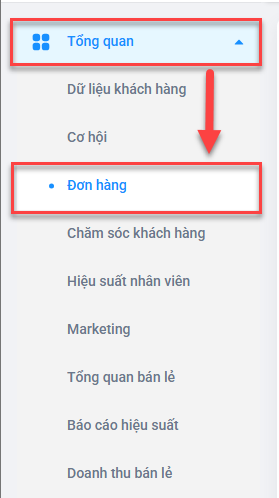
Trên giao diện trang chủ, bạn mở menu **Tổng quan** bên trái màn hình, sau đó nhấn vào **Đơn hàng**:
### 2. Giao diện báo cáo Đơn hàng
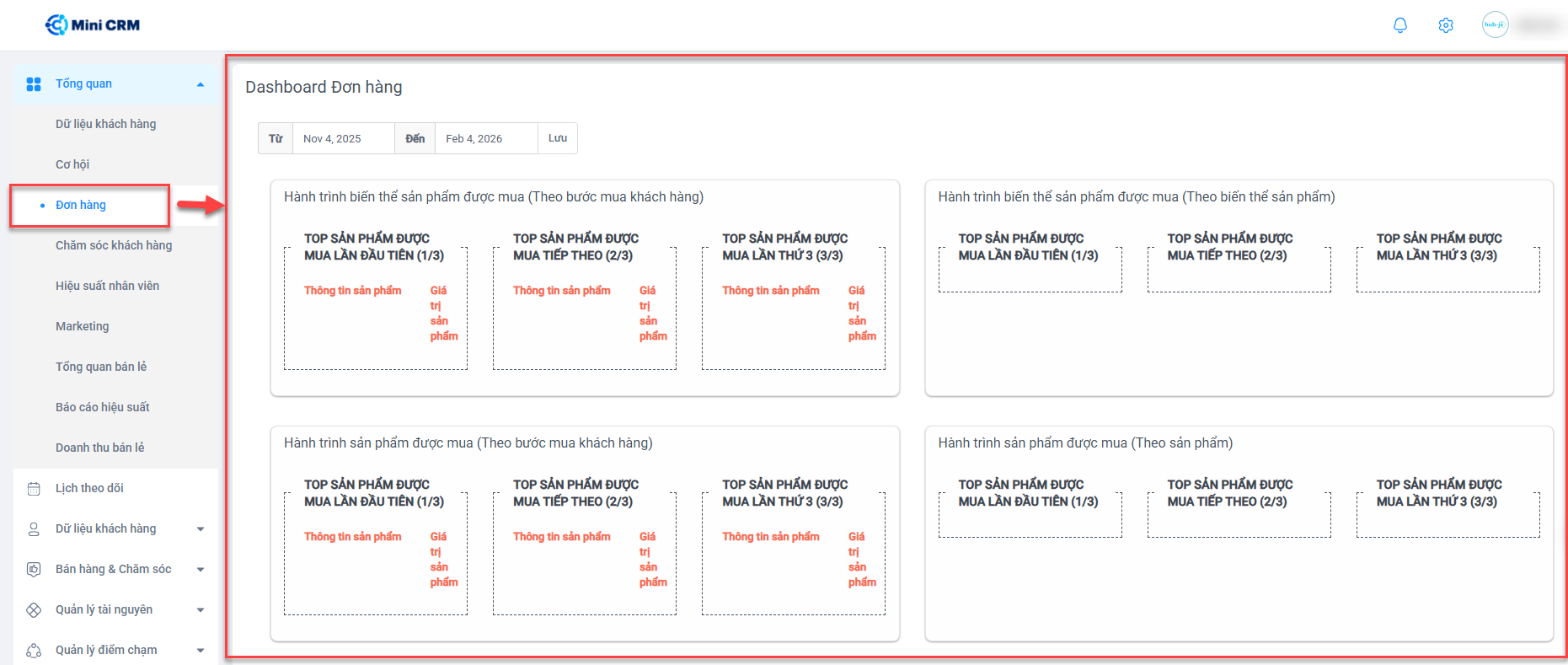
Báo cáo Đơn hàng cho phép người dùng có thể xem thông tin về dữ liệu bán hàng thông qua các widget.
Các widget là những biểu đồ, bảng biểu hoặc các bảng thống kê thu nhỏ có khả năng tuỳ chỉnh theo thời gian nhằm cung cấp báo cáo cho người dùng về một đối tượng cụ thể trong quy trình kinh doanh của doanh nghiệp.
### 3. Các thành phần của báo cáo Đơn hàng
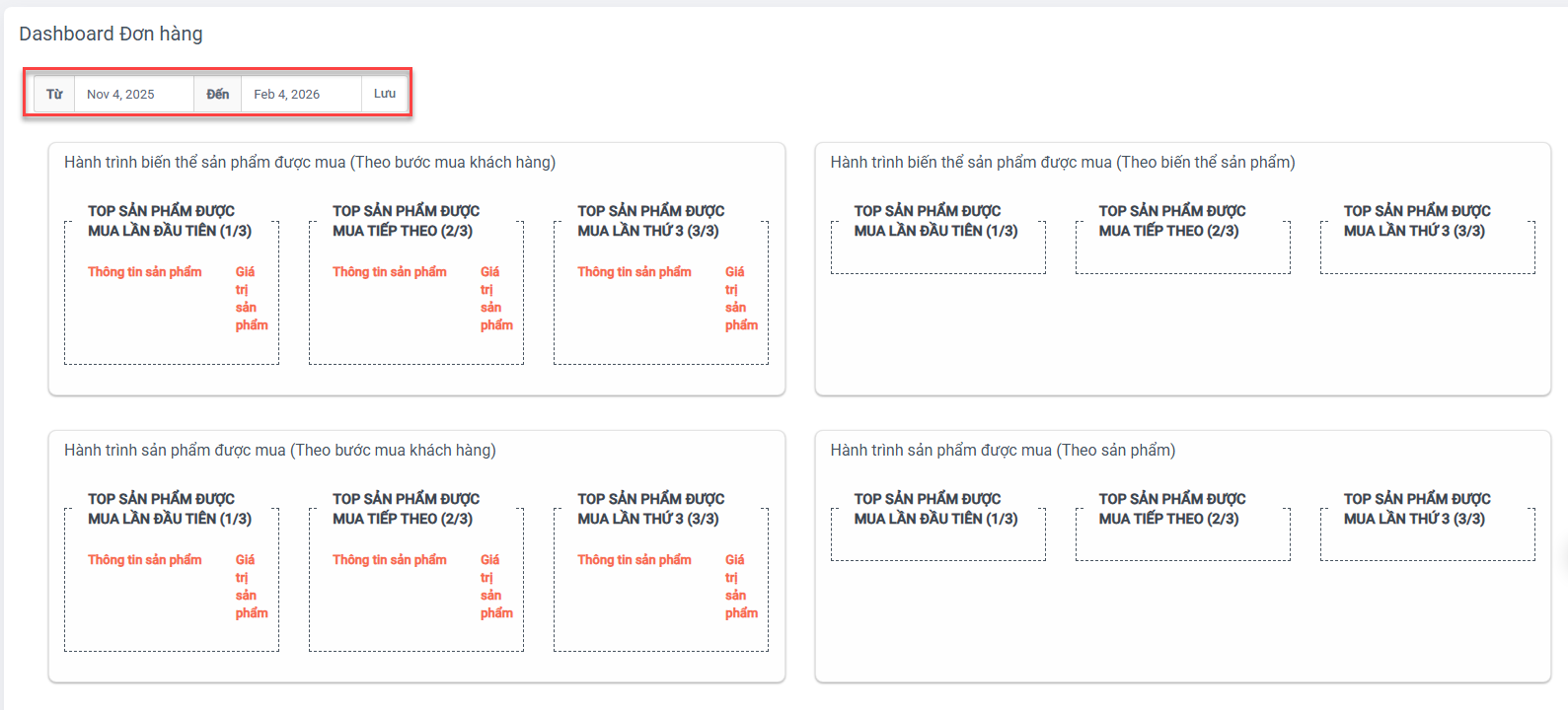
* **Bộ lọc thời gian**. Tại đây, bạn có thể nhập ngày bắt đầu và ngày kết thúc, sau đó nhấn nút **Lưu** ngay bên cạnh để lọc báo cáo.
{% hint style="info" %}
**Các biểu đồ** sẽ tự động thay đổi và hiển thị dữ liệu theo thời gian mà bạn chọn trên bộ lọc.
{% endhint %}
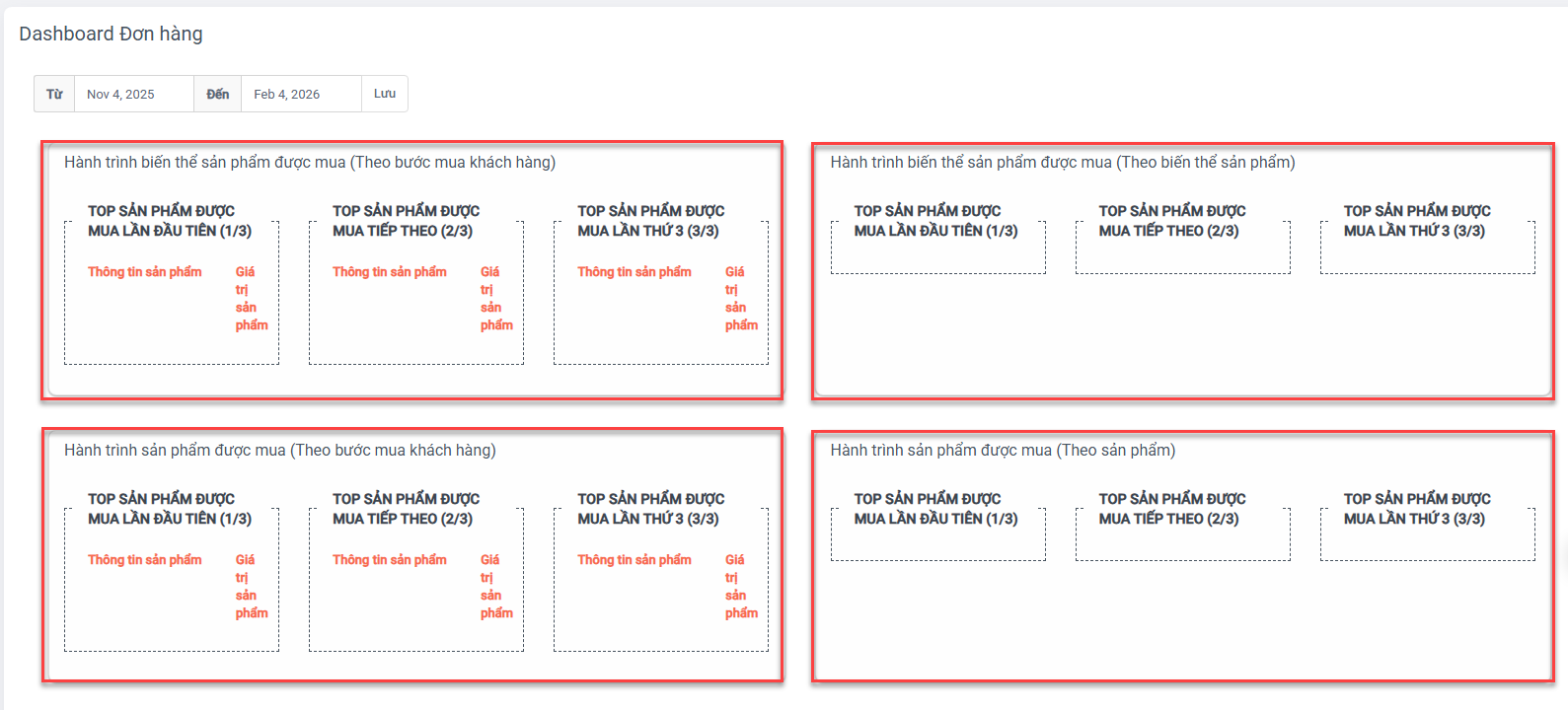
* Nội dung của báo cáo Đơn hàng được cấu thành bởi các **Widget**. Widgets có thể hiểu là tập hợp các tiện ích con chứa thông tin thống kê liên quan đến các hoạt động của doanh nghiệp, thể hiện dưới nhiều dạng (biểu đồ đường, số liệu, bảng liệt kê...). Mỗi widget đều được lấy ra từ kho báo cáo, nơi người dùng có thể tuỳ chỉnh xem những nội dung báo cáo thống kê mà mình muốn.
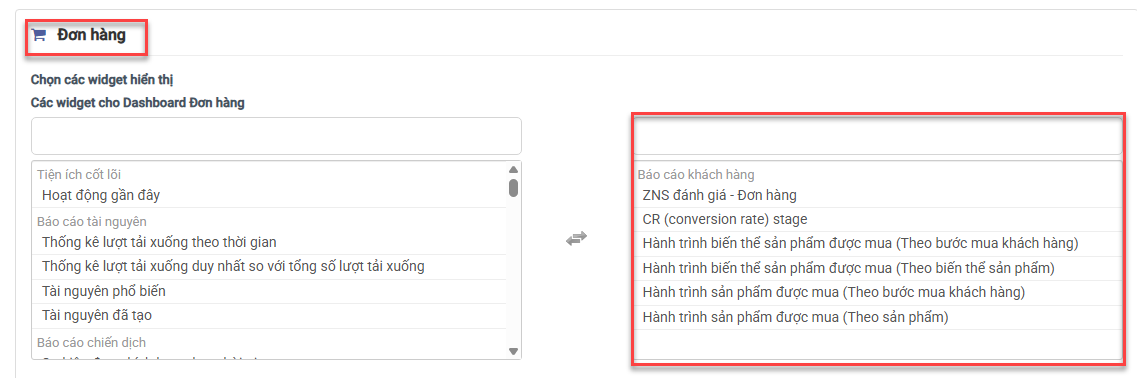
* Các widget hiển thị trên báo cáo được cấu hình tùy chỉnh trong phần cài đặt, hệ thống sẽ mặc định hiển thị các widget sau:
* Hành trình biến thể sản phẩm được mua (Theo bước mua khách hàng)
* Hành trình biến thể sản phẩm được mua (Theo biến thể sản phẩm)
* Hành trình sản phẩm được mua (Theo bước mua khách hàng)
* Hành trình sản phẩm được mua (Theo sản phẩm)
* CR (converion rate) stage
* ZNS đánh giá đơn hàng
## Tùy chỉnh và phân quyền báo cáo Đơn hàng
### 1. Cấu hình các widget hiển thị trên báo cáo Đơn hàng
Để cấu hình các widget cho báo cáo của bạn, hãy thao tác như sau:
{% tabs %}
{% tab title="Bước 1" %}
#### Truy cập Cấu hình hệ thống
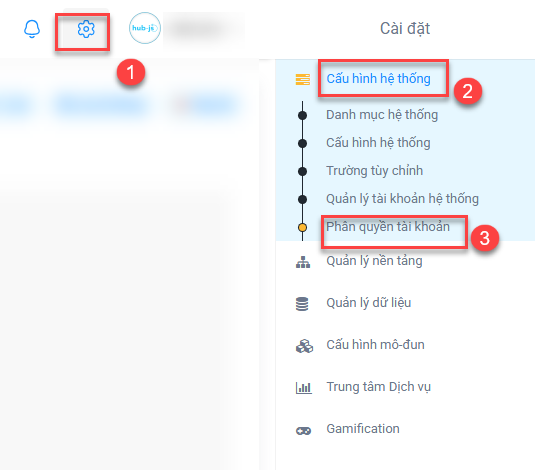
1. Trên màn hình hệ thống, nhấn biểu tượng bánh răng để mở **Cài đặt** --> Chọn **Cấu hình hệ thống**
2. Màn hình danh sách cấu hình, chọn **Dashboard tùy chỉnh** để mở màn hình cấu hình widget hiển thị cho báo cáo
{% endtab %}
{% tab title="Bước 2" %}
#### Cấu hình các widget hiển thị
Tại màn hình cấu hình Dashboard tùy chỉnh, bạn chỉ có thể chọn các widget để thêm vào màn hình Đơn hàng từ kho báo cáo.
* **Chiều rộng**: Chiều rộng mặc định của tiện ích là 50%.
* **Chiều cao**: Mỗi tiện ích con có thể có chiều cao khác nhau (215px, 330px, 445px, 560px hoặc 675px). Trang tổng quan sẽ mặc định hiển thị theo chiều cao của các tiện ích.
{% endtab %}
{% tab title="Bước 3" %}
#### Lưu widget
Sau khi chọn widget mà bạn muốn, bạn có thể nhấn để widget đó được hiển thị trên màn hình báo cáo.
{% hint style="warning" %}
Nhấn để huỷ thao tác thêm widget.
{% endhint %}
{% endtab %}
{% endtabs %}
{% hint style="warning" %}
**Lưu ý**: Bạn không nên tạo quá nhiều widget vì số lượng widget lớn có thể làm chậm quá trình tải báo cáo.
-> Nếu bạn gặp vấn đề về hiệu suất, hãy giảm số lượng widgets.
{% endhint %}
### 2. Phân quyền truy cập báo cáo Đơn hàng
Để phân quyền truy cập báo cáo, hãy thao tác như sau:
{% tabs %}
{% tab title="Bước 1" %}
#### Truy cập chức năng phân quyền cho từng vai trò
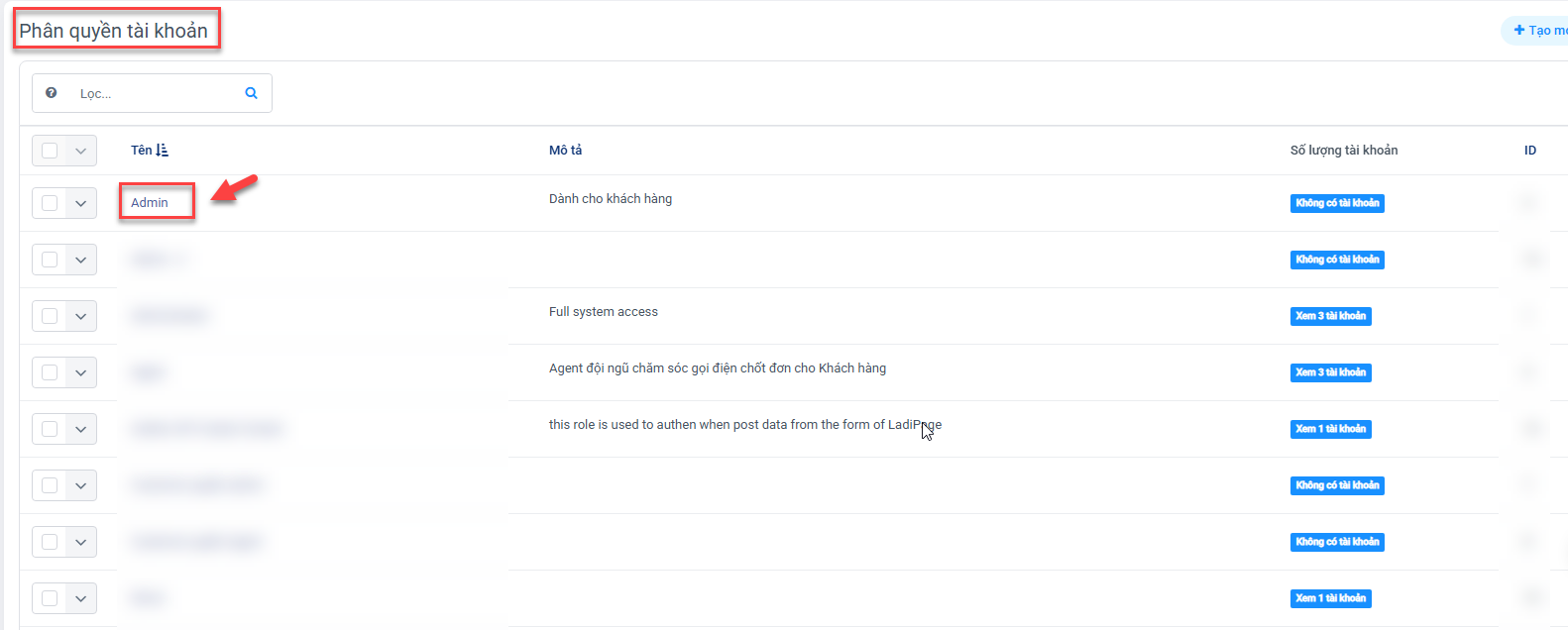
1. Trên màn hình hệ thống, nhấn biểu tượng bánh răng để mở **Cài đặt** --> Chọn **Cấu hình hệ thống > Phân quyền tài khoản**
2. Màn hình danh sách vai trò, truy cập Vai trò cần phân quyền để mở màn hình phân quyền cho tài khoản
{% endtab %}
{% tab title="Bước 2" %}
#### Phân quyền báo cáo cho vai trò
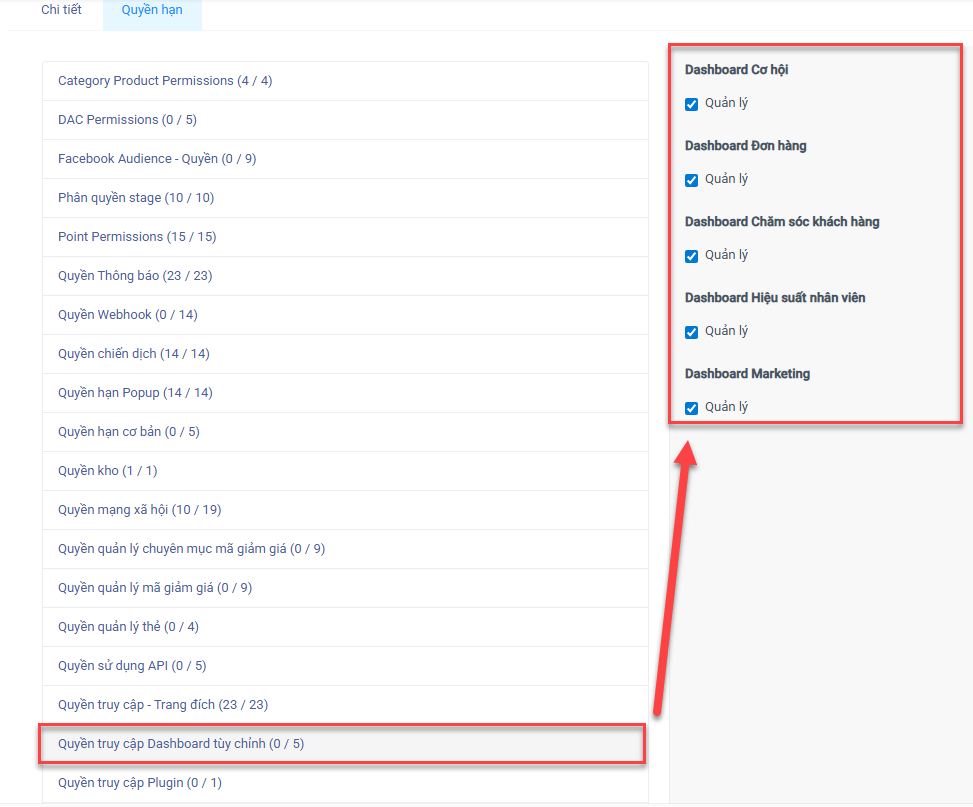
Tại màn hình phân quyền của vai trò đã chọn, nhấn chọn Quyền truy cập Dashboard tùy chỉnh để thực hiện phân quyền báo cáo cho vai trò.
Sau khi lưu, các quyền được tích chọn sẽ được gán cho vai trò đang thực hiện phân quyền
{% endtab %}
{% tab title="Bước 3" %}
#### Lưu phân quyền
Sau khi chọn các quyền mà bạn muốn, bạn có thể nhấn để quyền đó được gán cho vai trò đã chọn.
{% hint style="warning" %}
Nhấn để huỷ thao tác thêm quyền.
{% endhint %}
{% endtab %}
{% endtabs %}
## Các lưu ý khi sử dụng báo cáo Đơn hàng
Quyền trên Dashboard
* Nếu người dùng không có quyền "**See others** (xem người khác)" hoặc "**See own** (xem sở hữu)" liên quan tới widget chỉ định, họ sẽ không thể xem dữ liệu trên các tiện ích con. Tuy nhiên, tiện ích con vẫn có thể hiển thị trên trang tổng quan của họ.
* Nếu người dùng hệ thống chỉ có quyền xem dữ liệu của riêng họ, họ sẽ chỉ thấy dữ liệu của riêng họ trong các tiện ích con của báo cáo.
{% hint style="info" %}
Mô tả danh sách các báo cáo HUB đang cung cấp - Xem [tại đây](https://docs.google.com/spreadsheets/d/17sepRcnhyUG747j8P5TF8WSF3QSVfpr5S00S7T0QZ-o/edit?usp=sharing)
{% endhint %}